Excel2010中在设置单元格格式对话框合并单元格

 时间:2026-02-12 15:55:10

1、一、在电脑桌面的Excel2010工作簿程序图标上双击鼠标左键,将其打开运行。并打开需要进行编辑或者修改的文件。如图所示;
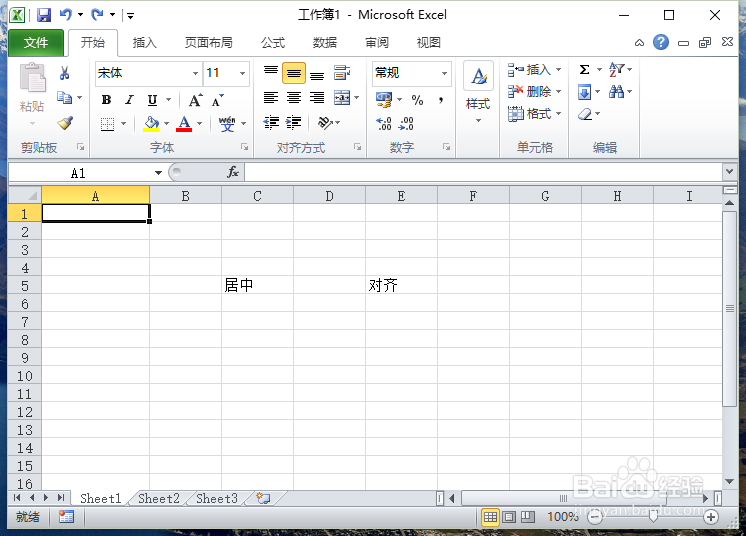
Excel2010中在设置单元格格式对话框合并单元格

2、二、在打开的Excel2010中,选中准备合并的单元格区域。如图所示;
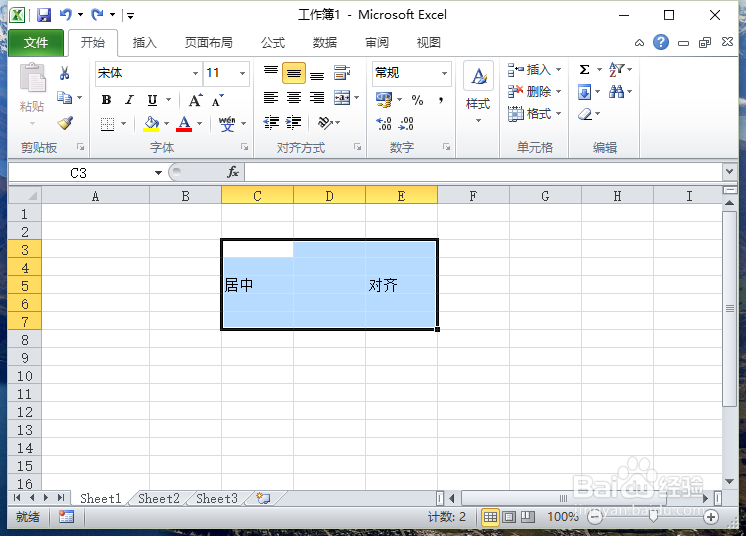
Excel2010中在设置单元格格式对话框合并单元格

3、三、在选中的区域上点击鼠标右键,在弹出的菜单选项中选择“设置单元格格式”命令选项。如图所示;
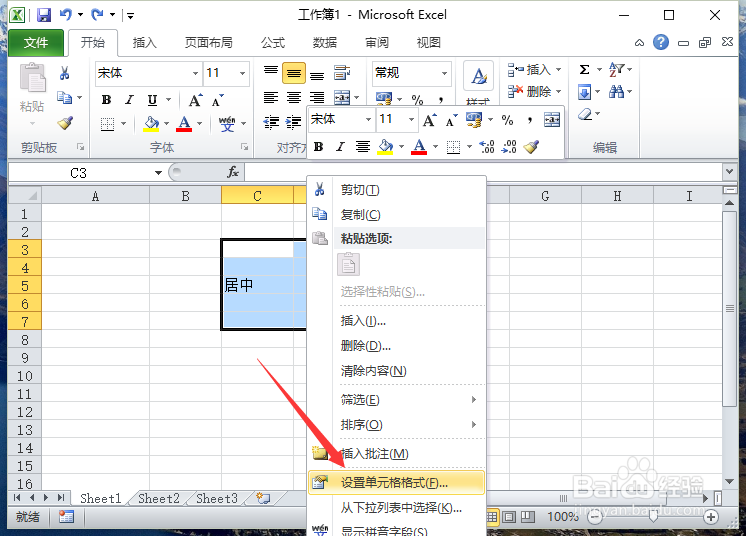
Excel2010中在设置单元格格式对话框合并单元格

4、四、点击“设置单元格格式”命令后,这个时候会弹出“设置单元格格式”对话框。如图所示;
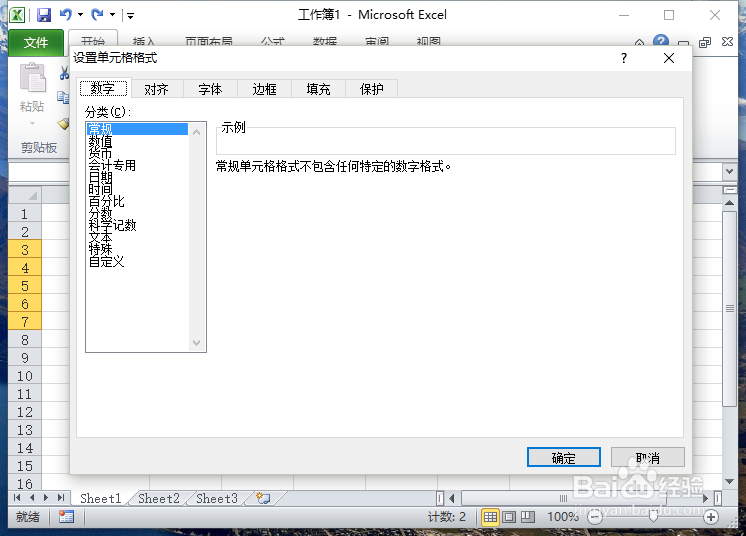
Excel2010中在设置单元格格式对话框合并单元格

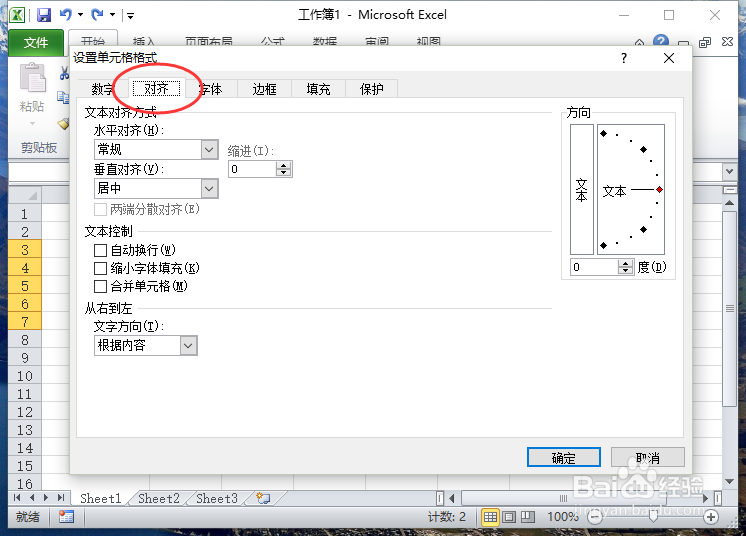
5、五、在“设置单元格格式”对话框中,将选项卡切换到“对齐”选项卡栏。如图所示;
Excel2010中在设置单元格格式对话框合并单元格

6、六、在“对齐”选项栏下,选中“合并单元格”复选框,并在“水平对齐”下拉菜单中选中“居中”选项。完成设置后点击“确定”按钮。如图所示;

Excel2010中在设置单元格格式对话框合并单元格

7、七、设置好以后。返回到Excel2010中,可以看到合并居中后的效果。如图所示;

Excel2010中在设置单元格格式对话框合并单元格

  • Excel中单元格绿色三角符号怎么出现
  • excel下拉选项和倒三角是怎么做出来的
  • Excel2019中数据按颜色和图形排序的方法
  • Excel表格中文本框的背景如何设置
  • 如何将配置文件添加到 Office 项目?
  • 热门搜索
    马尔代夫旅游价格 安徽金寨旅游 旅游卡 南昌旅游团 祖山旅游攻略 上海崇明岛旅游攻略 养生旅游 去巴厘岛旅游要多少钱 河内旅游 新疆特色旅游
