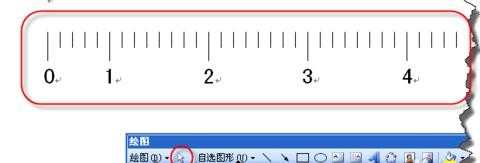
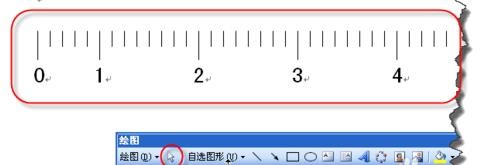
Word中绘制带有刻度尺子的方法有哪些?

 时间:2026-02-12 00:38:05

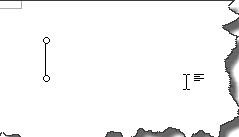
1、打开Word,在“绘图”工具中选择“直线”命令,如图所示。

Word中绘制带有刻度尺子的方法有哪些?

2、按住Shift不动绘制如图的直线,大小大致如图。

Word中绘制带有刻度尺子的方法有哪些?

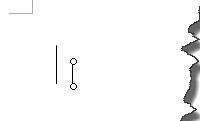
3、选择刚刚绘制的直线,再ctrl+c,再ctrl+V,复制一个直线,再适当将复制出来的直线缩小,如图所示。
Word中绘制带有刻度尺子的方法有哪些?

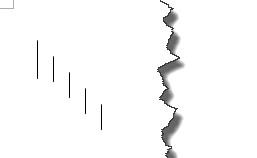
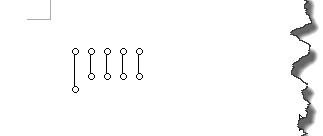
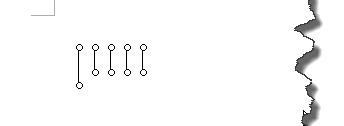
4、再选择3个一样大小的直线,如图所示。

Word中绘制带有刻度尺子的方法有哪些?

5、再在绘制工具栏中选择“选择对象”命令。如图所示。

Word中绘制带有刻度尺子的方法有哪些?

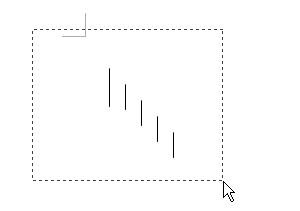
6、拖动一个选框,将所有的对象全部选择。

Word中绘制带有刻度尺子的方法有哪些?

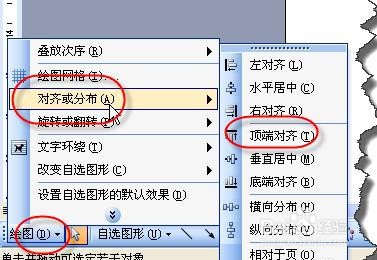
7、如图在”绘图“工具栏中”对齐或分布“选择”顶端对齐“

Word中绘制带有刻度尺子的方法有哪些?

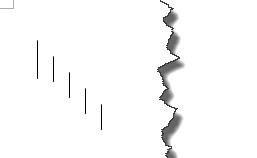
8、这个时候已经达到刻度尺的一部分,选择这个选择所有对象。如图所示。

Word中绘制带有刻度尺子的方法有哪些?

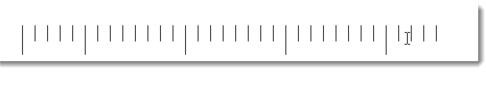
9、再再ctrl+c,再ctrl+V,复制这一部分对象。再通过移动工具,在移动的时候大家配合ctrl键进行微调。
Word中绘制带有刻度尺子的方法有哪些?

10、如此反复操作达到刻度尺的雏形。

Word中绘制带有刻度尺子的方法有哪些?

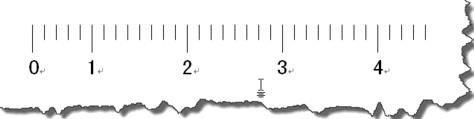
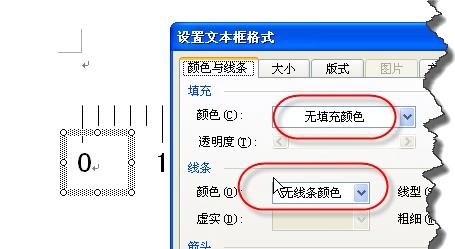
11、再使用文本框输入数字,双击文本框,在“设置文本框格式“窗口中将填充颜色和线条颜色都设置成无。
Word中绘制带有刻度尺子的方法有哪些?

12、再反复操作将所有增加文本框的,达到如图的效果。

Word中绘制带有刻度尺子的方法有哪些?

13、再使用”选择对象“命令,将所有对象选择。

Word中绘制带有刻度尺子的方法有哪些?

14、右击在弹出的菜单中选择”组合“命令,将所有对象组合成一个对象。

Word中绘制带有刻度尺子的方法有哪些?

  • 如何用word画出直尺的刻度线
  • 怎么用Word画带刻度的尺子?
  • word中怎么绘制带有刻度的尺子?
  • word中怎么绘制带有刻度的尺子?
  • 如何使用Word画带刻度的尺子
  • 热门搜索
    桂林 旅游 恒大世纪旅游城 海南国际旅游岛先行试验区 香港 旅游 仙女山旅游 浙江湖州旅游 峨眉山旅游价格 北京包车旅游 哈尔滨旅游打折网 青芒果旅游网