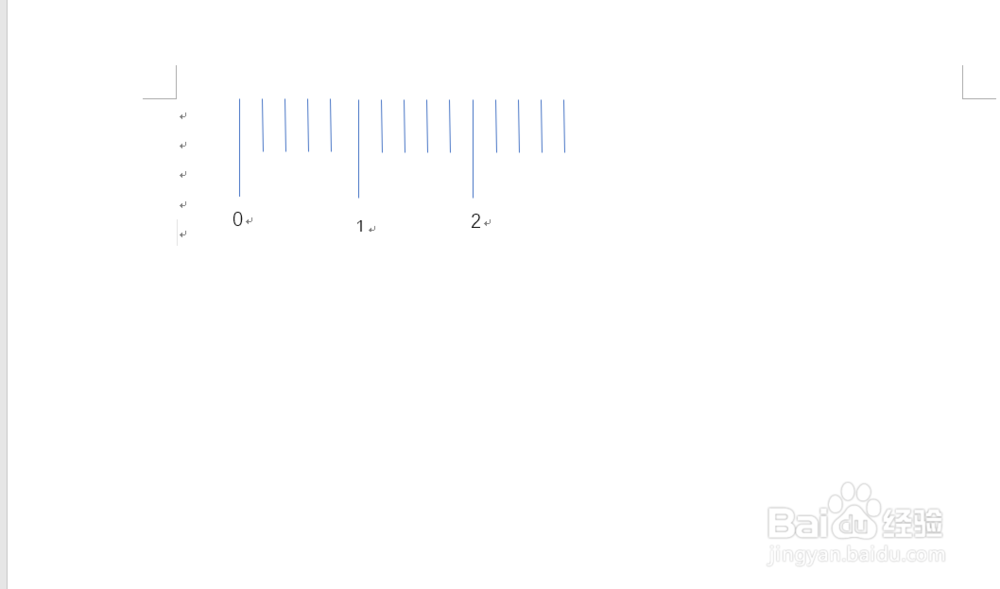
word中怎么绘制带有刻度的尺子?

 时间:2026-04-28 09:30:38

1、首先,我们先在电脑桌面上找到我们要使用的软件word2016,新建一个空白工作簿,如果需要的话,添加相关信息。

word中怎么绘制带有刻度的尺子?

2、我们在上方找到“插入”,然后找到“形状”并点击下拉箭头。选择插入一条直线,然后复制直线,大小略小于第一条,复制四条。

word中怎么绘制带有刻度的尺子?

3、接着,按住shift不松,依次选中5条直线,找到“格式”,选择对齐方式为“顶端对齐”,然后多复制几组并对齐。

word中怎么绘制带有刻度的尺子?

word中怎么绘制带有刻度的尺子?

word中怎么绘制带有刻度的尺子?

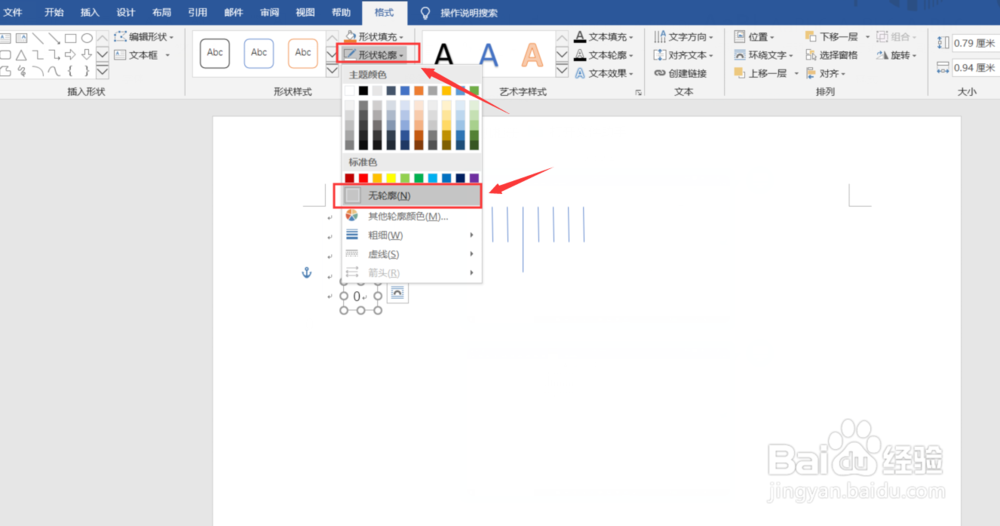
4、最后,插入文本框,选择“绘制横排文本框”,放在最长线的下方,然后选中文本框,调节形状轮廓为“无轮廓”,这样建好文本框之后就完成了操作。
word中怎么绘制带有刻度的尺子?

word中怎么绘制带有刻度的尺子?

1、插入一条直线,然后复制直线,大小略小于第一条,复制四条;

选中5条直线,找到“格式”,选择对齐方式为“顶端对齐”;

插入文本框,调节形状轮廓为“无轮廓”。

  • word中怎么绘制带有刻度的尺子?
  • 怎么用Word画带刻度的尺子?
  • word文档中怎样插入尺子图标?
  • 如何用word画出直尺的刻度线
  • 如何使用Word画带刻度的尺子
  • 热门搜索
    香格里拉旅游局 普罗旺斯旅游 最近国内旅游报价 防城港旅游景点 山西省旅游地图 江西三清山旅游攻略 井冈山旅游地图 上海 旅游景点 烟台旅游团 杭州旅游攻略一日游