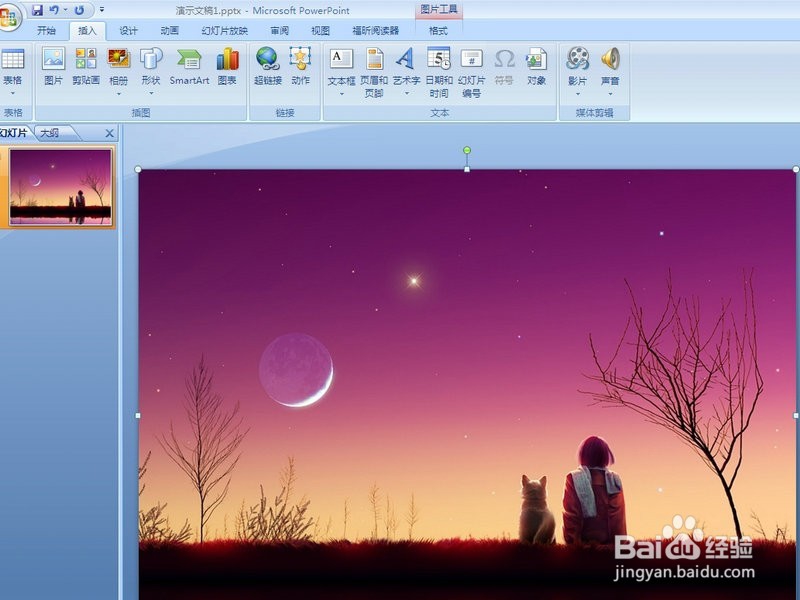
1、建立一个PPT文档,并保存为“星空”。
在网页搜索一个星空图片,下载,然后插入作为背景。
2、绘制星星。
选择插入菜单,选择形状,选择星与旗帜中的星星图片。
这时,鼠标变成十字形状,拖动,就可以画一个星星。
建议画大一些,设置时查看效果明显。


3、修改星星填空颜色。
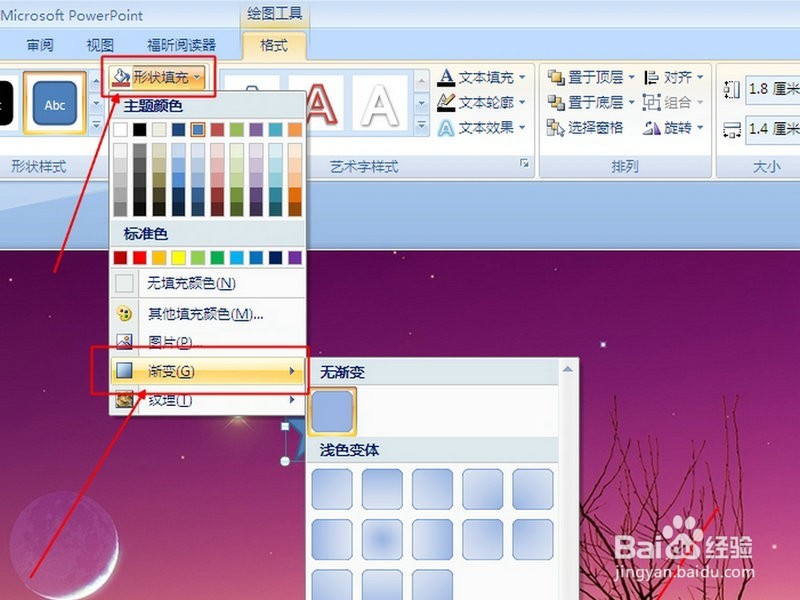
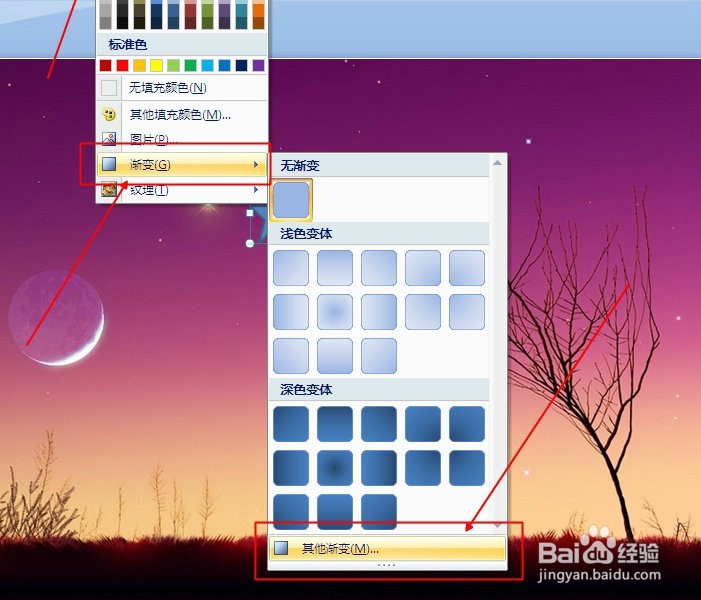
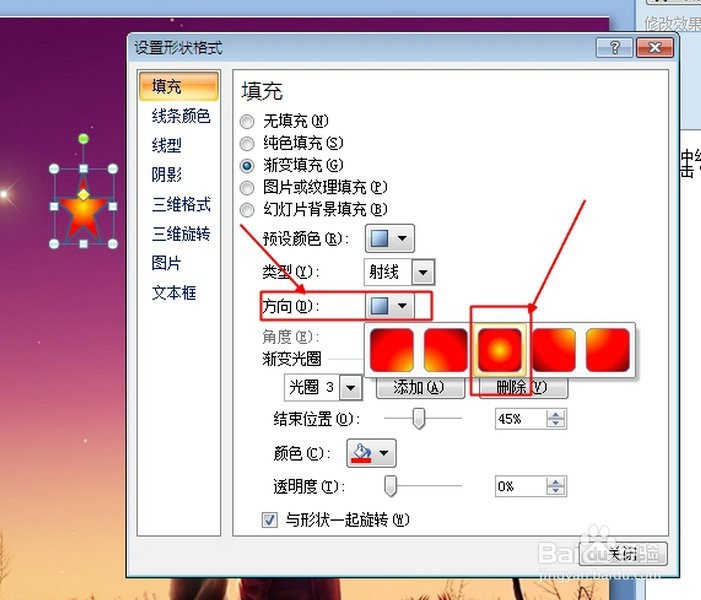
双击星星,选择工具栏中的形状填充,选择渐变,选择其它渐变,选择红色。
为了效果更逼真,可以设置其它的选项,比如旋转等等。

4、修改星星轮廓颜色。
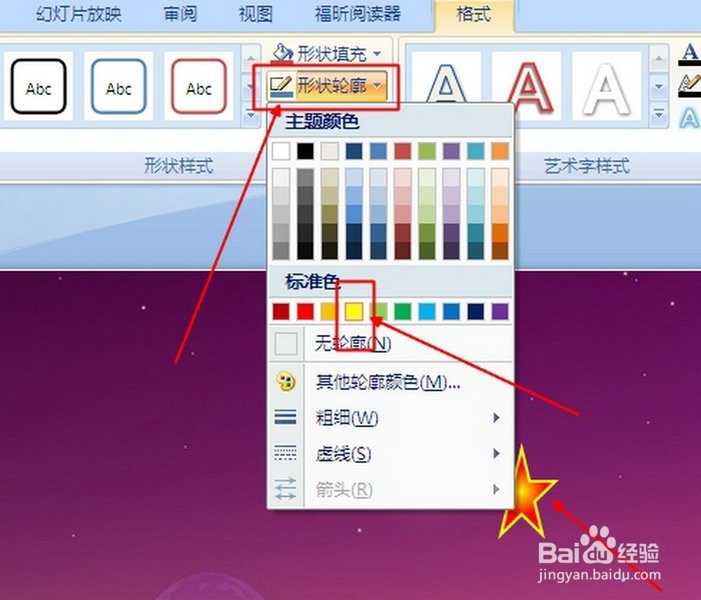
双击星星,选择工具栏中的形状轮廓,选择黄色。
1、调出动画工具栏。
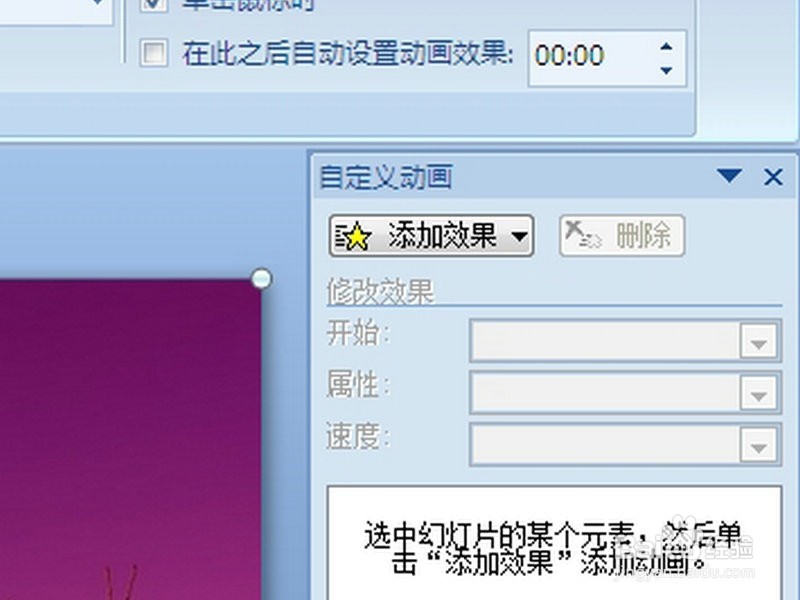
选择工具中的动画,选择自定义动画。然后窗口右边的任务栏就出现自定义动画工具栏。

2、添加星星第一个动画。
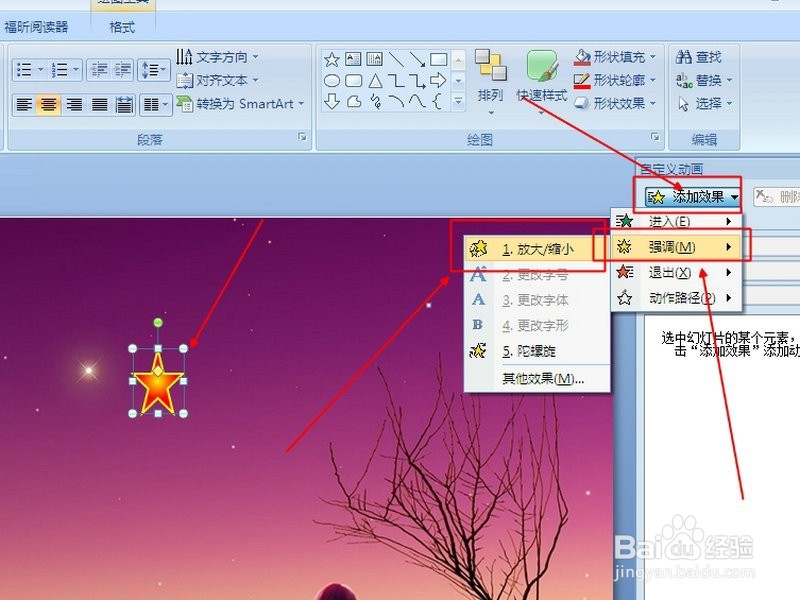
选择星星,选择添加动画,选择放大缩小。设置完成,演示效果。
3、修改星星动画。
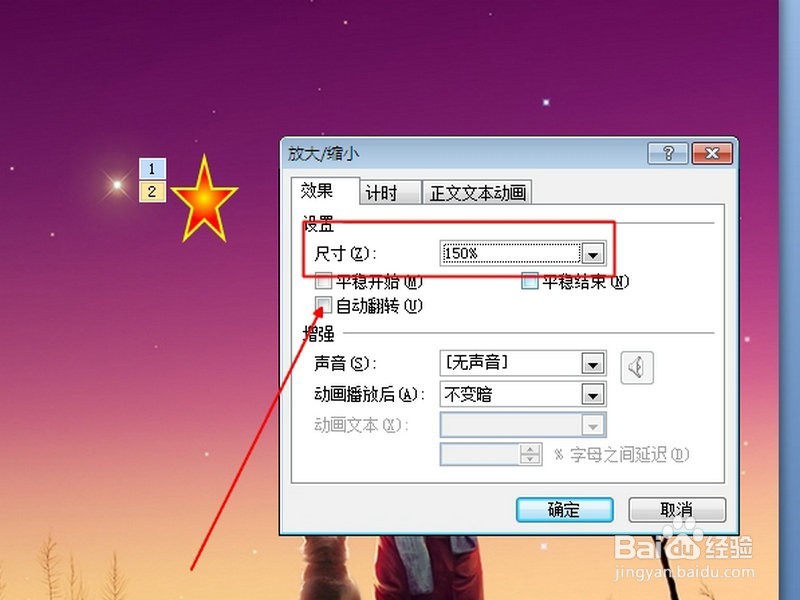
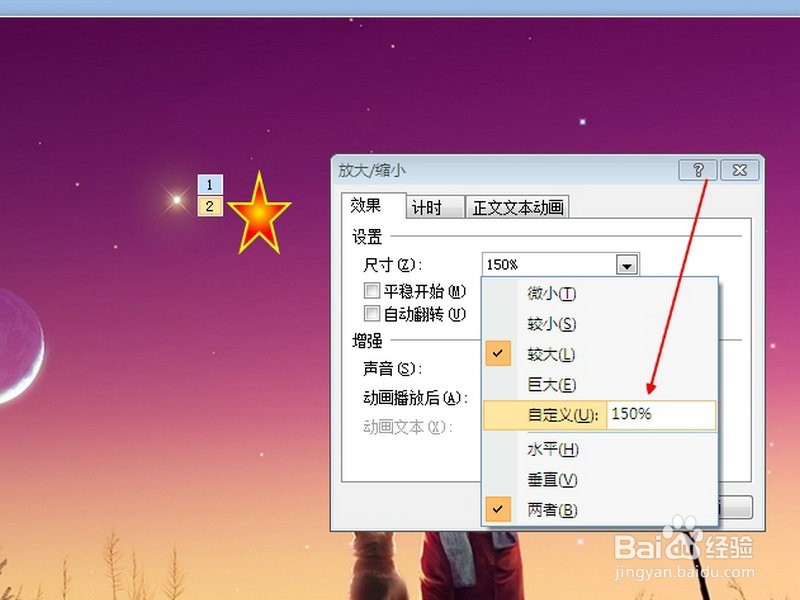
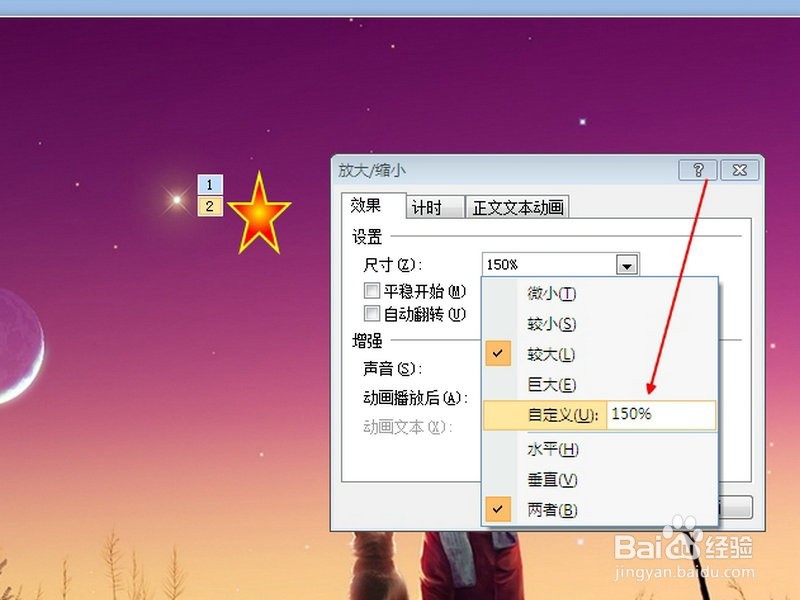
选择动画工具栏中第一个动画,右面的箭头,选择效果选项,选择尺寸,修改变化的幅度,可以设置不同的比例,以达到星星闪烁的效果。

4、设置播放的时间顺序。
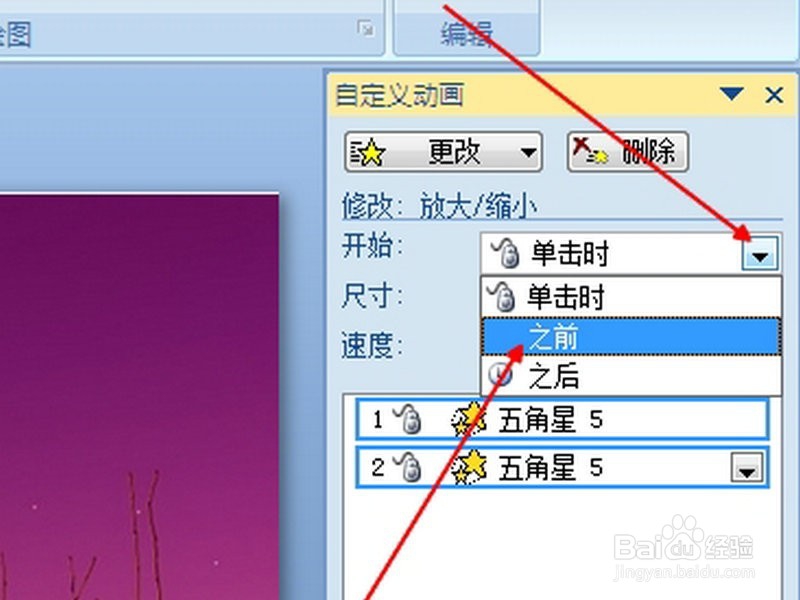
选中动画工具中的星星的动画,选择播放为“从上一项开始”,这样不需要点击鼠标,在播放开始,自动播放。
1、添加更多的星星。
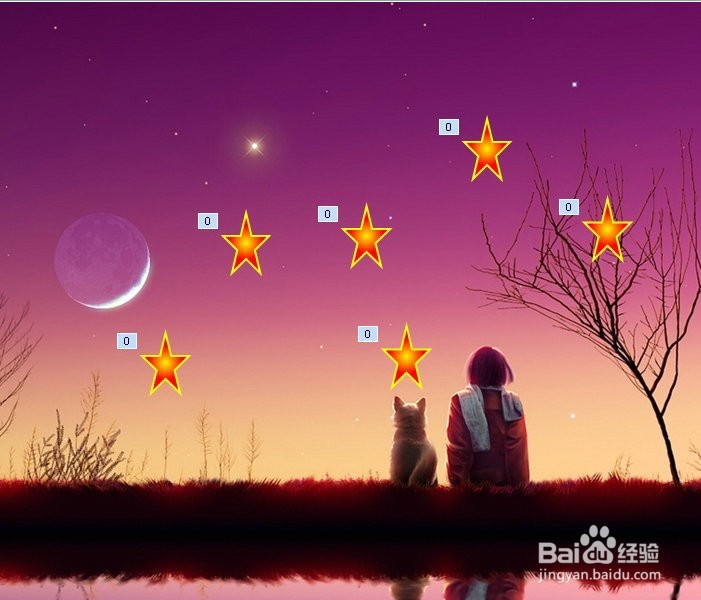
选中前面制作好的星星,按CTRL键不动,然后拖动,就自动复制了一个和前面一样的星星。(这样还复制了星星的动画)。
用同样的方法添加更多的星星,并修改星星的大小和位置。

2、修改不同位置星星的闪烁效果。
a、修改变化尺寸大小也就是辐度的大小。建议星星的变化比例不一样,这样效果更加逼真。
b、修改播放速度。这样所有星星的闪烁速度不一样。
操作方法是选择动画工具,选择效果选项,设置不同位置星星的速度和大小。