教你用美图秀秀制作超级简单的卡通PPT背景

 时间:2026-04-27 01:17:02

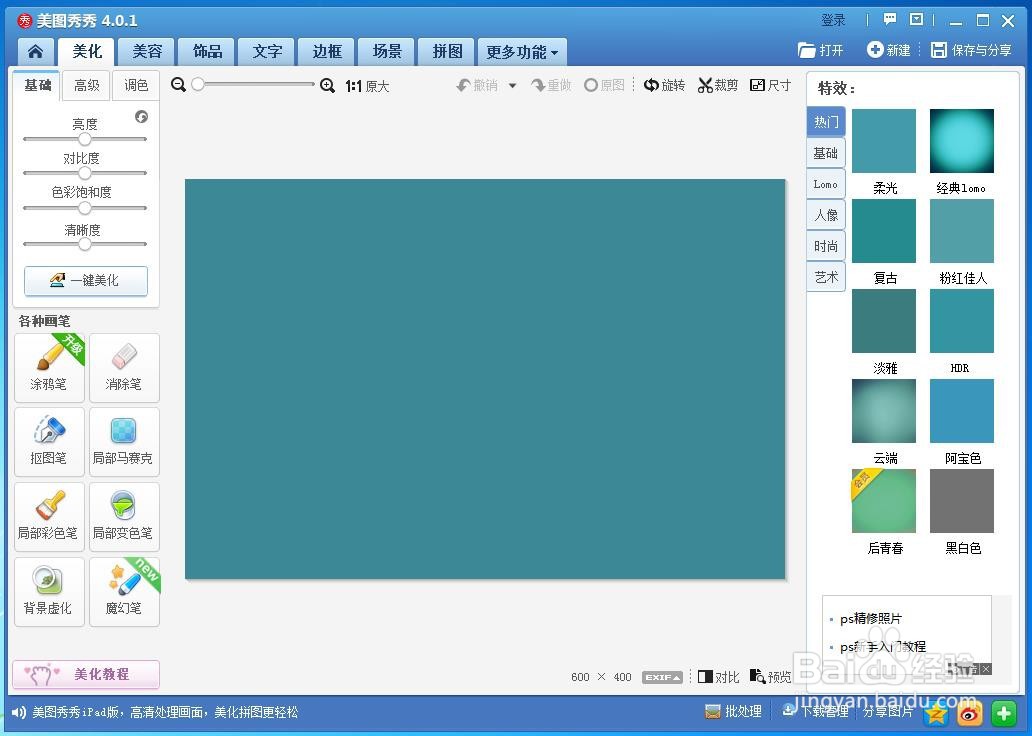
1、   打开“美图秀秀”软件,新建一个纯色画布,

教你用美图秀秀制作超级简单的卡通PPT背景

教你用美图秀秀制作超级简单的卡通PPT背景

教你用美图秀秀制作超级简单的卡通PPT背景

教你用美图秀秀制作超级简单的卡通PPT背景

教你用美图秀秀制作超级简单的卡通PPT背景

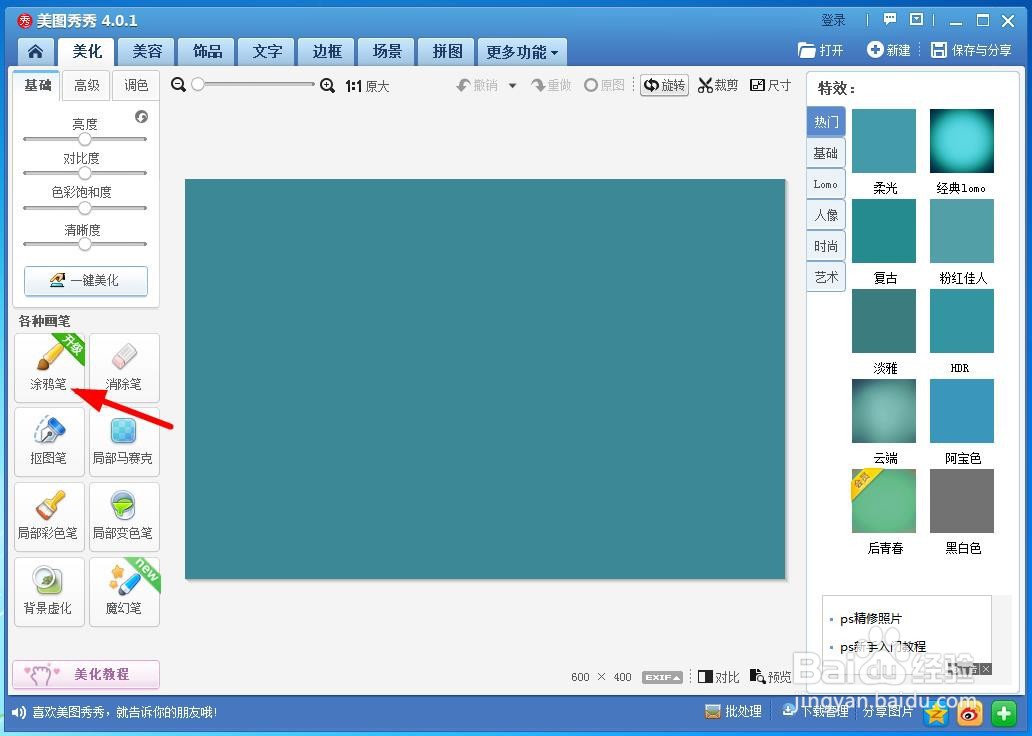
2、  点击“涂鸦笔”,

教你用美图秀秀制作超级简单的卡通PPT背景

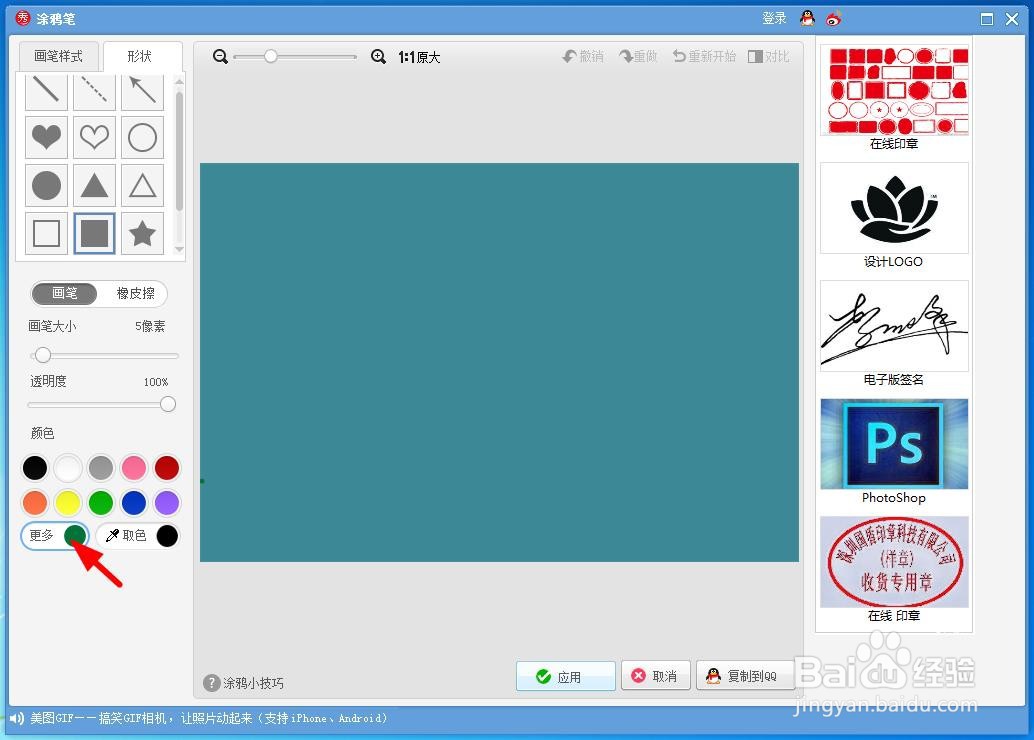
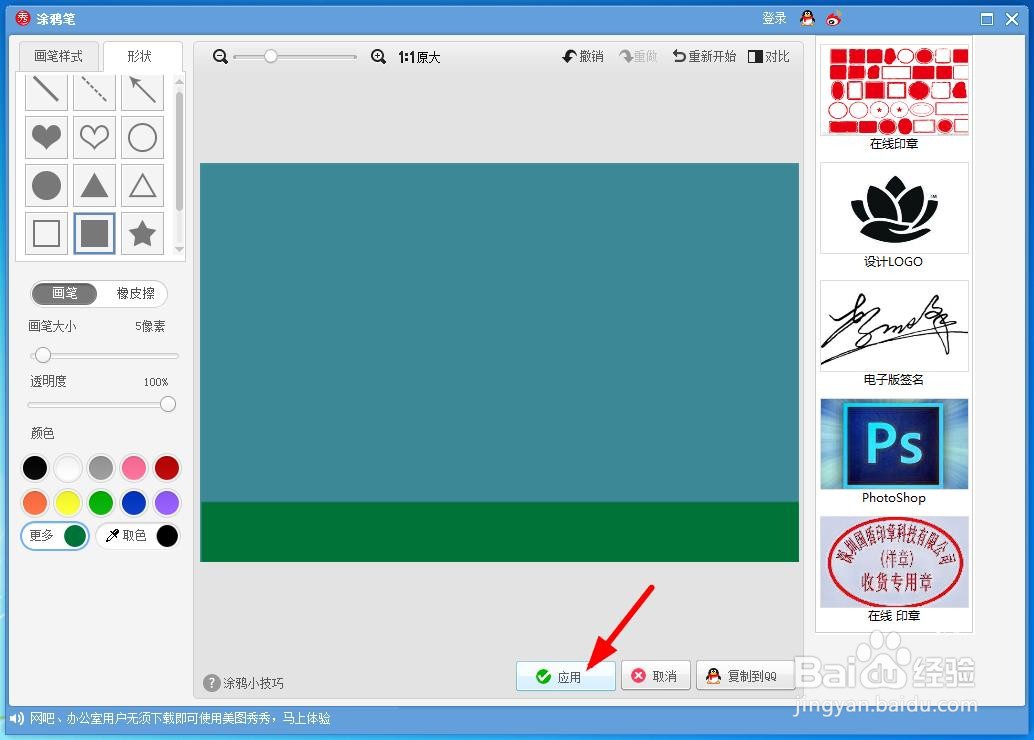
3、   选择“实心正方形”,颜色选为绿色,在画布下方画出一条绿色块,

教你用美图秀秀制作超级简单的卡通PPT背景

教你用美图秀秀制作超级简单的卡通PPT背景

教你用美图秀秀制作超级简单的卡通PPT背景

教你用美图秀秀制作超级简单的卡通PPT背景

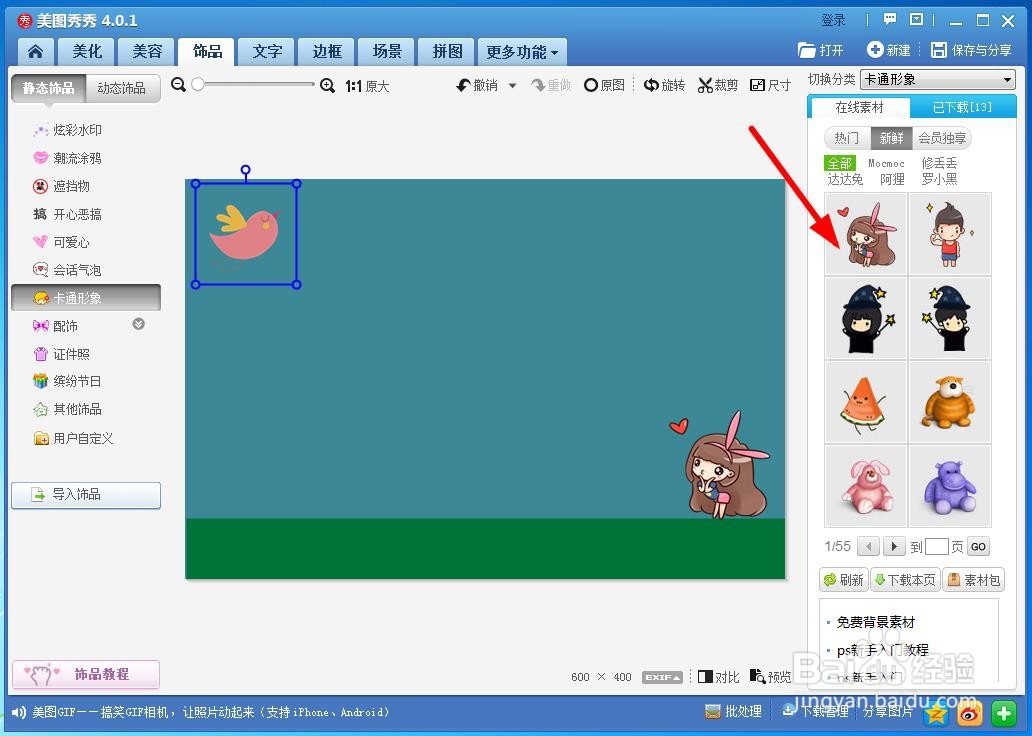
4、  点击“饰品”,

教你用美图秀秀制作超级简单的卡通PPT背景

5、   根据需要选择两个合适的卡通形象放到画布上,并调整合适的大小和放置位置,

教你用美图秀秀制作超级简单的卡通PPT背景

教你用美图秀秀制作超级简单的卡通PPT背景

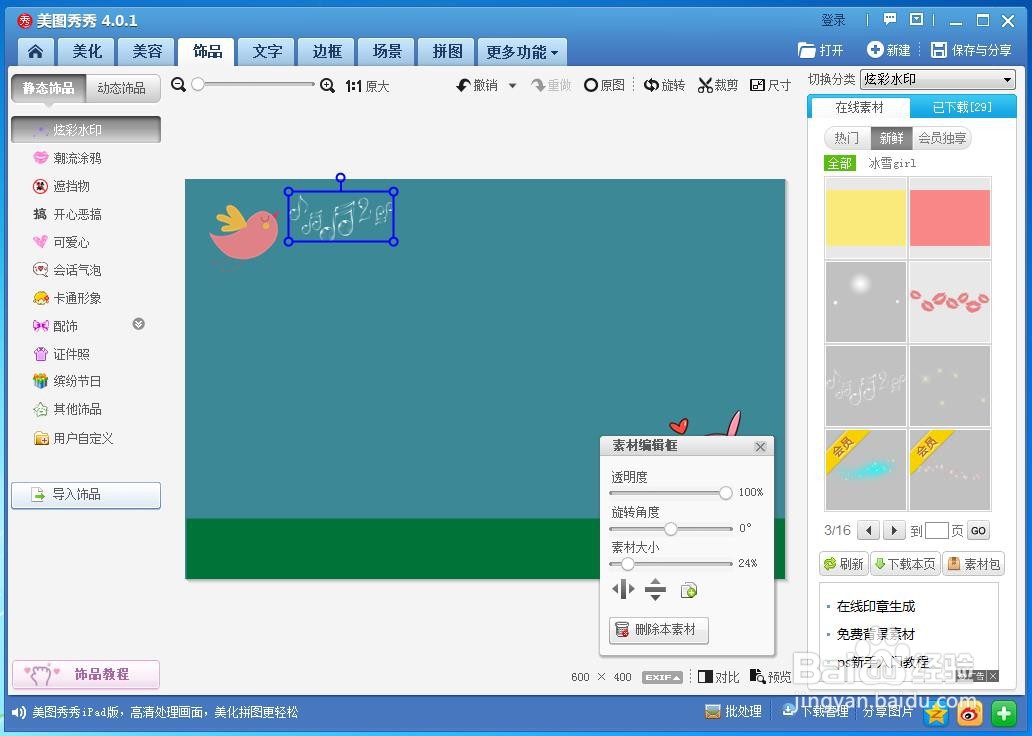
6、   点击“炫彩水印”,找到一个合适的水印添加上去,

教你用美图秀秀制作超级简单的卡通PPT背景

教你用美图秀秀制作超级简单的卡通PPT背景

7、   这样就做好了。

教你用美图秀秀制作超级简单的卡通PPT背景

  • 如何制作交互式填空题
  • 怎样在幻灯片中更改页面大小
  • 在PPT中插入(PPT、视频、声音)超链接
  • 如何使用ppt master
  • ppt2013添加绝对路径
  • 热门搜索
    窑湾古镇旅游攻略 南山佛教文化旅游区 广西南宁旅游景点大全 旅游业营改增 广州旅游景点介绍 德夯苗寨旅游攻略 旅游节目有哪些 甘肃的旅游景点 重庆黑山谷旅游攻略 去朝鲜旅游注意事项