1、鼠标双击打开要转换的PPT演示文稿。

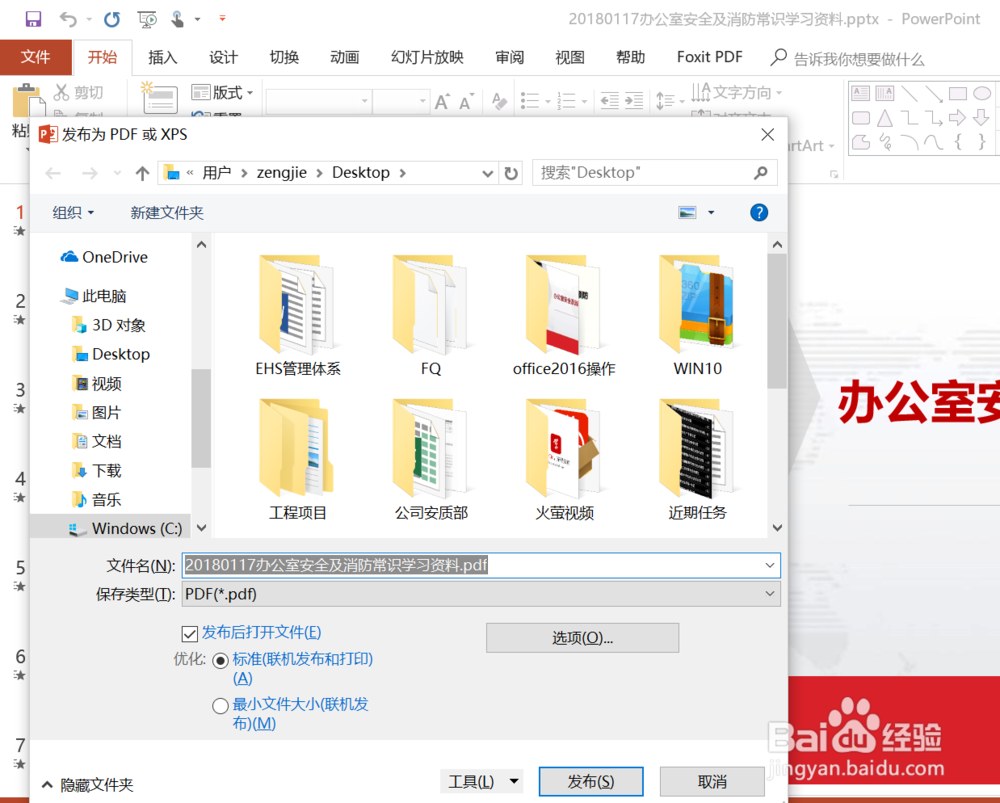
2、点击“文件”,找到"另存为“。
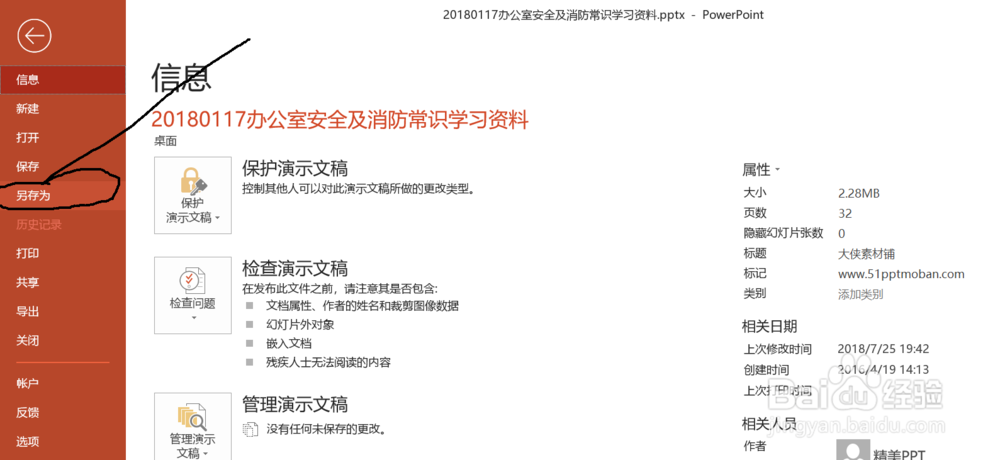
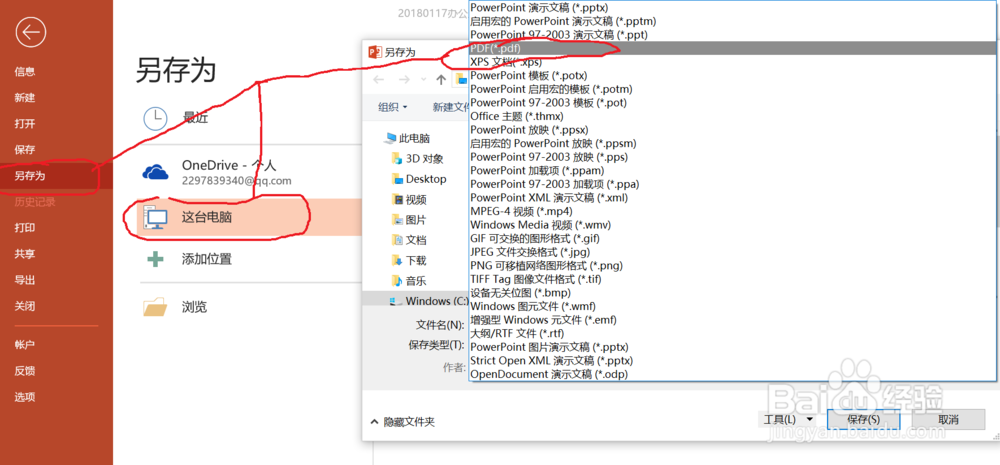
3、点击”另存为“,选择保存位置和保存成PDF格式,点击确定。

1、鼠标双击打开要转换的PPT演示文稿。

2、点击“文件”,找到"导出“。
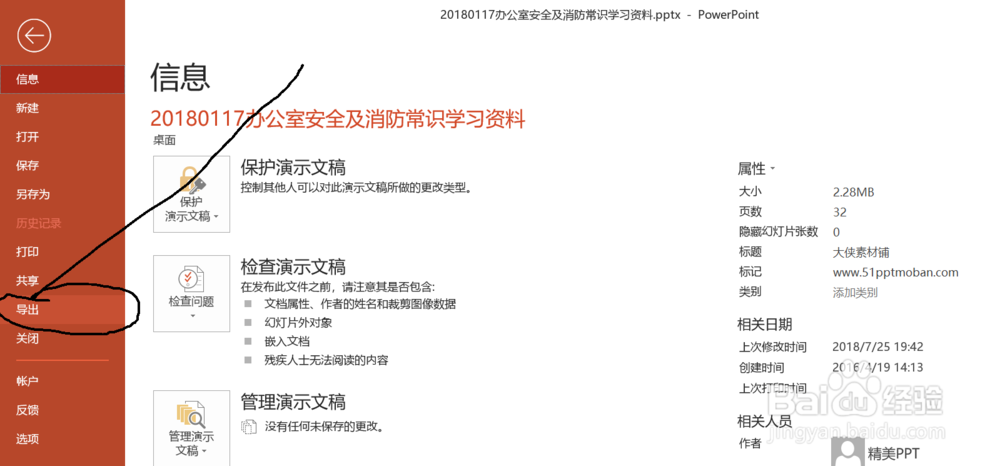
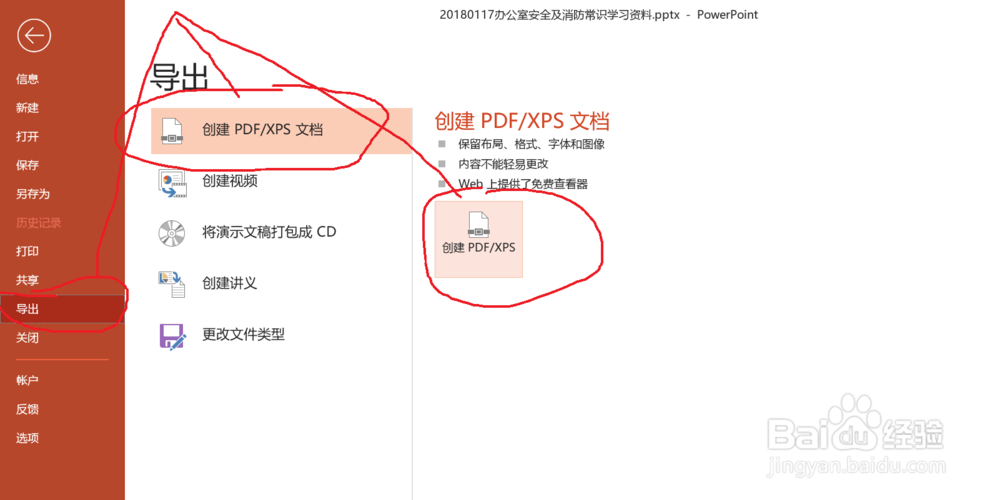
3、点击”导出“,创建PDF/XPS文档,选择保存位置。

1、鼠标双击打开要转换的PPT演示文稿。

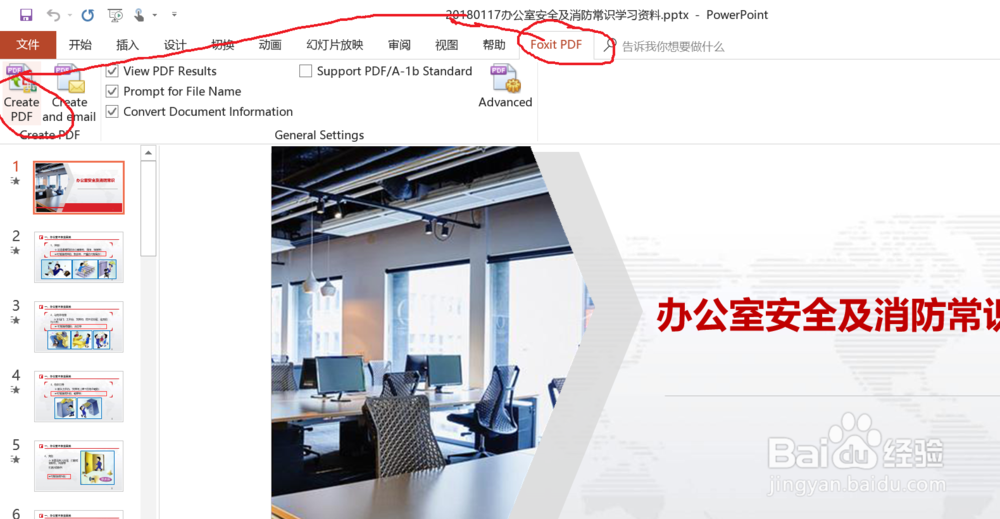
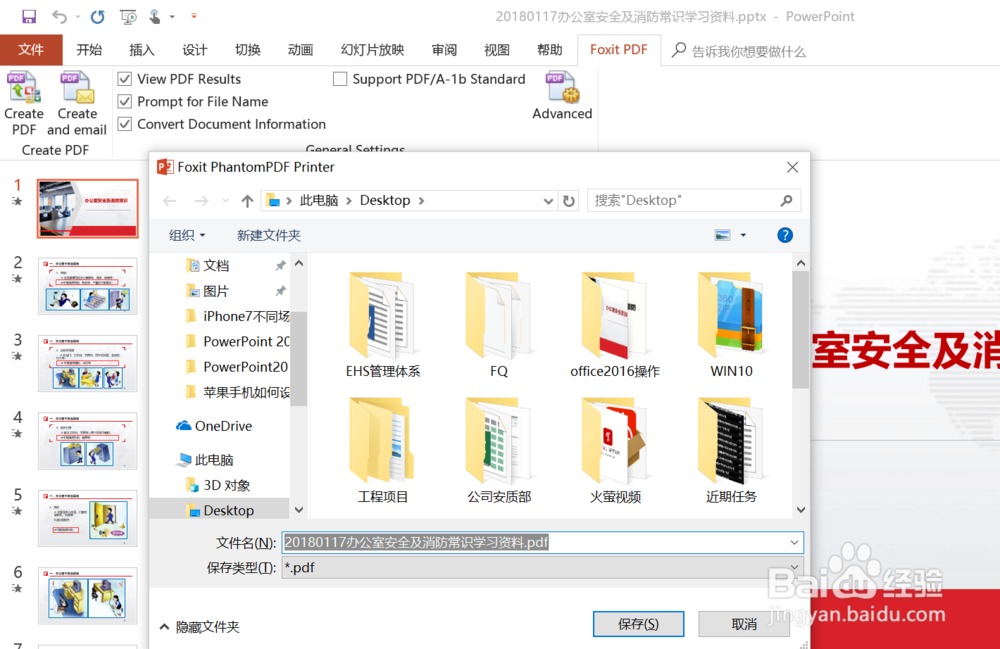
2、点击"Foxit Pdf",“create pdf",选择保存位置,点击确定。

时间:2026-04-30 03:35:50
1、鼠标双击打开要转换的PPT演示文稿。
2、点击“文件”,找到"另存为“。
3、点击”另存为“,选择保存位置和保存成PDF格式,点击确定。
1、鼠标双击打开要转换的PPT演示文稿。
2、点击“文件”,找到"导出“。
3、点击”导出“,创建PDF/XPS文档,选择保存位置。
1、鼠标双击打开要转换的PPT演示文稿。
2、点击"Foxit Pdf",“create pdf",选择保存位置,点击确定。
