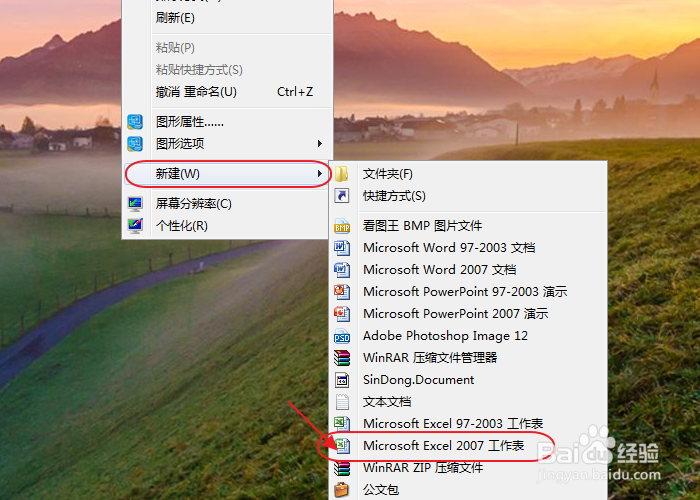
1、首先右键桌面,点击新建-Excel表格。
2、将我们要录入的数据记录并填充颜色。

3、点击上方的数据按钮。
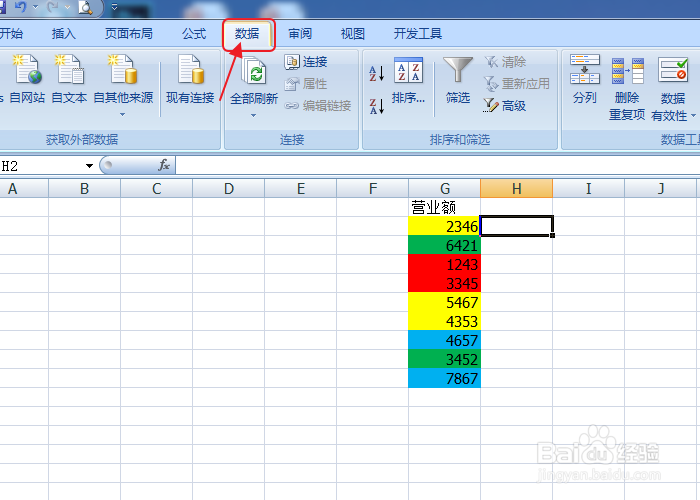
4、点击筛选按钮。

5、点击筛选,选择按颜色筛选。

6、选择我们要筛选的颜色方块。

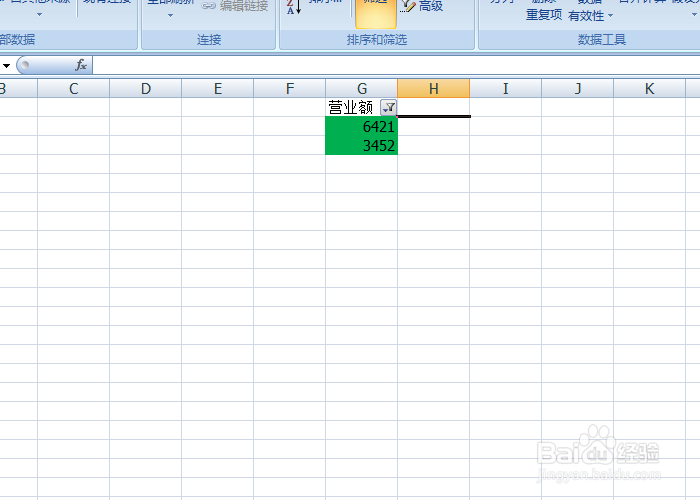
7、该颜色方块的内容就呈现出来了。
8、总结:1、右键桌面-新建-Excel表格
2、输入我们要录入的数据并填充颜色
3、点数据-筛选-按颜色筛选
4、选择我们要筛选的颜色方块
时间:2026-04-26 22:02:51
1、首先右键桌面,点击新建-Excel表格。
2、将我们要录入的数据记录并填充颜色。
3、点击上方的数据按钮。
4、点击筛选按钮。
5、点击筛选,选择按颜色筛选。
6、选择我们要筛选的颜色方块。
7、该颜色方块的内容就呈现出来了。
8、总结:1、右键桌面-新建-Excel表格
2、输入我们要录入的数据并填充颜色
3、点数据-筛选-按颜色筛选
4、选择我们要筛选的颜色方块
