1、鼠标左键双击桌面Excel 2010快捷图标;

2、打开一个已经制作完成的表格;
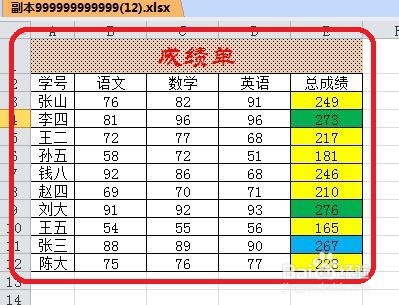
3、任意选择E列中一个单元格;

4、在“数据”选项卡中找到“排序和筛选”选项组,并点击其中的“筛选”按钮;

5、此时在标题行每列标题的右侧将会出现一个下拉箭头;

6、点击E列标题“总成绩”右侧的下拉箭头,选择“按颜色筛选”;
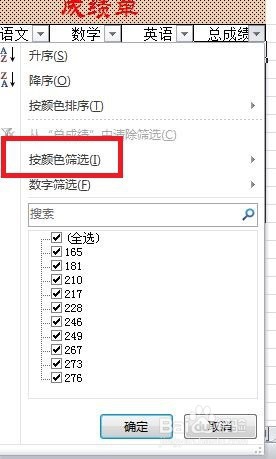
7、右侧将会出现一个快捷菜单,在其中选择需要筛选的颜色“黄色”;

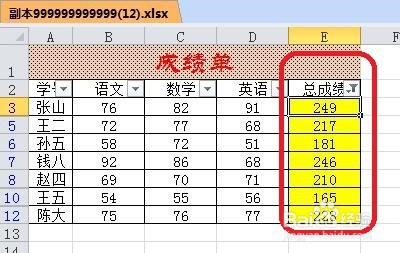
8、这时候,就可以看到已经按照黄色进行了筛选。
9、总结:
1鼠标左键双击桌面Excel 2010快捷图标;
2打开一个已经制作完成的表格;
3任意选择E列中一个单元格;
4在“数据”选项卡中找到“排序和筛选”选项组,并点击其中的“筛选”按钮;
5此时在标题行每列标题的右侧将会出现一个下拉箭头;
6点击E列标题“总成绩”右侧的下拉箭头,选择“按颜色筛选”;
7右侧将会出现一个快捷菜单,在其中选择需要筛选的颜色“黄色”;
8这时候,就可以看到已经按照黄色进行了筛选。
