1、一,鼠标双击Word软件,打开文本文档。
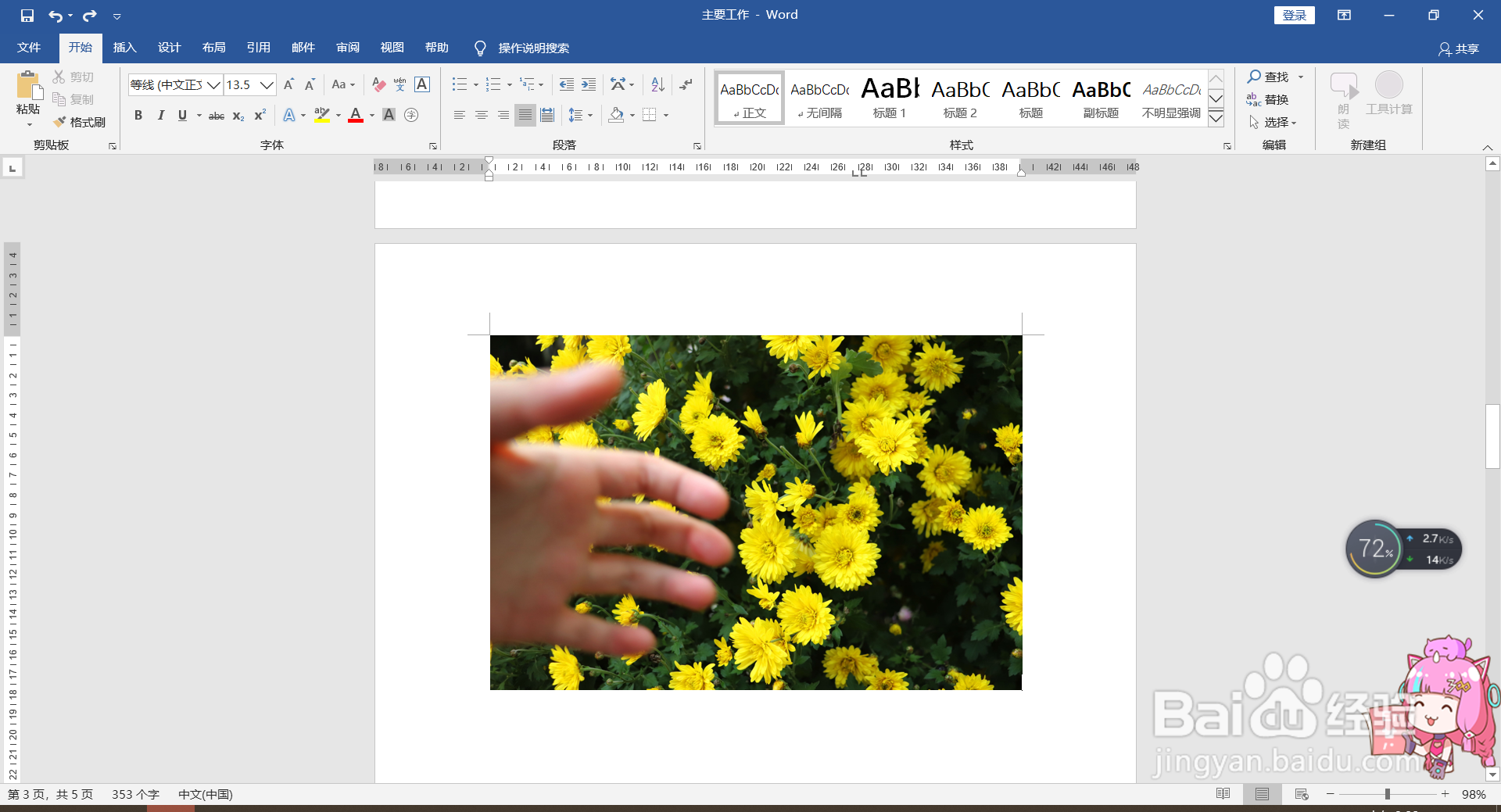
2、二,选中第一张需要编号的图片。
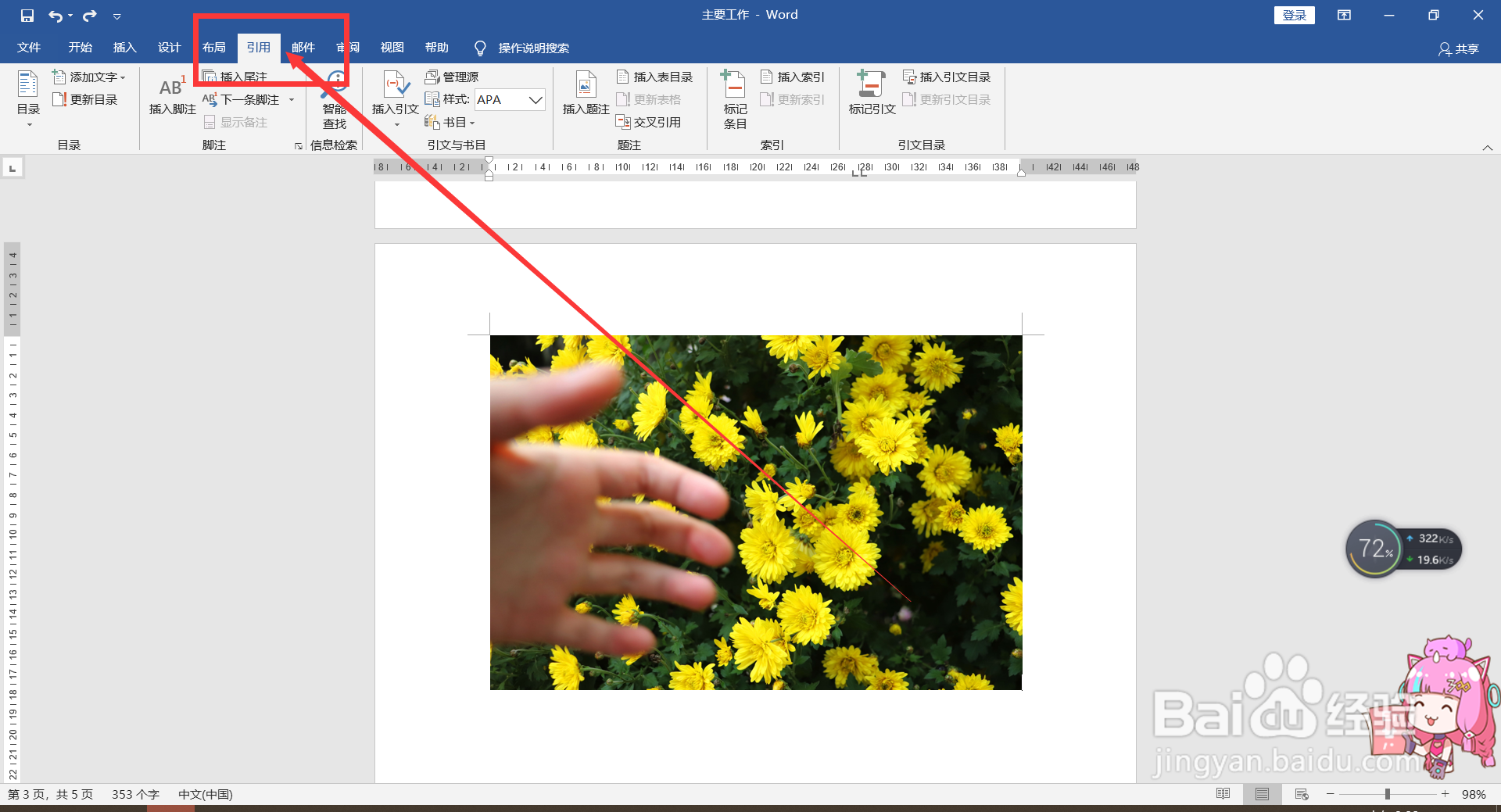
3、三,点击任务栏——引用。
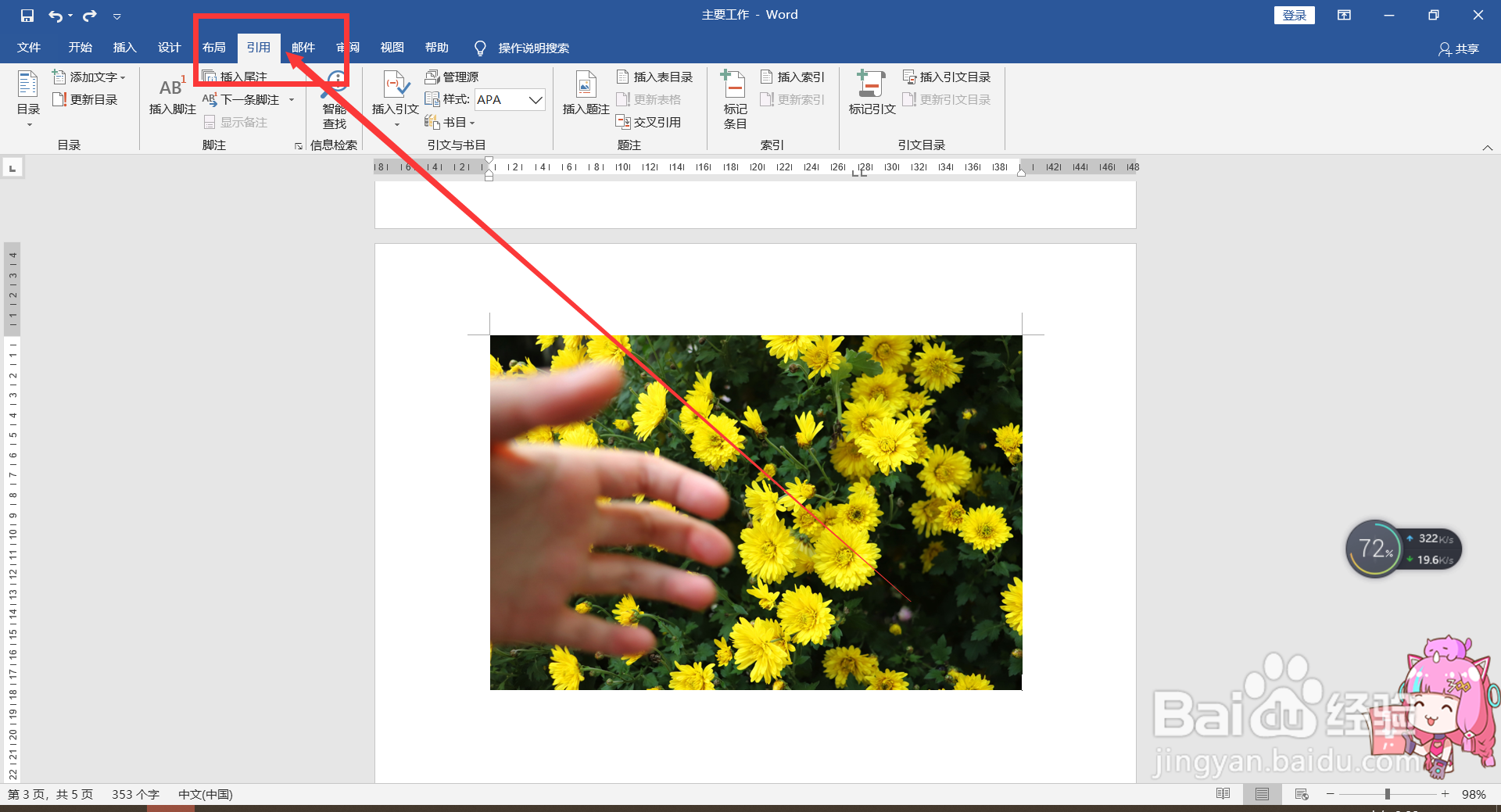
4、四,点击题注板块——插入题注。

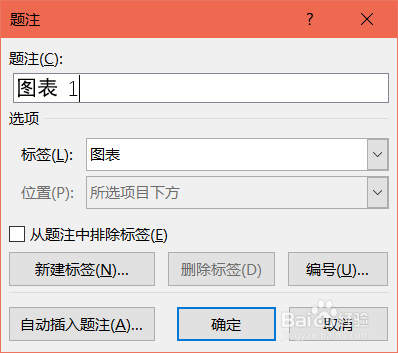
5、五,弹出对话框——点击确定。
6、六,这样第一张图片就编好了,选中第二张图,按下F4,就可以了。
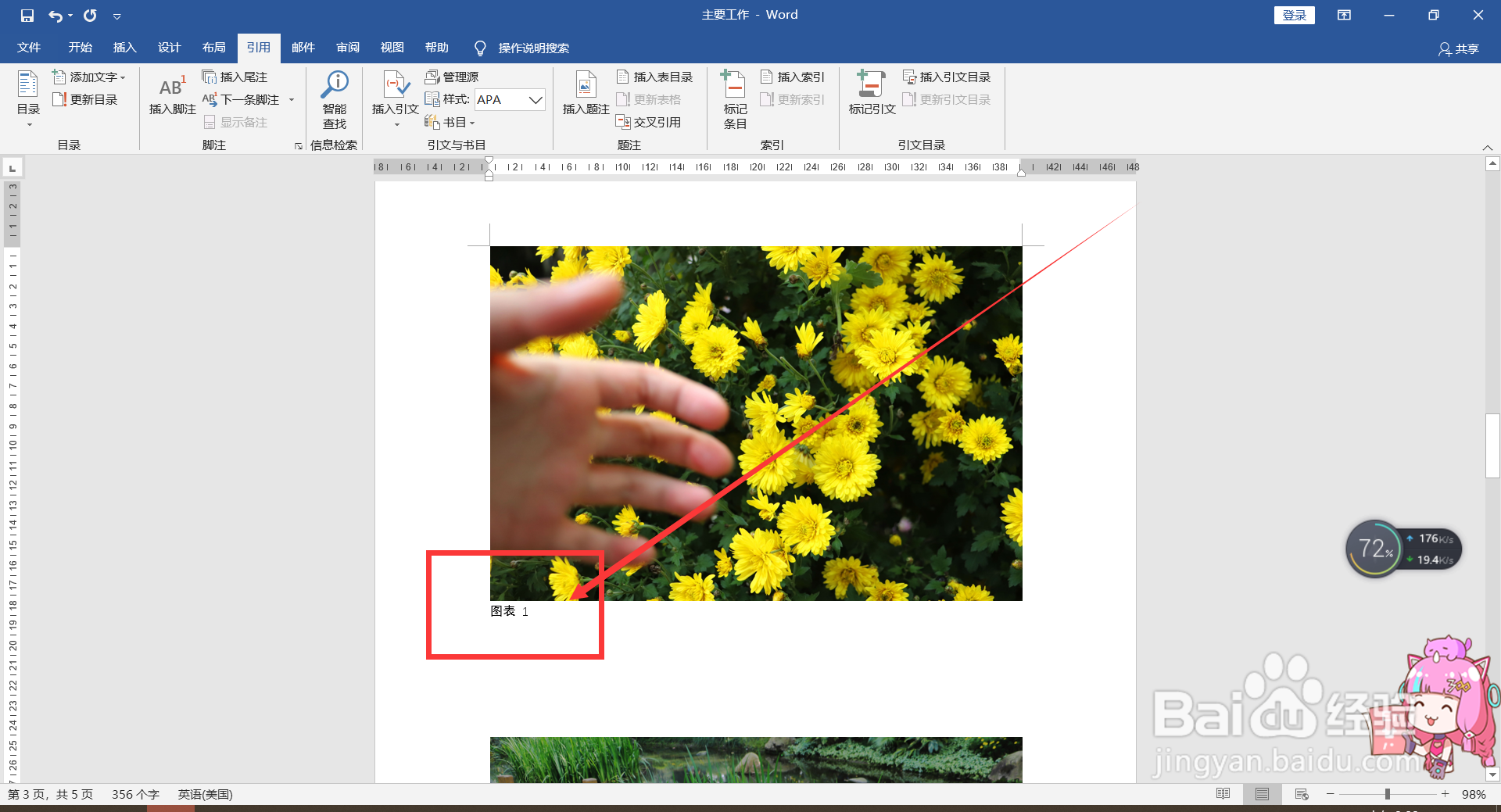
7、七,其余图片均用F4重复上述步骤。

8、八,当你添加图片在文中,同样引用——插入题注,编号就会顺延啦。

时间:2026-04-24 01:04:53
1、一,鼠标双击Word软件,打开文本文档。
2、二,选中第一张需要编号的图片。
3、三,点击任务栏——引用。
4、四,点击题注板块——插入题注。
5、五,弹出对话框——点击确定。
6、六,这样第一张图片就编好了,选中第二张图,按下F4,就可以了。
7、七,其余图片均用F4重复上述步骤。
8、八,当你添加图片在文中,同样引用——插入题注,编号就会顺延啦。
