1、打开WORD文档,进入编辑窗口。选择文档中的表格,右键单击题注。

2、题注设置窗口中,标签类型选择表,如需要添加编号则打开编号设置,勾选包含章节编号。

3、如图,在表格下方就显示了表格编号了。
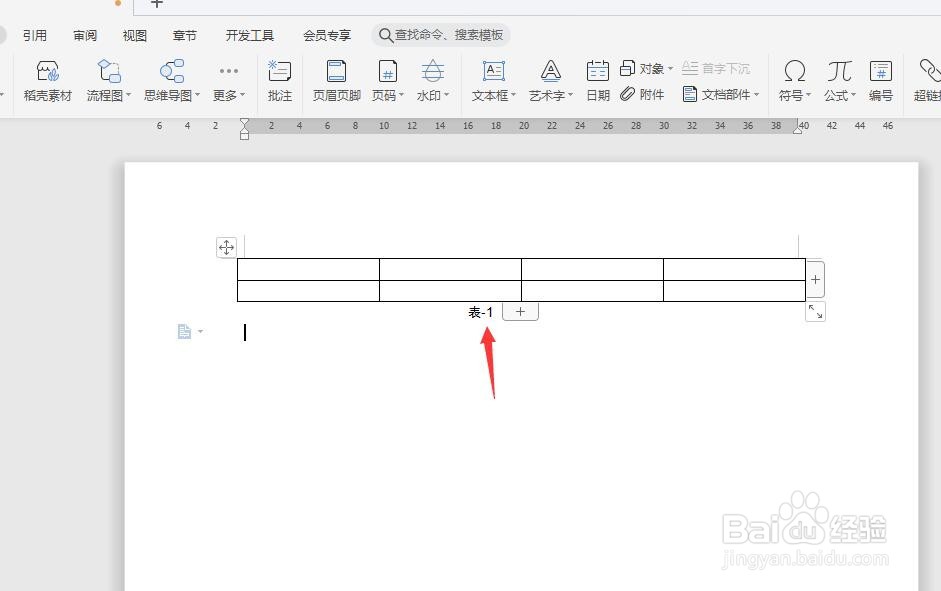
4、输入引用的文字内容,将光标放在插入引用的位置,点击引用-交叉引用。

5、引用类型选择表,引用内容按需要选择。可以选择完整题注也可以选择只显示编号。
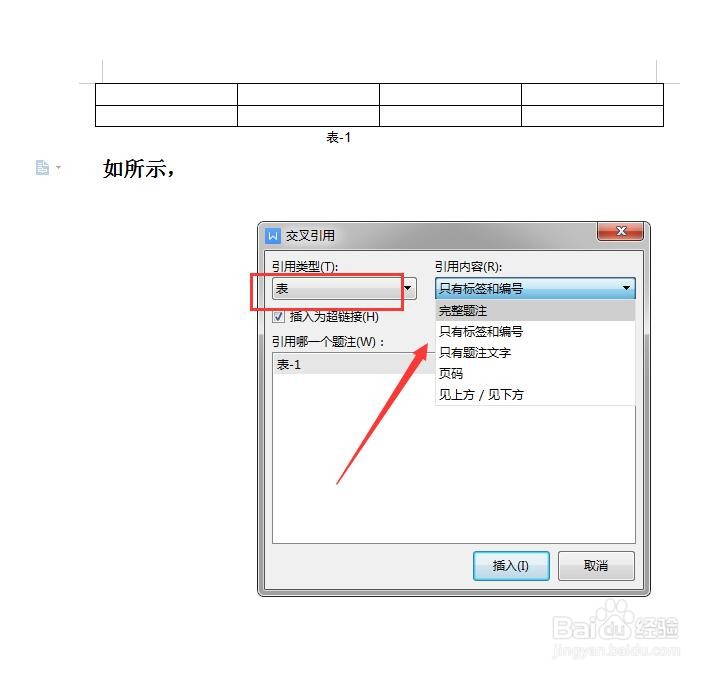
6、如图,表格引用就做好了。
如果表格的题注有更改,则全选文档,按F9刷新即可自动同步更新。

时间:2026-04-21 22:53:46
1、打开WORD文档,进入编辑窗口。选择文档中的表格,右键单击题注。
2、题注设置窗口中,标签类型选择表,如需要添加编号则打开编号设置,勾选包含章节编号。
3、如图,在表格下方就显示了表格编号了。
4、输入引用的文字内容,将光标放在插入引用的位置,点击引用-交叉引用。
5、引用类型选择表,引用内容按需要选择。可以选择完整题注也可以选择只显示编号。
6、如图,表格引用就做好了。
如果表格的题注有更改,则全选文档,按F9刷新即可自动同步更新。
