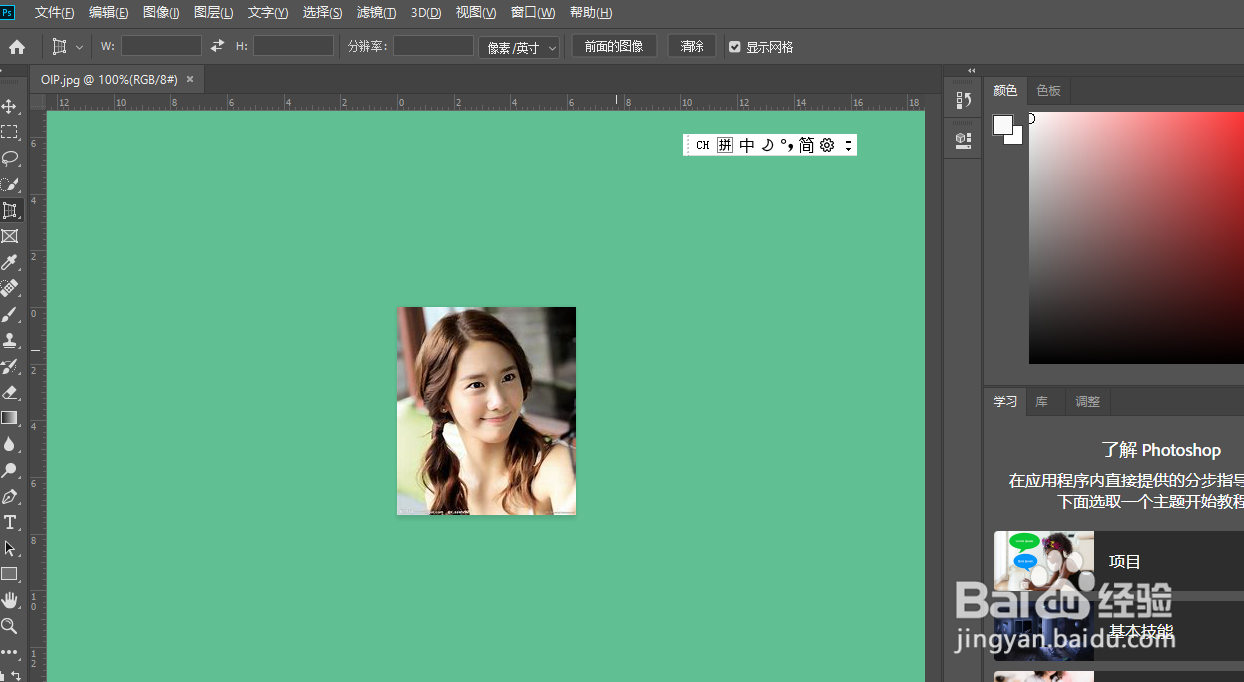
1、打开素材图像,如图所示。
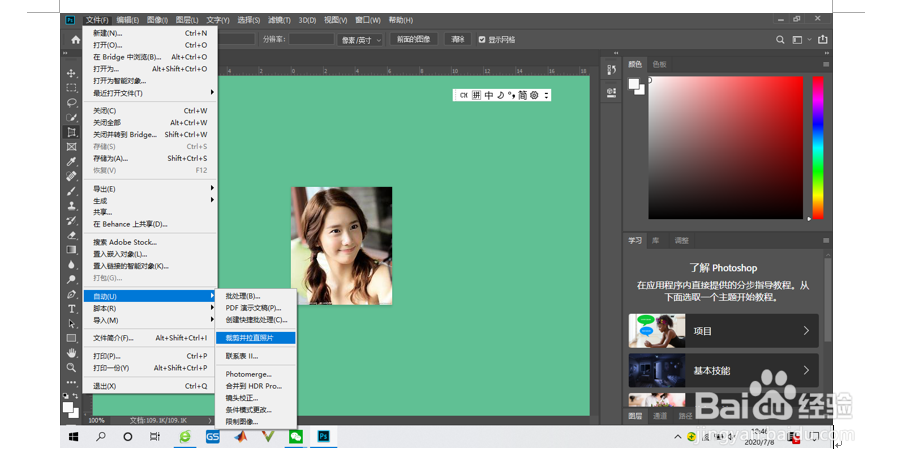
2、执行“文件→自动→裁剪并修齐照片”命令,如图所示。
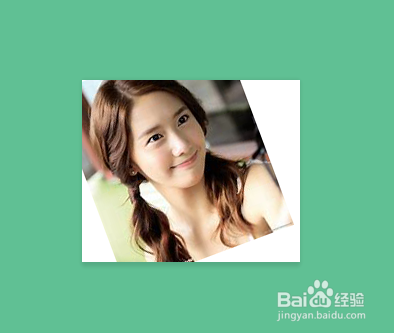
3、稿等片刻, Photoshop就完成了裁剪工作,效果如图所示。
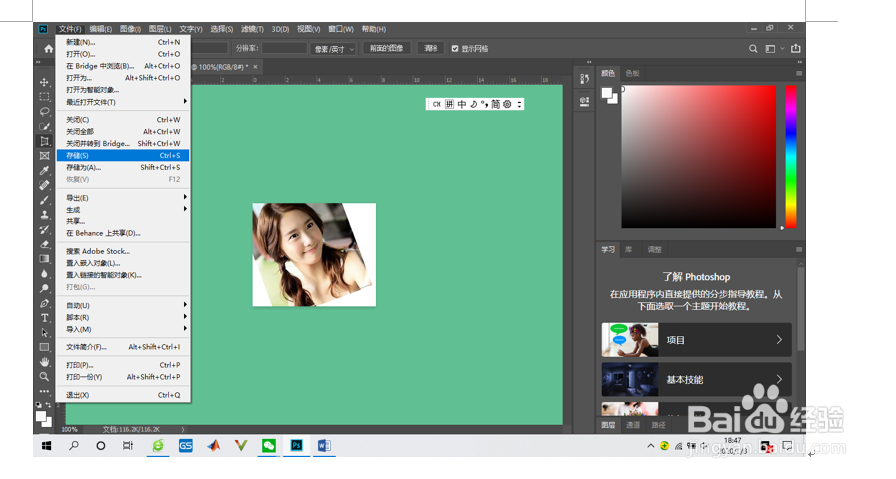
4、将每张图片裁剪为单独的图像,执行文件→存储”命令,将每张照片保存,即可完成操作。
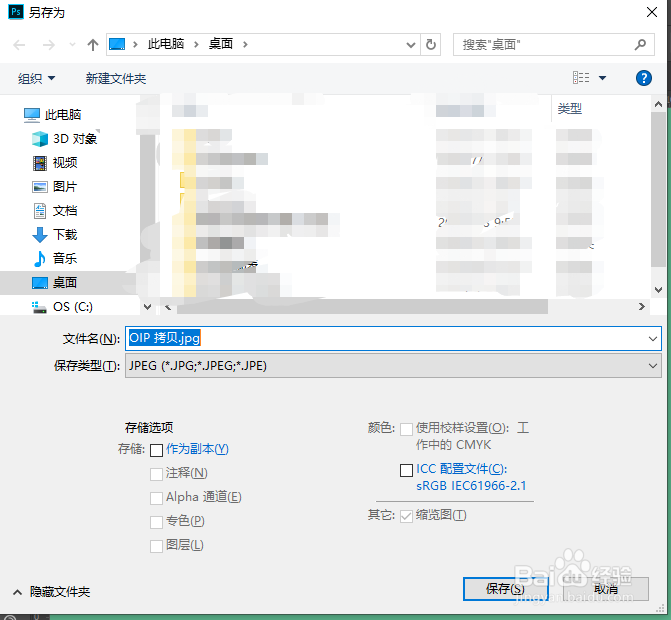
5、写好文件名。点击确定。保存文件。
时间:2026-04-23 07:48:28
1、打开素材图像,如图所示。
2、执行“文件→自动→裁剪并修齐照片”命令,如图所示。
3、稿等片刻, Photoshop就完成了裁剪工作,效果如图所示。
4、将每张图片裁剪为单独的图像,执行文件→存储”命令,将每张照片保存,即可完成操作。
5、写好文件名。点击确定。保存文件。
