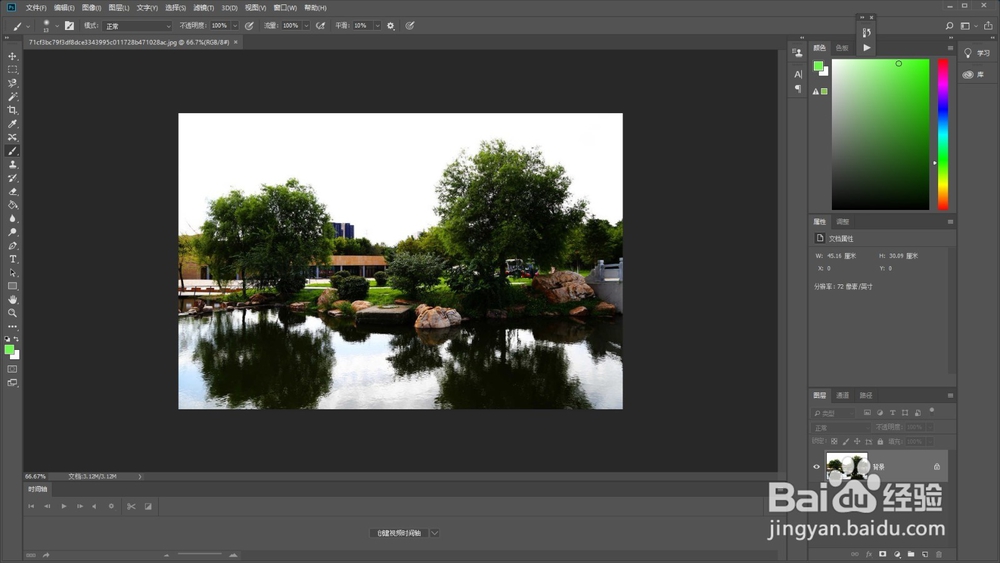
1、首先我们打开ps软件并打开图片素材作为例子。
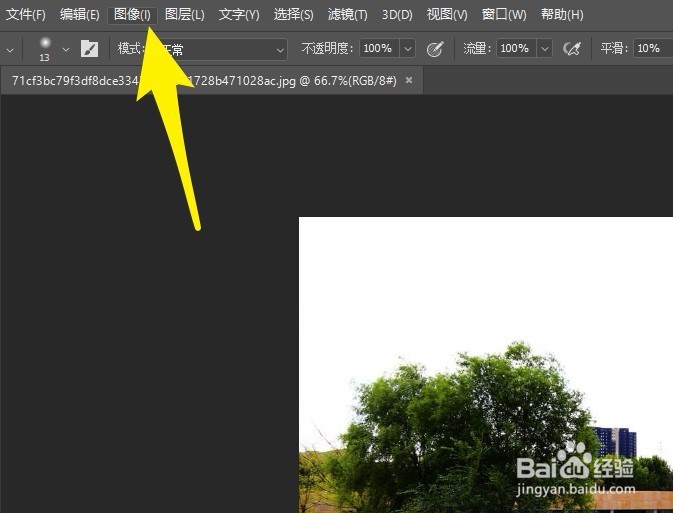
2、接着我们在工具栏中点击图像标签。
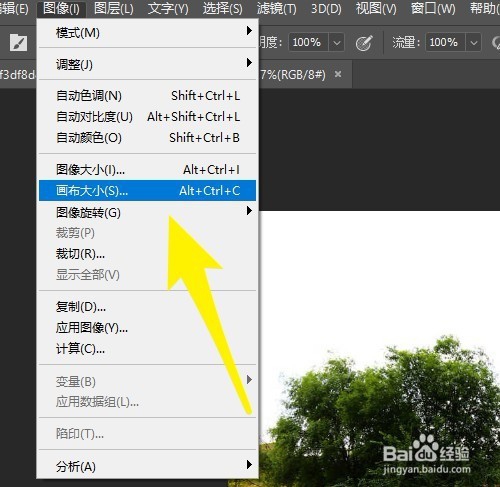
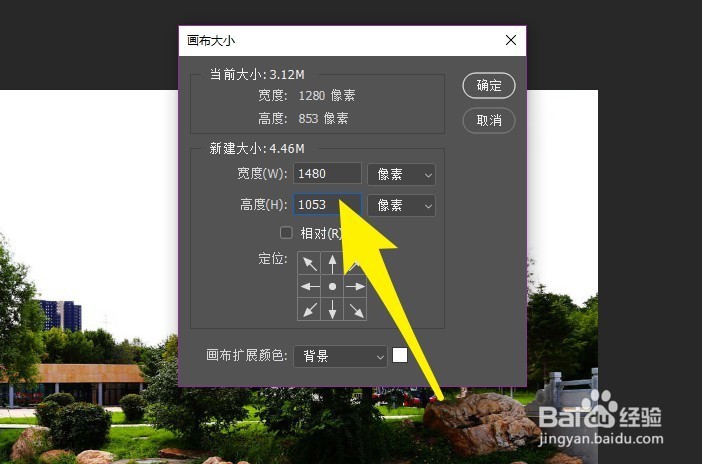
3、然后我们去点击画布大小选项。
4、在这里先将画布的长宽单位修改为像素。
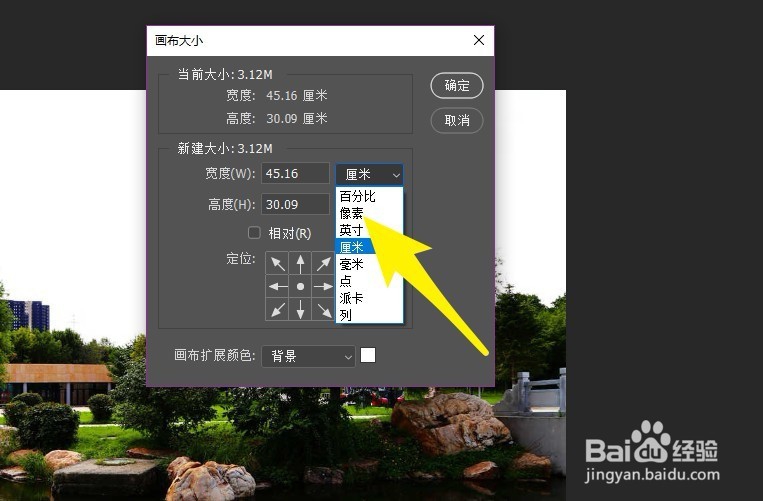
5、然后给当前画布大小数值各增加200。
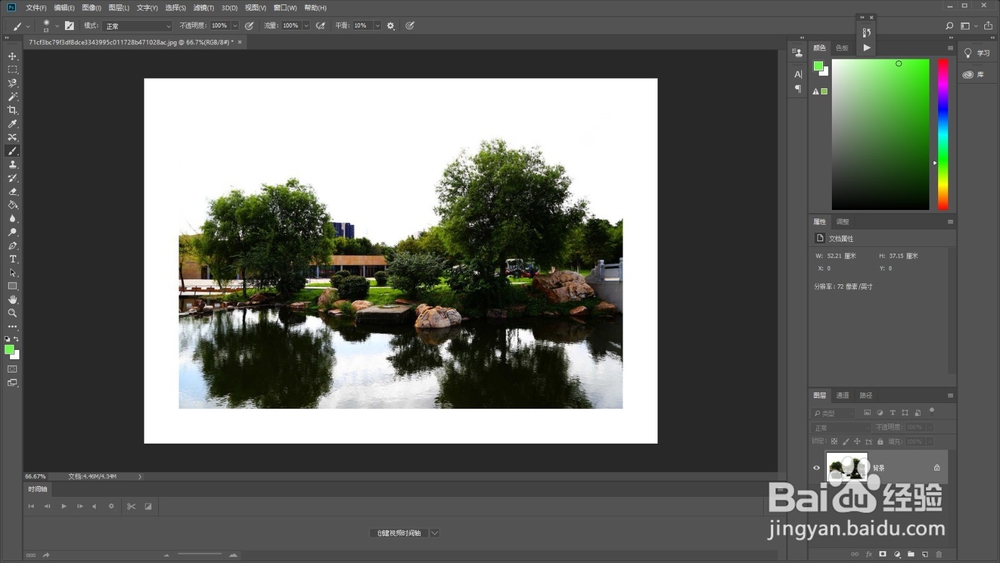
6、点击确定后,大家可以看到画布四边出现了白色的边框。
时间:2026-04-22 19:19:45
1、首先我们打开ps软件并打开图片素材作为例子。
2、接着我们在工具栏中点击图像标签。
3、然后我们去点击画布大小选项。
4、在这里先将画布的长宽单位修改为像素。
5、然后给当前画布大小数值各增加200。
6、点击确定后,大家可以看到画布四边出现了白色的边框。
