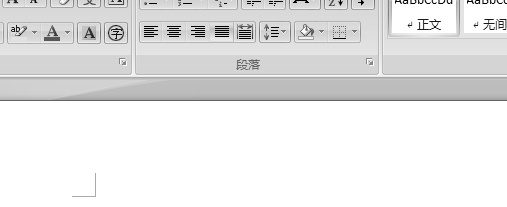
1、打开Word2007(12.0.6612.1000) MSO(12.0.6607.1000)
进入下图界面
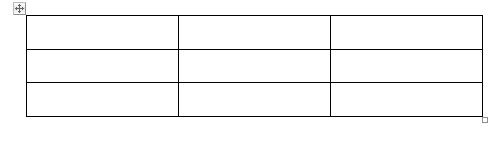
2、我蕉川仗们制作一个表格
如下图
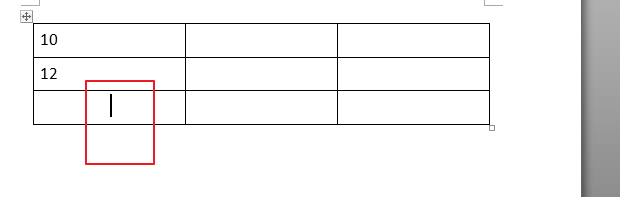
3、我们斤矿输入下图框内 数字

4、我们把光标放到下图框内
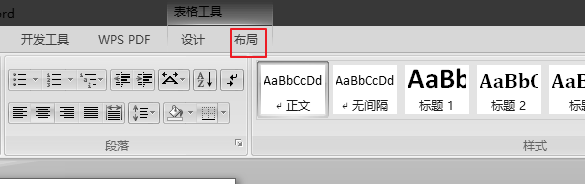
5、我们点击下图框内 布局
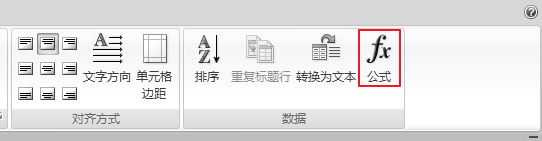
6、我菌酱们点击下图框内 公式
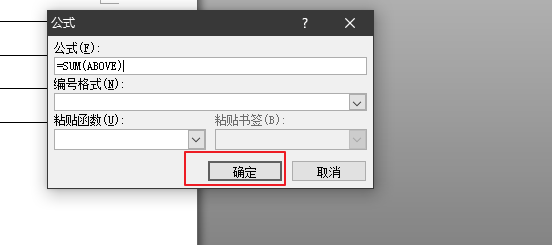
7、我们点击下图框内 确定 按钮
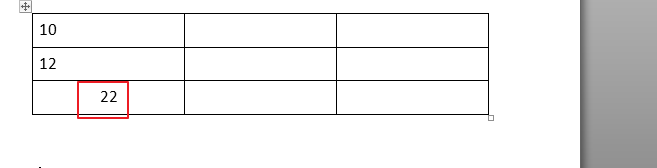
8、这样下图框内就自动求和了
为22,求和是正确的
时间:2026-04-24 23:14:04
1、打开Word2007(12.0.6612.1000) MSO(12.0.6607.1000)
进入下图界面
2、我蕉川仗们制作一个表格
如下图
3、我们斤矿输入下图框内 数字
4、我们把光标放到下图框内
5、我们点击下图框内 布局
6、我菌酱们点击下图框内 公式
7、我们点击下图框内 确定 按钮
8、这样下图框内就自动求和了
为22,求和是正确的
