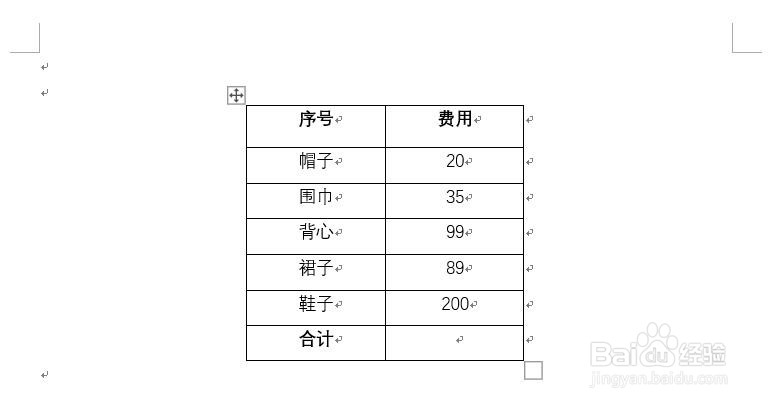
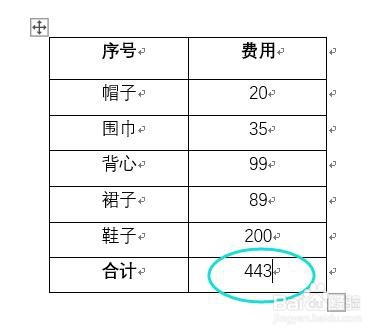
1、首先,需要求和前提是有数据,以下图word表格中的数据为例,计算费用支出合计
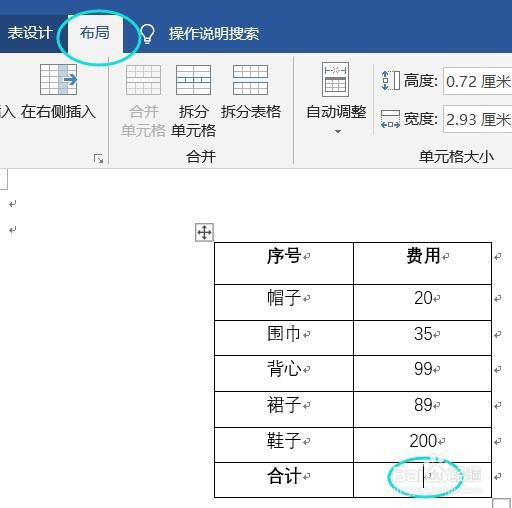
2、将光标移到需要求和的空白单元格中,接着在工具栏中找到【布局】选项卡
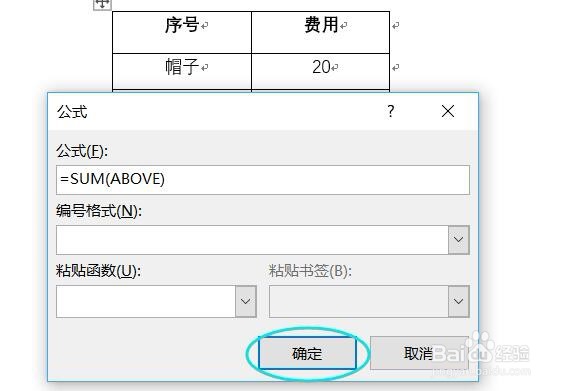
3、然后选择数据组菜单中的【公式】,在弹出一个对话框会显示:SUM(ABOVE),表示对以上的数据求和,点击【确定】

4、这个时候,你会发现求和已经成功拉~
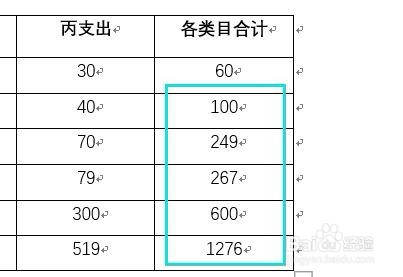
1、以下图需要批量求和word表格为例,计算各个类目的费用支付
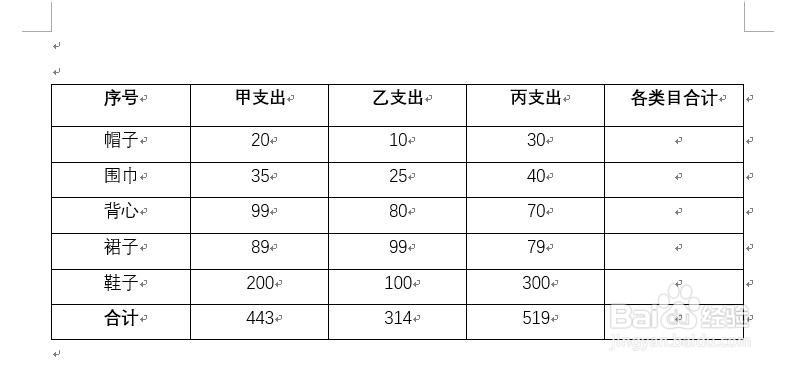
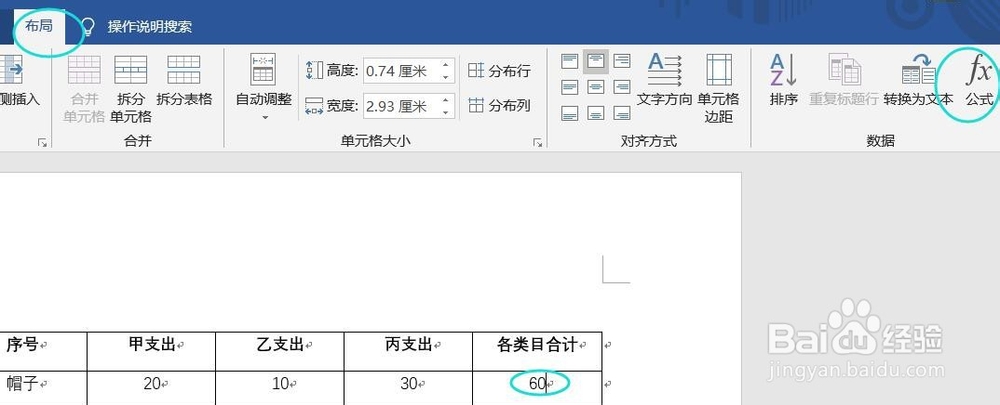
2、首先,和上述方法1一样,将光标移动到第一个需要求和的空白单元格中,点击【布局】-【公示】-【确定】即可
3、接着,把光标移到第一个单元格的右侧(见下图1),然后按住鼠标从右往左选中(见下图2)
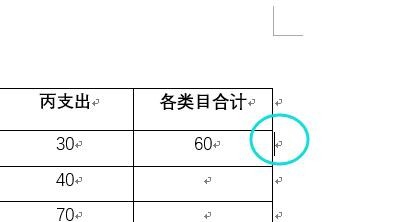
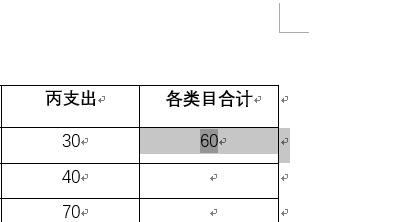
4、选中之后,按键盘ctrl+C复制,然后点击下面一个单元格ctrl+V黏贴
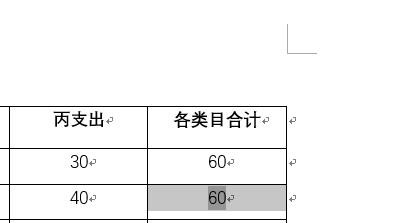
5、你会发现数据没变化,不用担心,这个时候你按下键盘上的F9,数据就更新准确啦~接下来就是重复黏贴+F9的动作几次就ok啦~