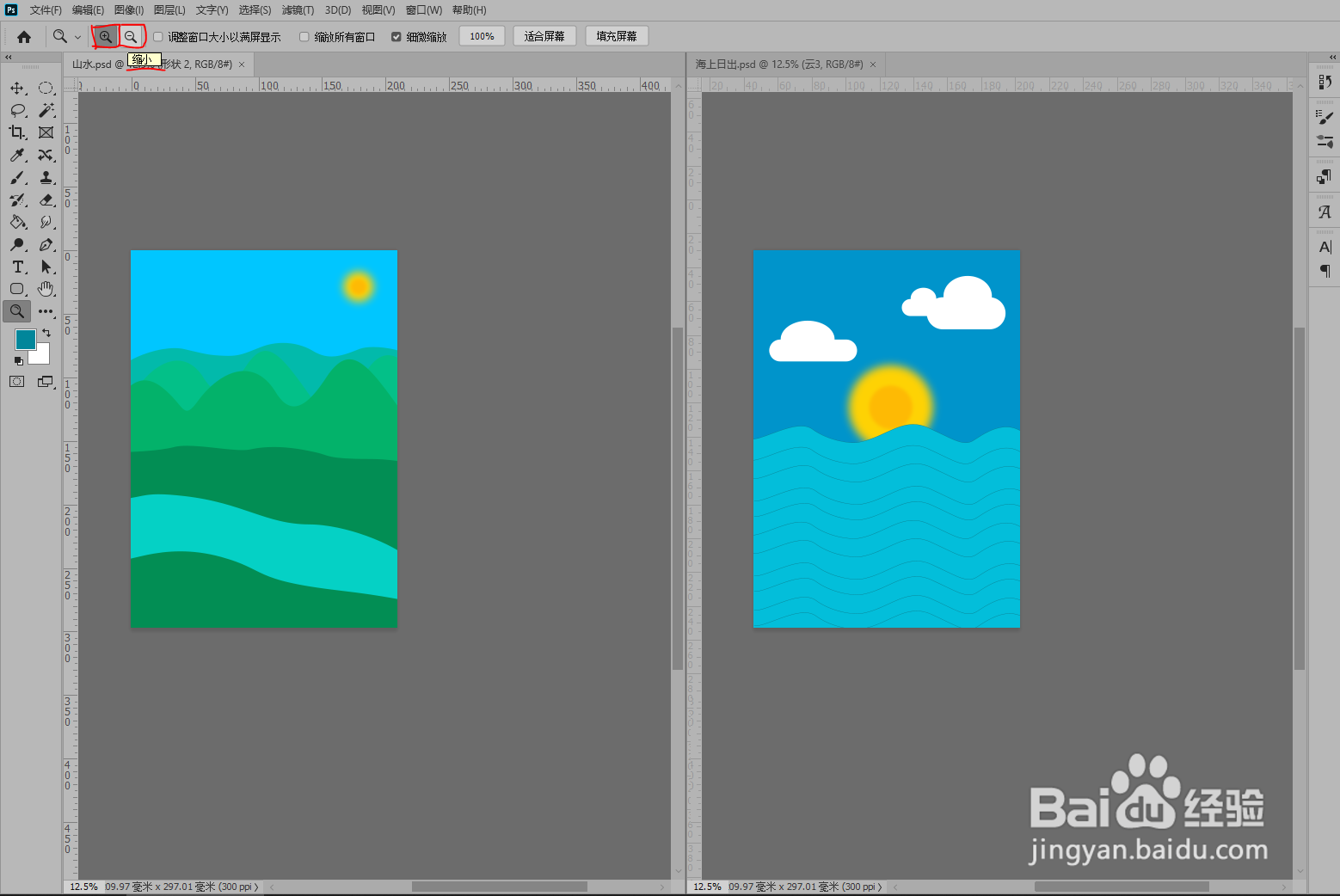
Photoshop两个视图同时显示下如何同步缩放移动

 时间:2026-02-12 23:10:01

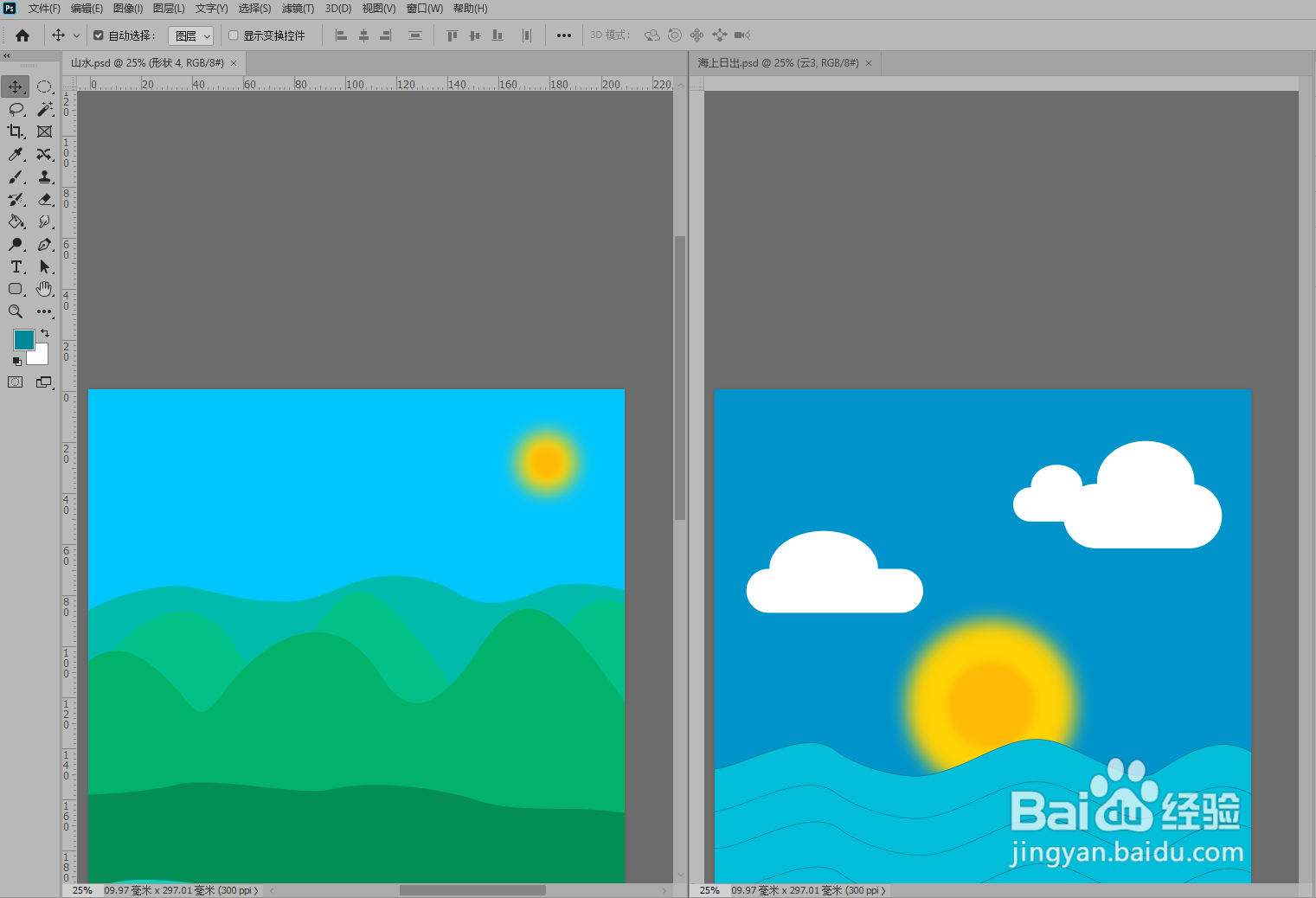
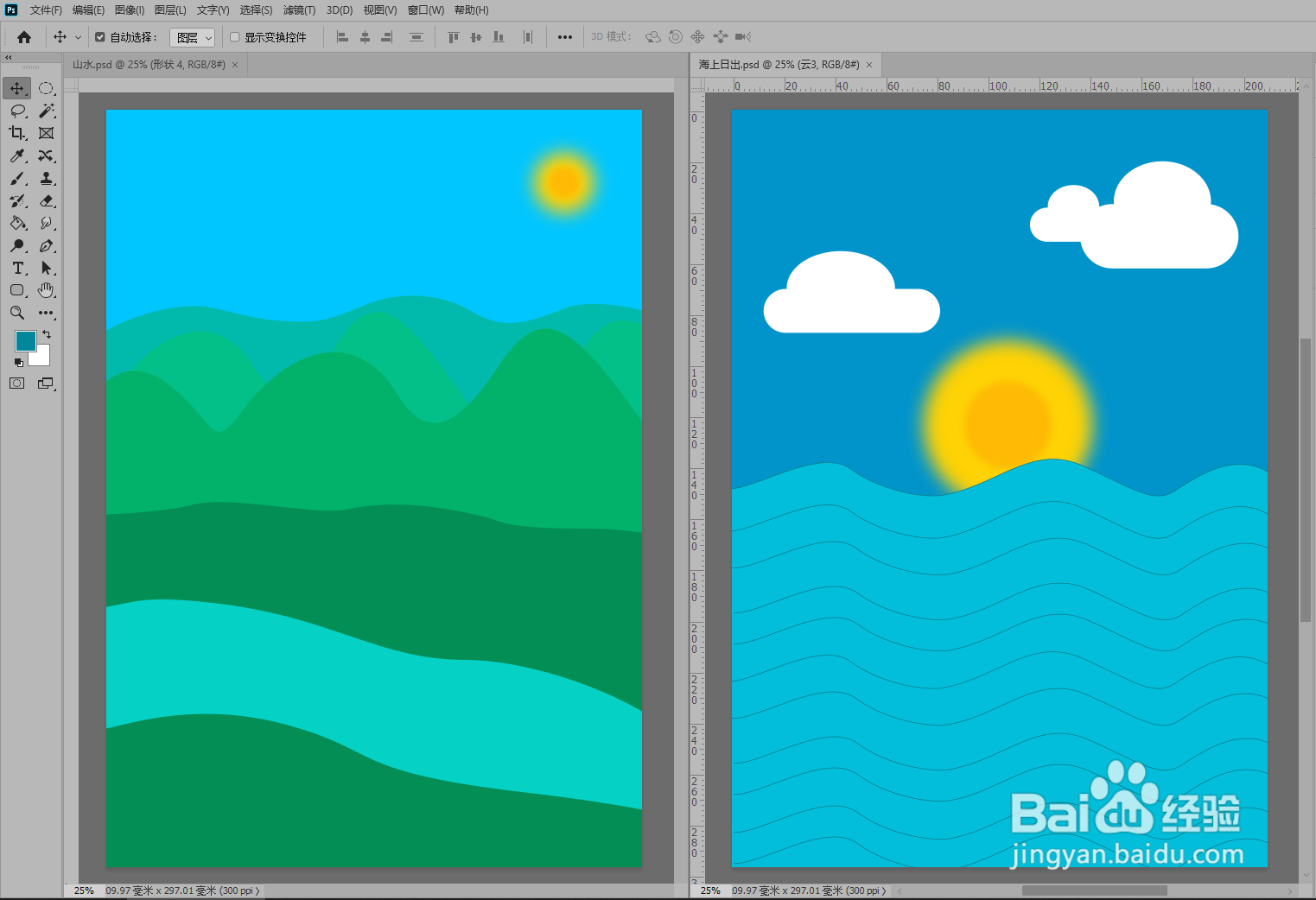
1、同时按住Shift+空格键,出现抓手
Photoshop两个视图同时显示下如何同步缩放移动

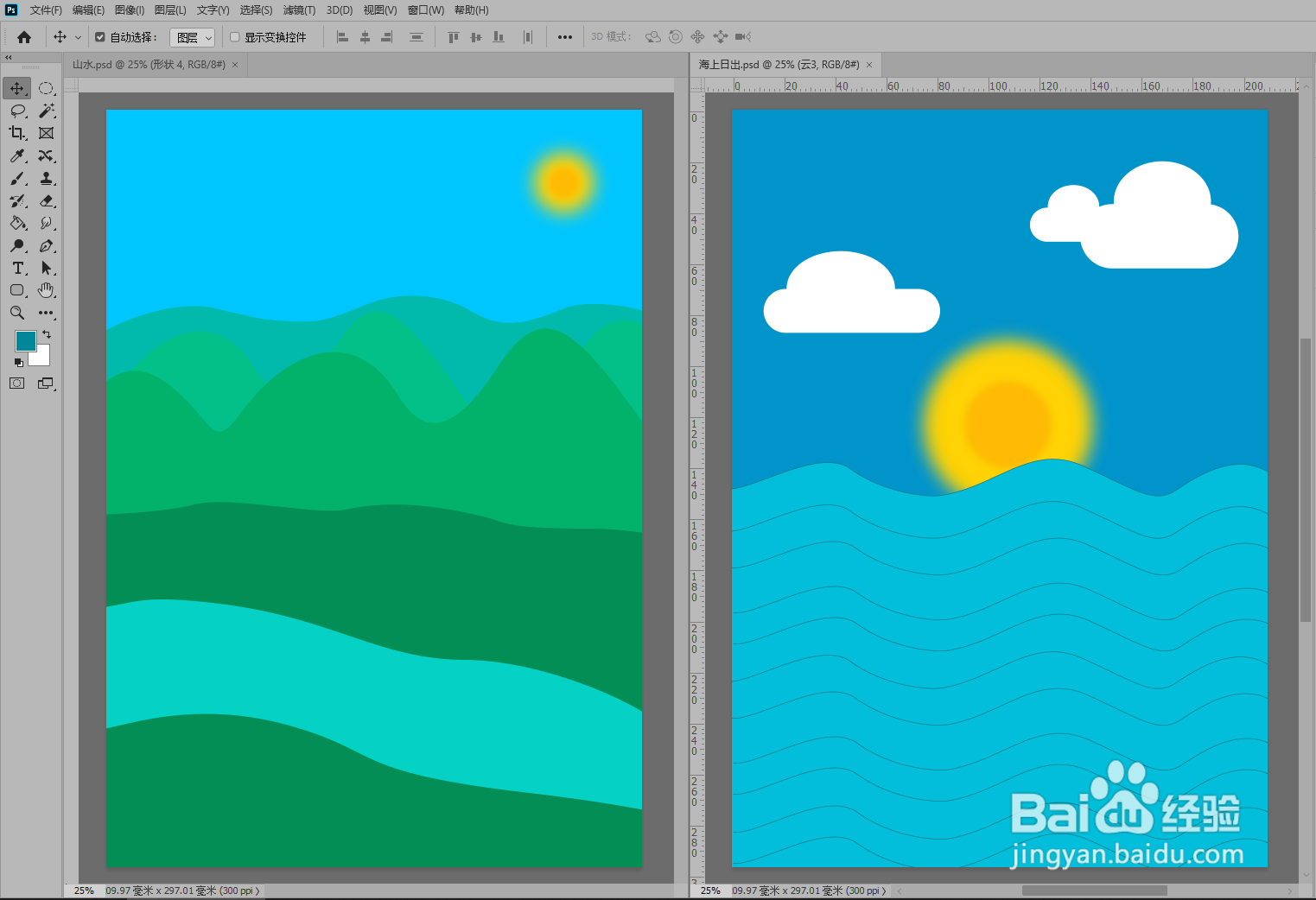
2、鼠标左键点击其中一个视图进行拖拽移动,另一个则跟着同步移动。

Photoshop两个视图同时显示下如何同步缩放移动

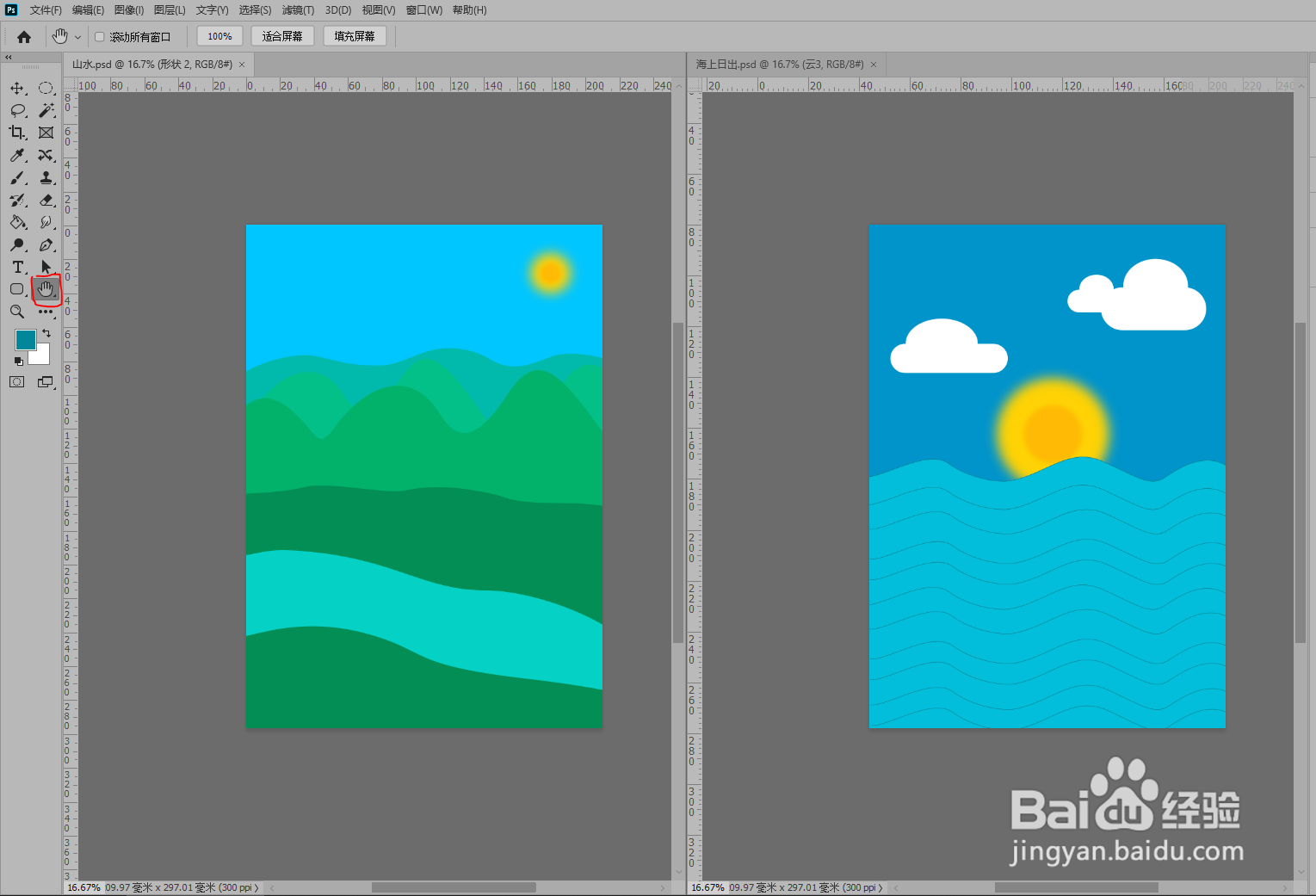
3、另一种方法:选择抓手工具,按住Shift键移动一个视图另一个则也会跟着一起同步移动。
Photoshop两个视图同时显示下如何同步缩放移动

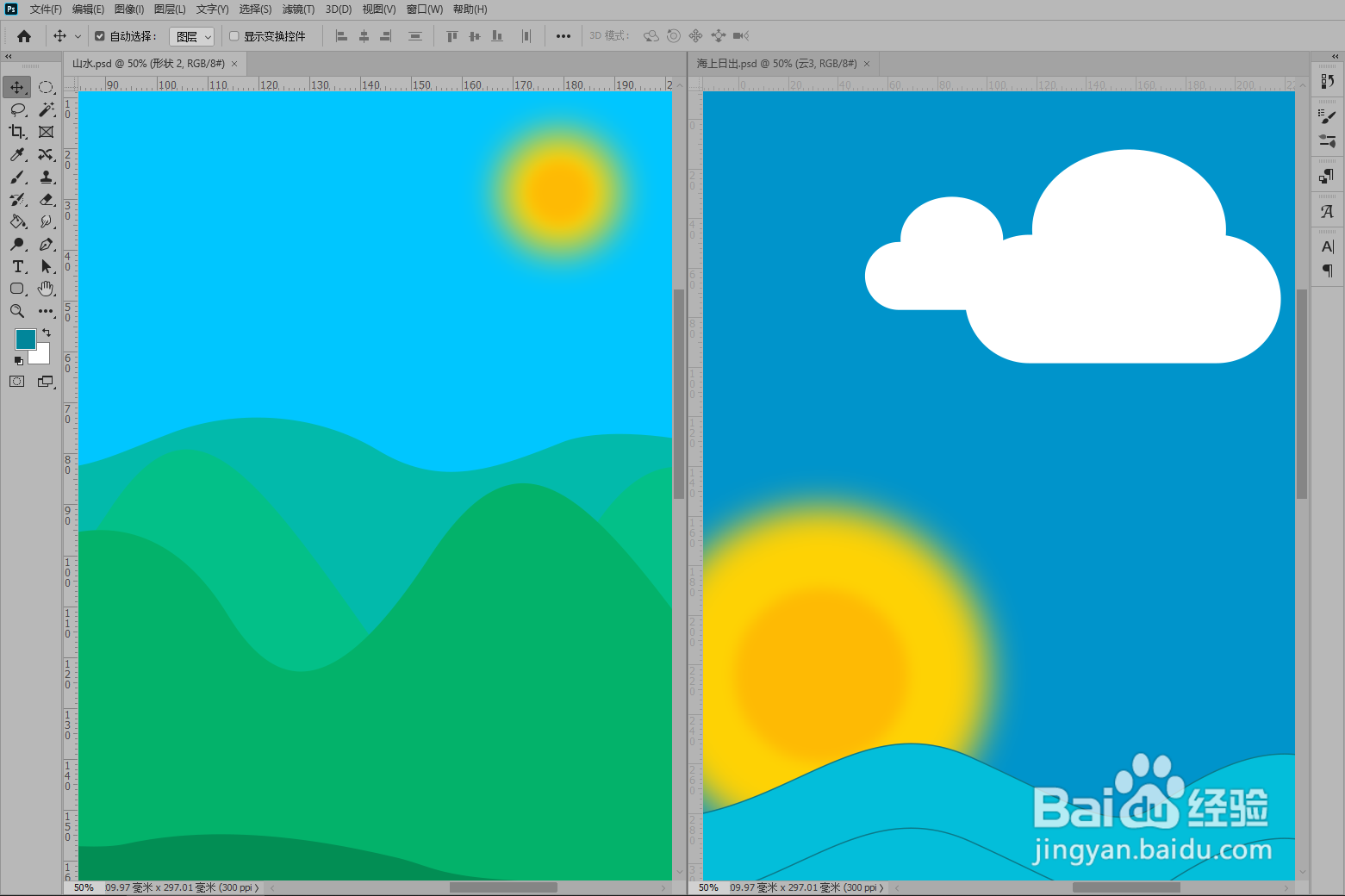
1、同时按住Shift+空格+Ctrl键,出现放大工具 

Photoshop两个视图同时显示下如何同步缩放移动

2、鼠标左键点击其中一个视图进行放大,另一个则跟着同步放大。

Photoshop两个视图同时显示下如何同步缩放移动

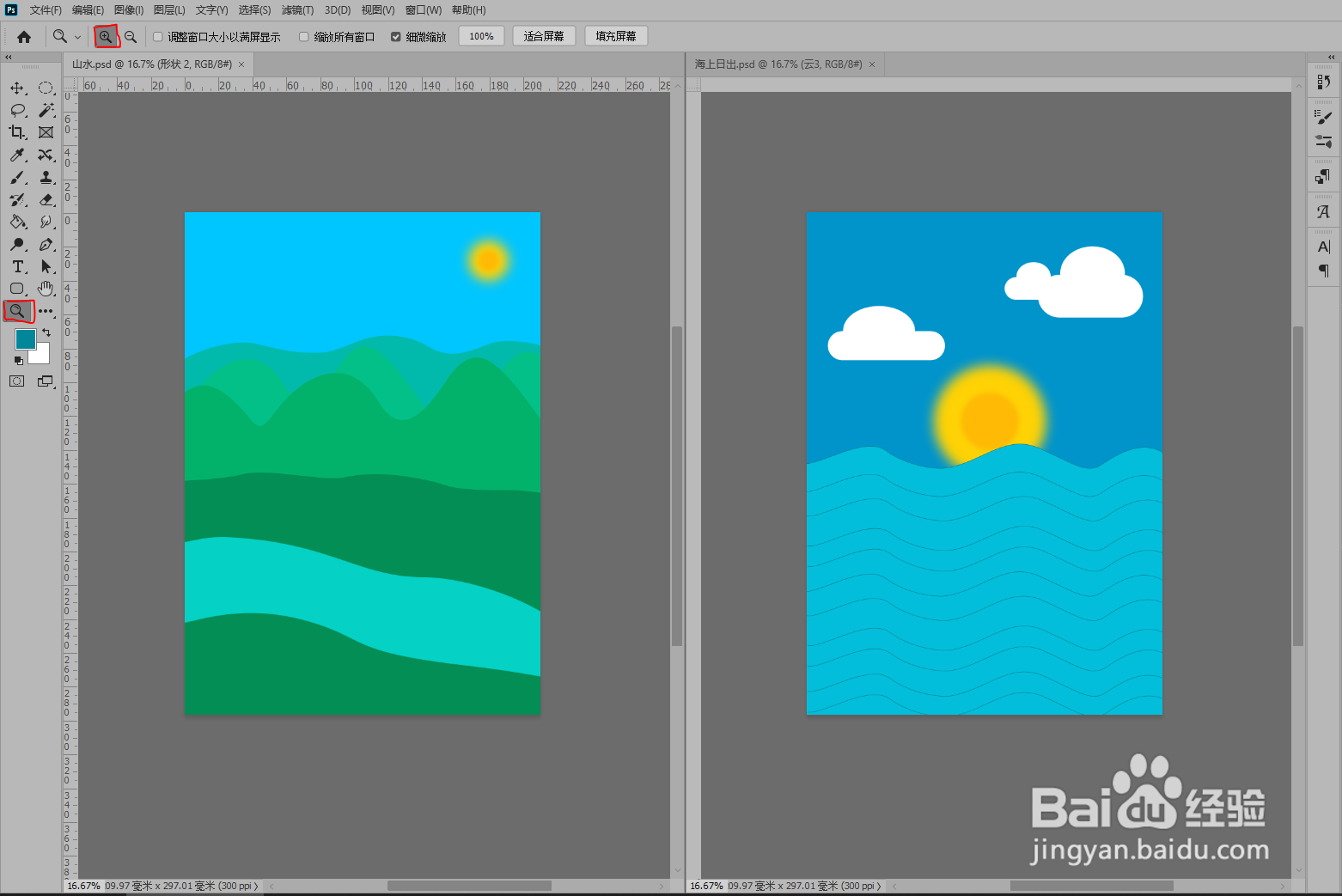
3、另一种方法:选择缩放工具中的放大工具,按住Shift键放大一个视图另一个则也会跟着一起同步放大。
Photoshop两个视图同时显示下如何同步缩放移动

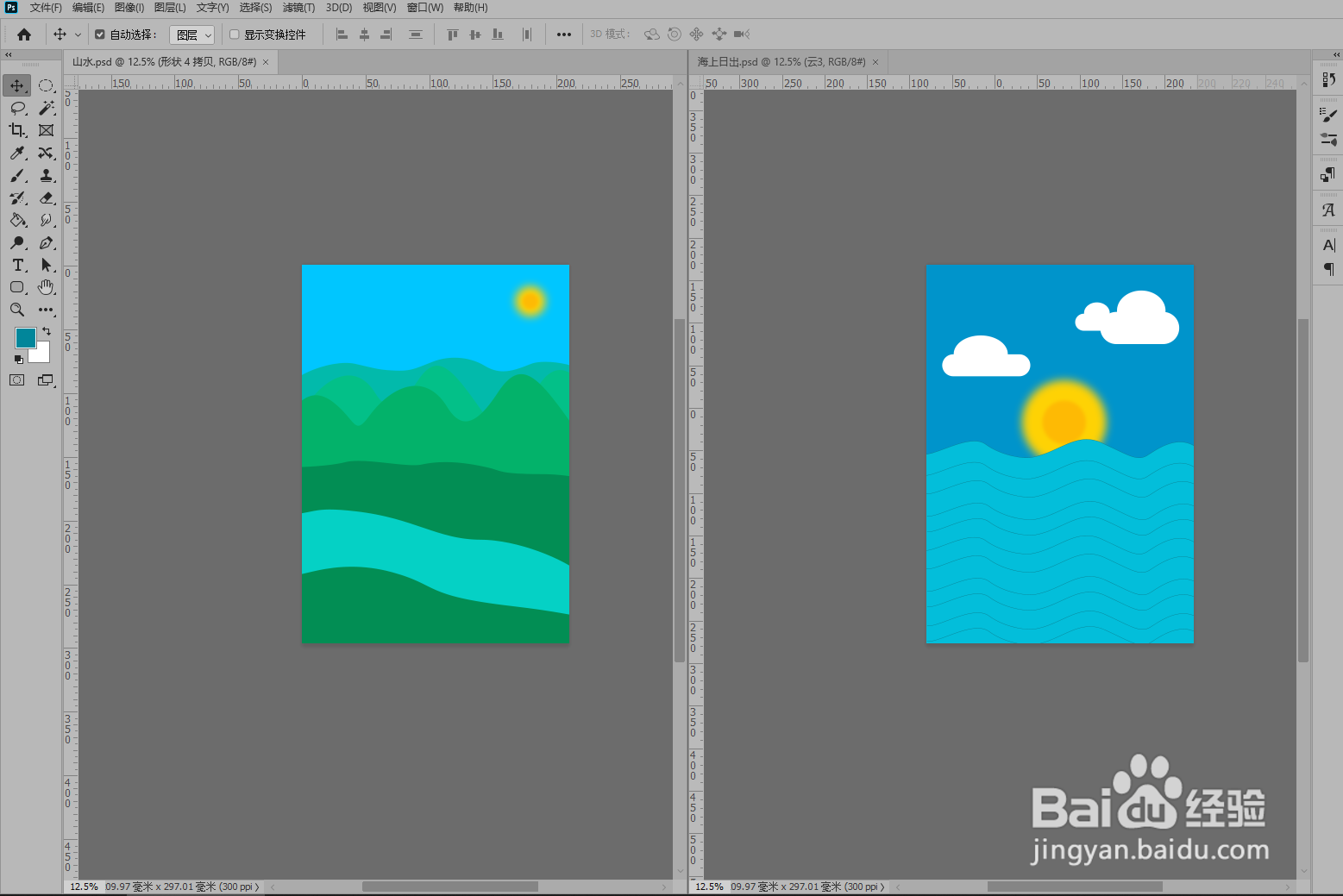
1、同时按住Shift+空格+Alt键,出现缩小工具 

Photoshop两个视图同时显示下如何同步缩放移动

2、鼠标左键点击其中一个视图进行缩小,另一个则跟着同步缩小。

Photoshop两个视图同时显示下如何同步缩放移动

3、另一种方法:选择缩放工具中的缩小工具,按住Shift键缩小一个视图另一个则也会跟着一起同步缩小。
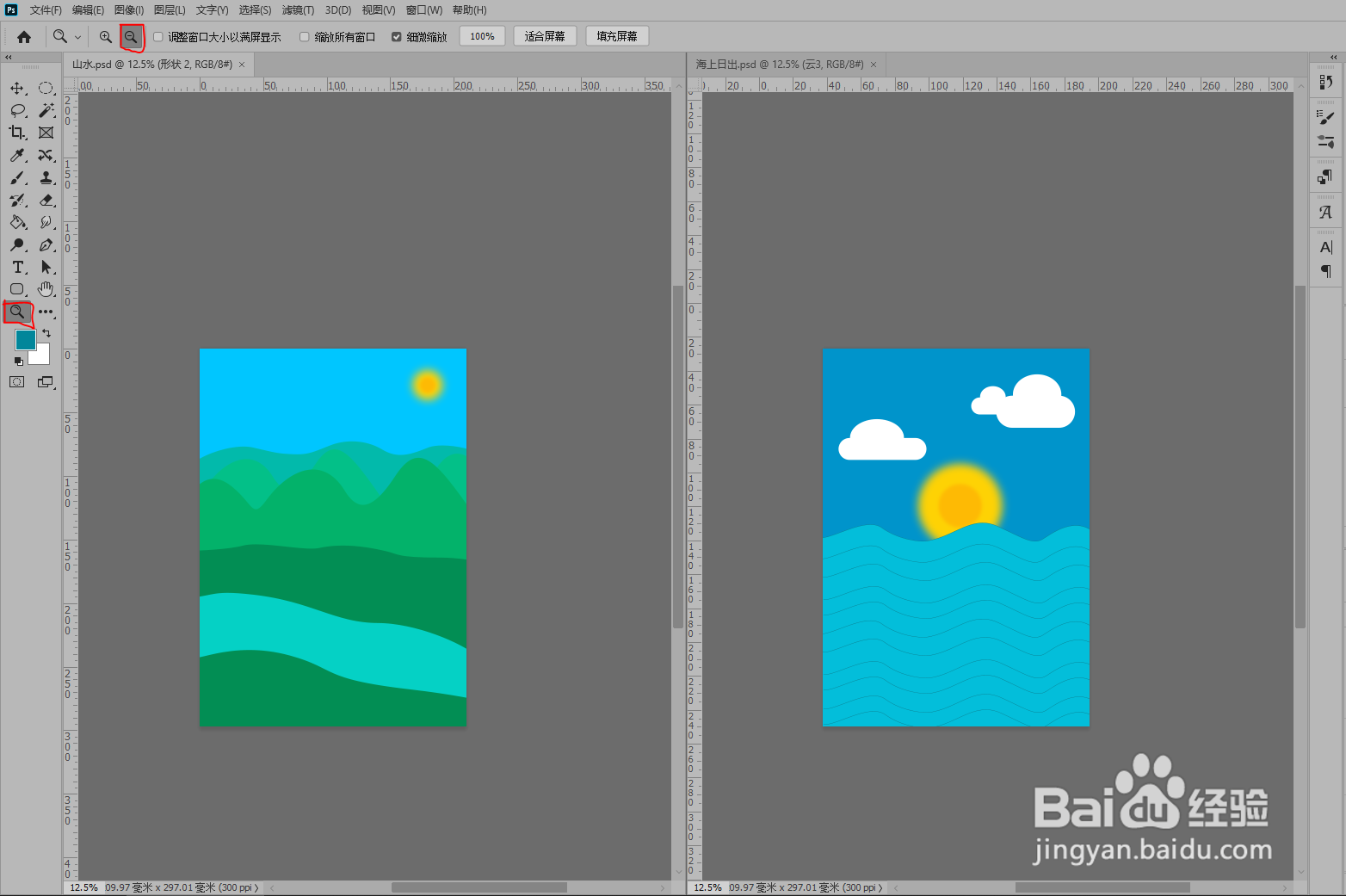
Photoshop两个视图同时显示下如何同步缩放移动

1、一种方法是直接鼠标选中放大或缩小之间进行切换。

Photoshop两个视图同时显示下如何同步缩放移动

2、另一种方法是选中放大工具时,长按住Alt键即可切换到缩小工具。

3、选中缩小工具时,长按住Alt键即可切换到放大工具。

  • 如何用PS调整颜色的色相和饱和度
  • ps中减淡工具怎么用
  • PS中如何自定义修改字体
  • 在PS中怎样制作三角形形状
  • 在ps中如何移动选区的位置
  • 热门搜索
    甘南州旅游局 艺龙旅游指南 吉安旅游景点大全 行者 旅游卫视 上海春秋旅游 临安旅游网 无锡有哪些旅游景点 厦门市工商旅游学校 厦门旅游婚纱摄影 甘南 旅游