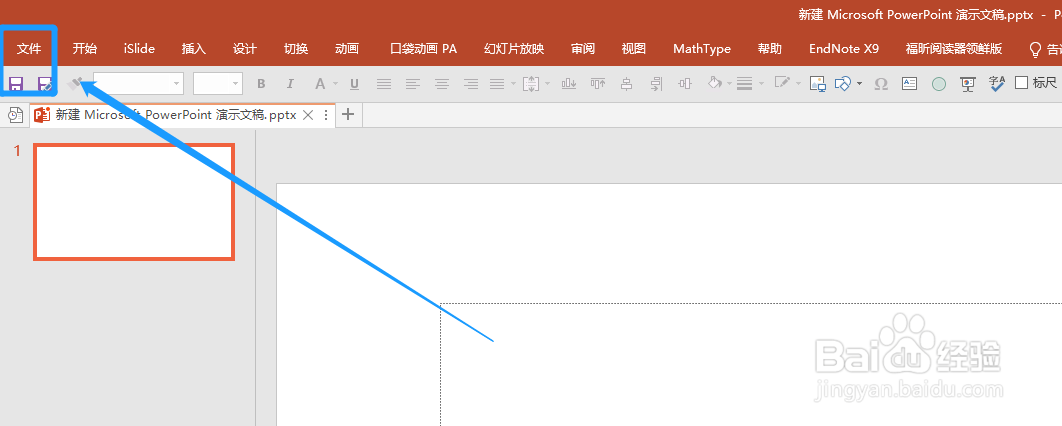
1、首先,打开我们需要编辑的PPT文件,选择左上角“文件”按钮,点击进入,如图所示。
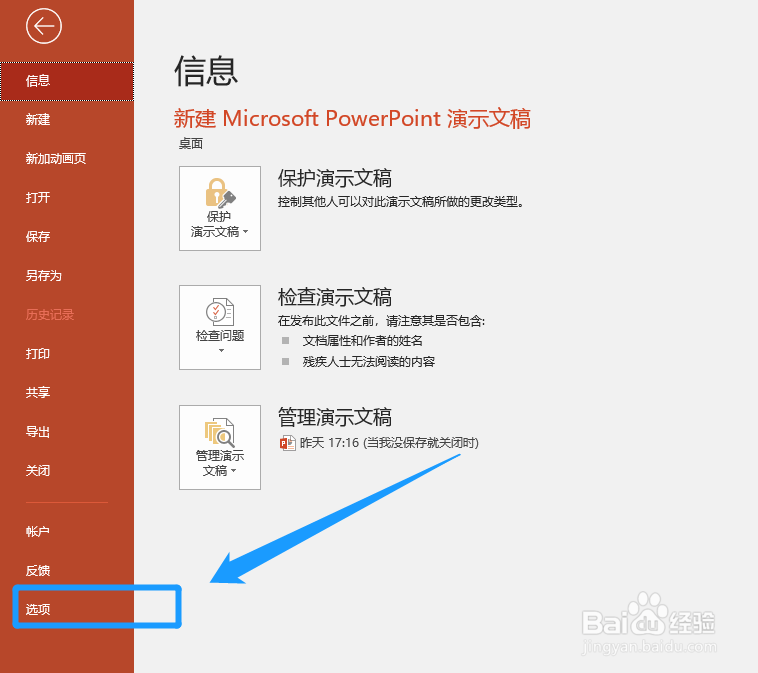
2、第二,在弹出的文件选项卡中,选择下方对应的“选项”按钮,点击弹出“选项”对话框。
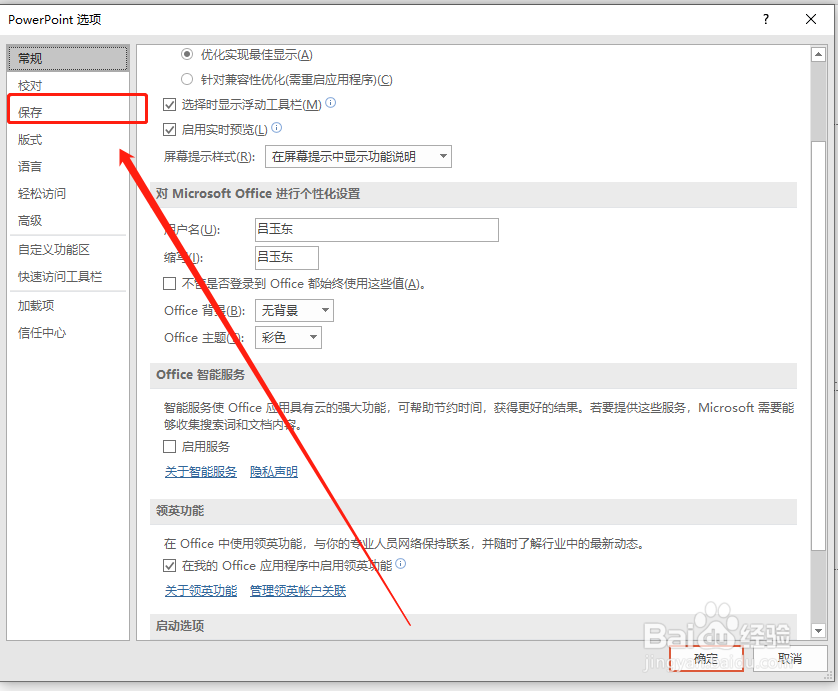
3、第三,在PowerPoint选项中,选择“保存”,进入保存选项设置。
4、第四,在对应的保存选项中,右侧显示为自动保存时间,这里默认时间间隔为“10分钟”,可以根据自己的需要调整。
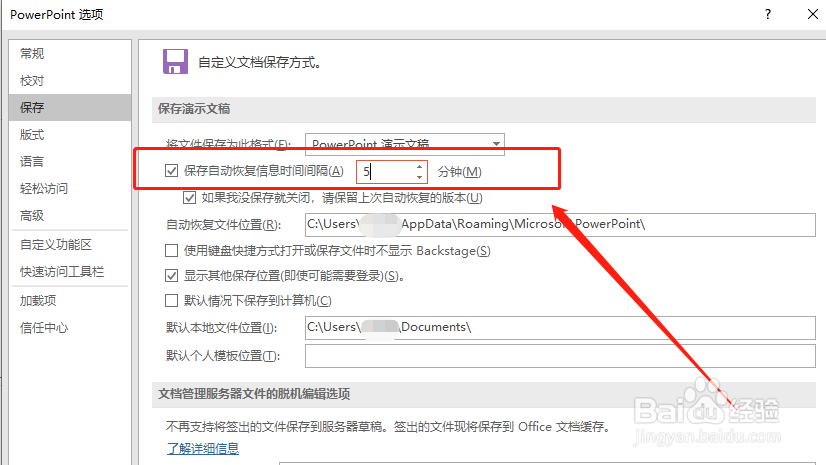
5、最后,设置值完成后,点击“确定”,完成设置,这样就不用担心因为忘记及时保存PPT而导致工作白做的情况了。
时间:2026-04-22 01:49:15
1、首先,打开我们需要编辑的PPT文件,选择左上角“文件”按钮,点击进入,如图所示。
2、第二,在弹出的文件选项卡中,选择下方对应的“选项”按钮,点击弹出“选项”对话框。
3、第三,在PowerPoint选项中,选择“保存”,进入保存选项设置。
4、第四,在对应的保存选项中,右侧显示为自动保存时间,这里默认时间间隔为“10分钟”,可以根据自己的需要调整。
5、最后,设置值完成后,点击“确定”,完成设置,这样就不用担心因为忘记及时保存PPT而导致工作白做的情况了。
