怎么设置Windows防火墙允许sniffer程序运行

 时间:2026-02-14 18:31:49

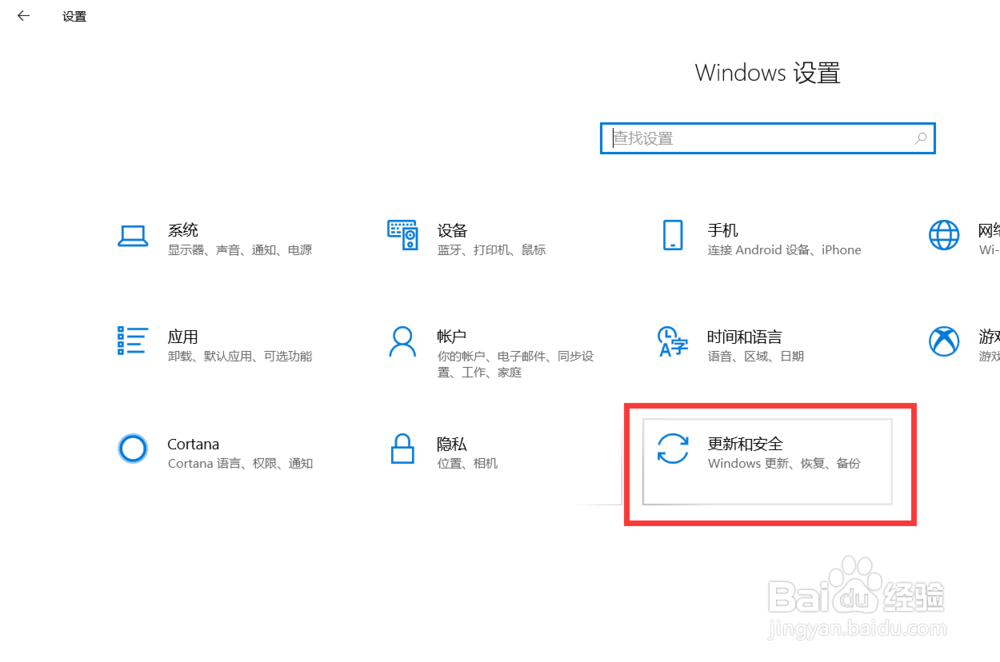
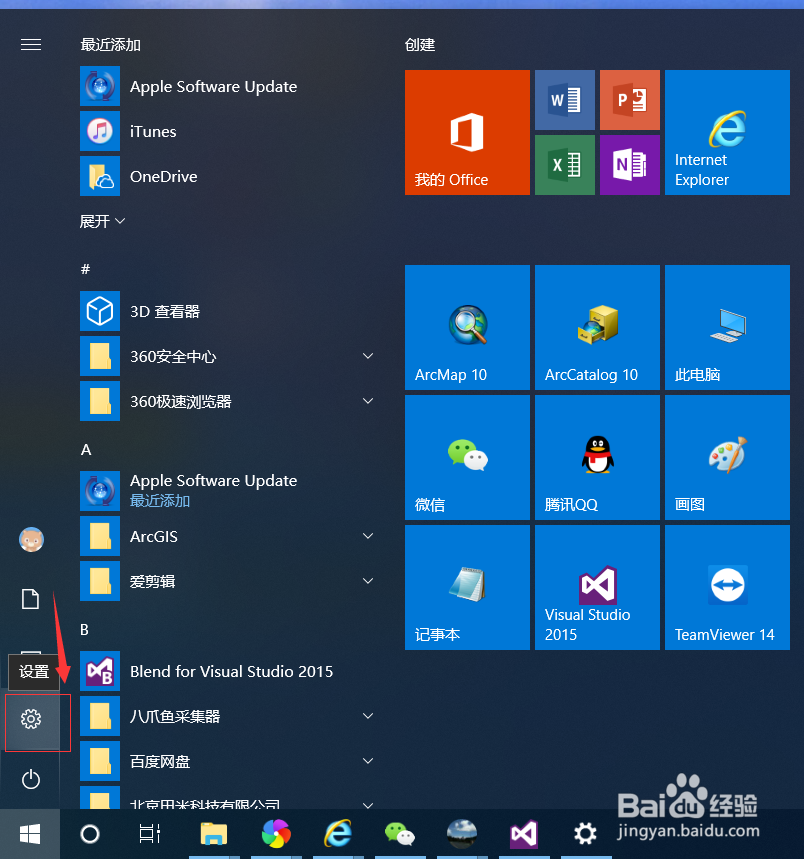
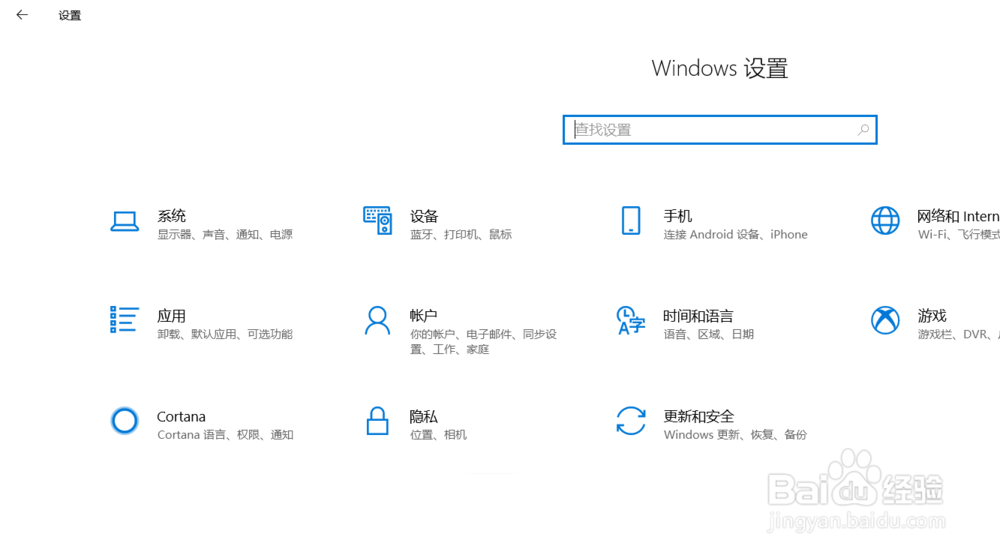
1、点击“开始”——“设置”,打开windows设置界面。
怎么设置Windows防火墙允许sniffer程序运行

怎么设置Windows防火墙允许sniffer程序运行

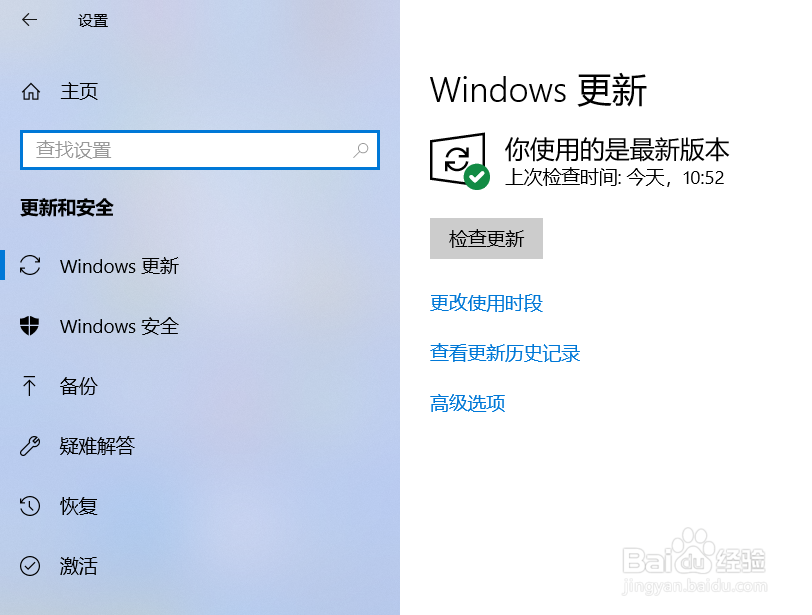
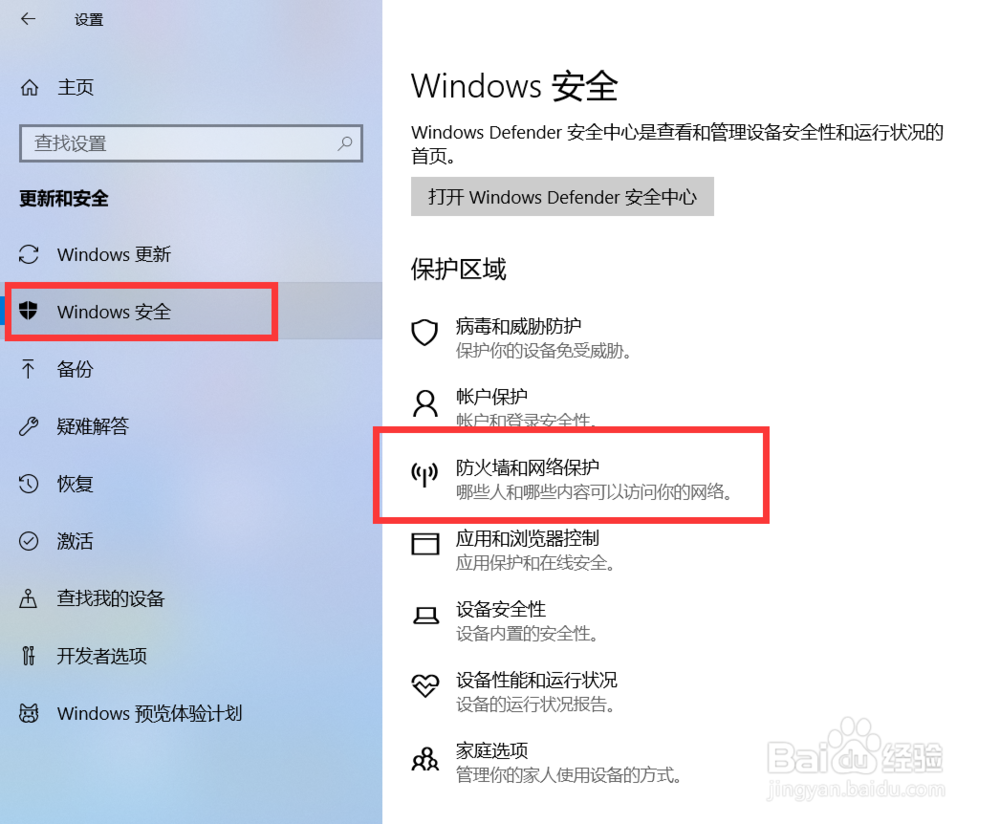
2、点击“更新和安全”,打开更新和安全界面

怎么设置Windows防火墙允许sniffer程序运行

怎么设置Windows防火墙允许sniffer程序运行

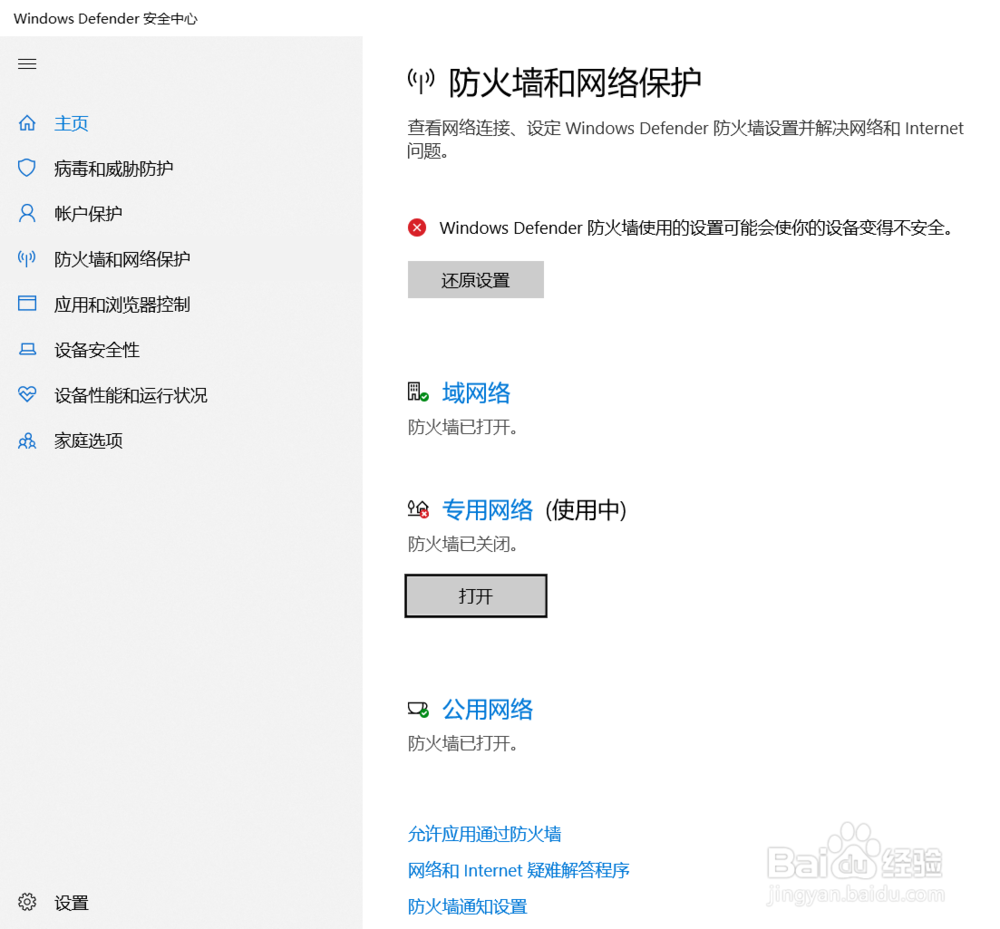
3、点击“windows安全”——“防火墙和网络保护”,打开“防火墙和网络保护”界面
怎么设置Windows防火墙允许sniffer程序运行

怎么设置Windows防火墙允许sniffer程序运行

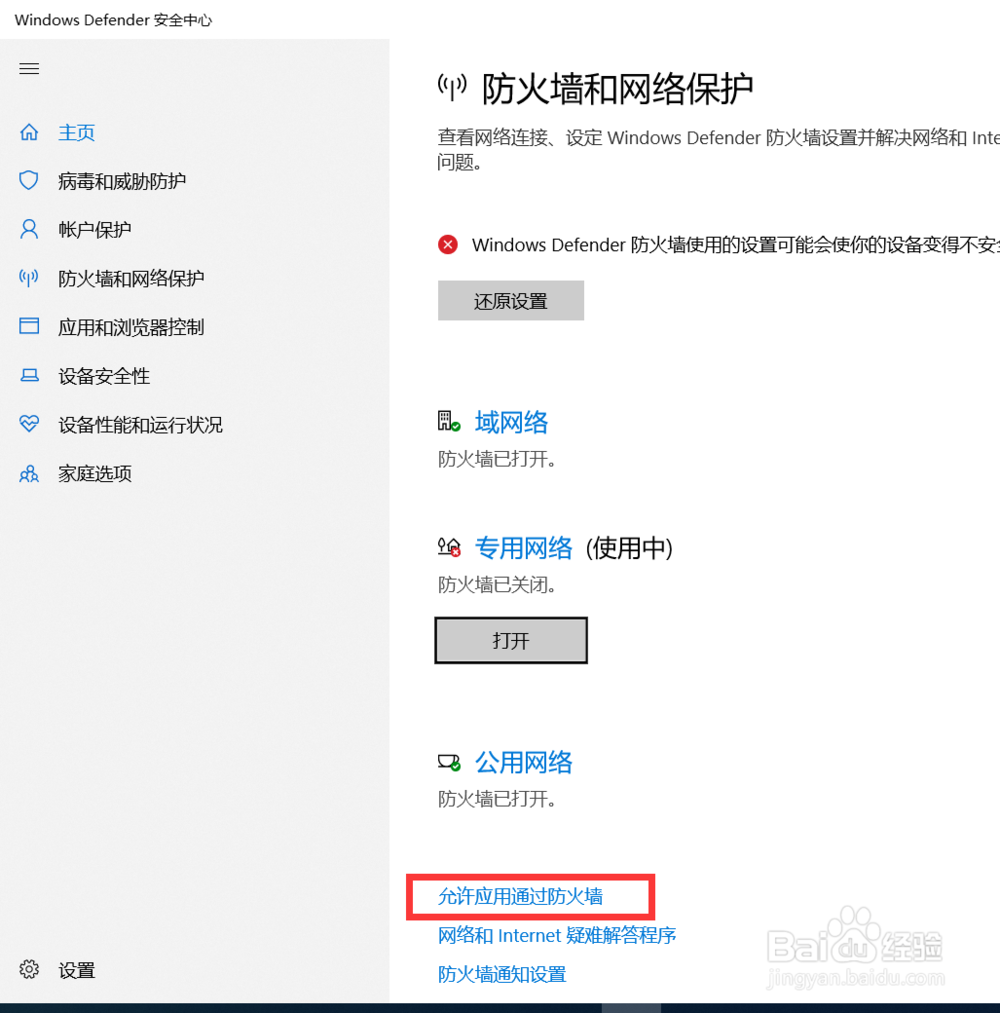
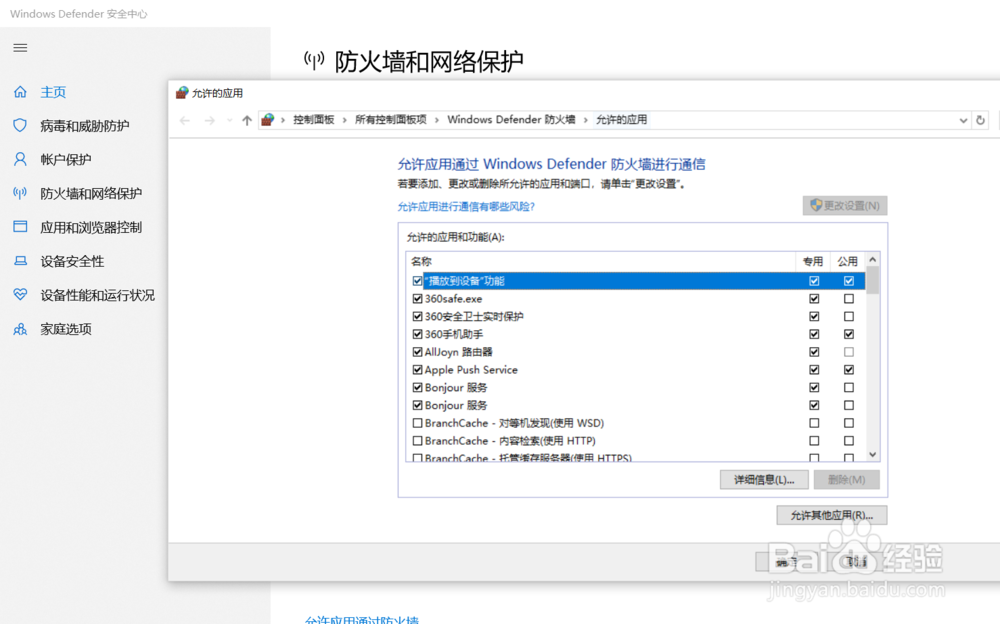
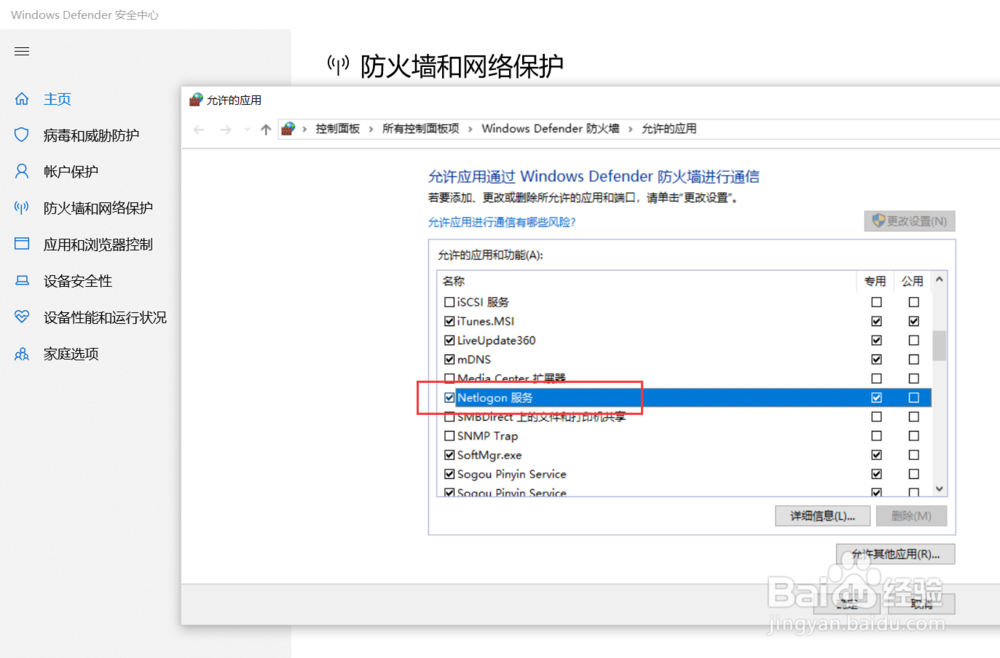
4、点击“允许应用通过防火墙”链接,打开“允许的应用”界面

怎么设置Windows防火墙允许sniffer程序运行

怎么设置Windows防火墙允许sniffer程序运行

5、在“允许的应用和功能”列表中勾选允许通过防火墙的应用,如Netlogon服务,点击“确定”即可。
怎么设置Windows防火墙允许sniffer程序运行

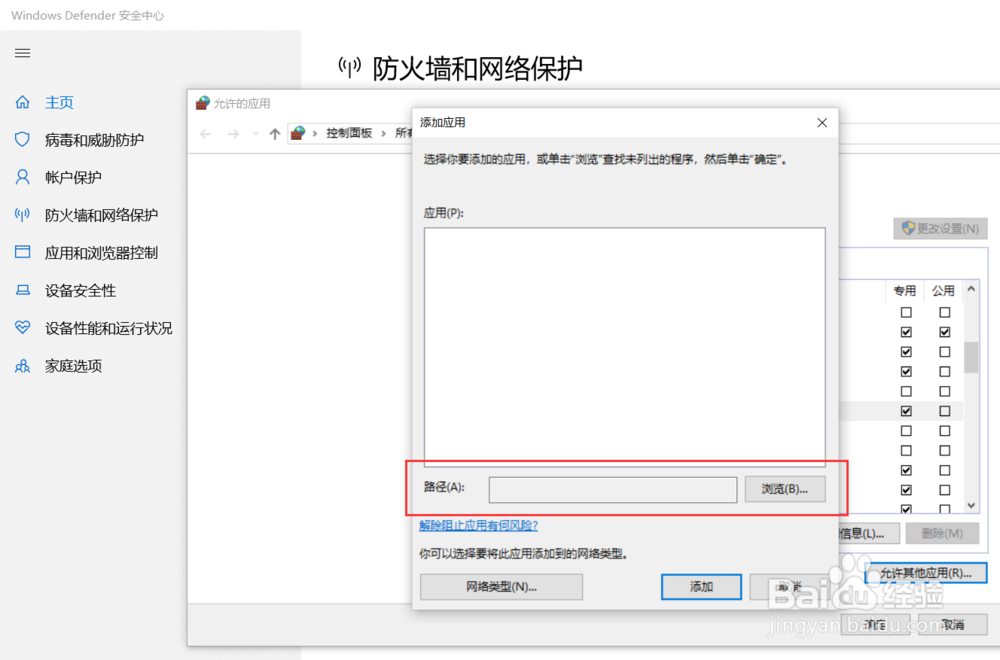
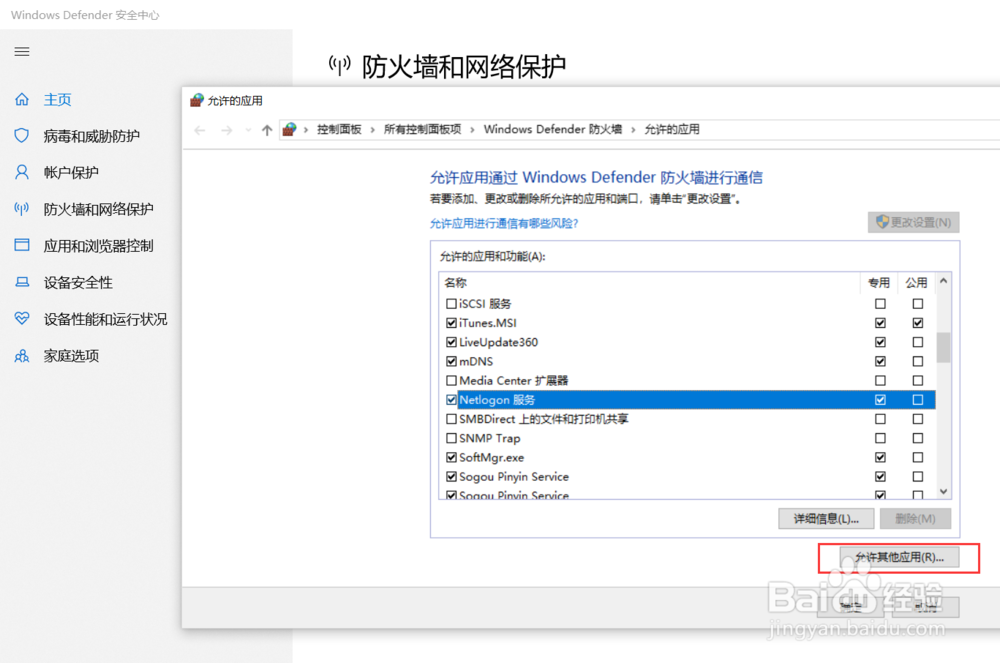
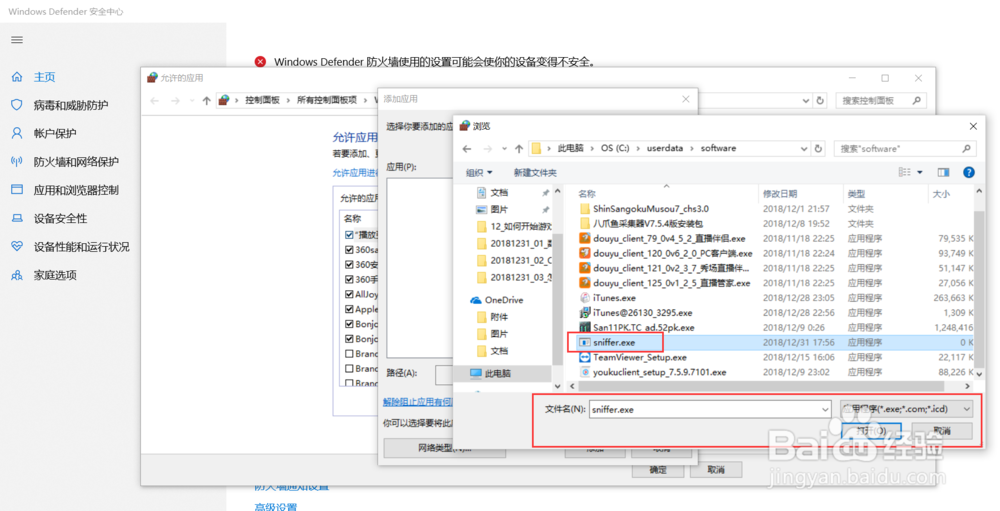
6、如果要允许的程序不在列表中,点击“允许其他应用”按钮,打开“添加应用”界面,点击“浏览”,选择要添加的应用。
怎么设置Windows防火墙允许sniffer程序运行

怎么设置Windows防火墙允许sniffer程序运行

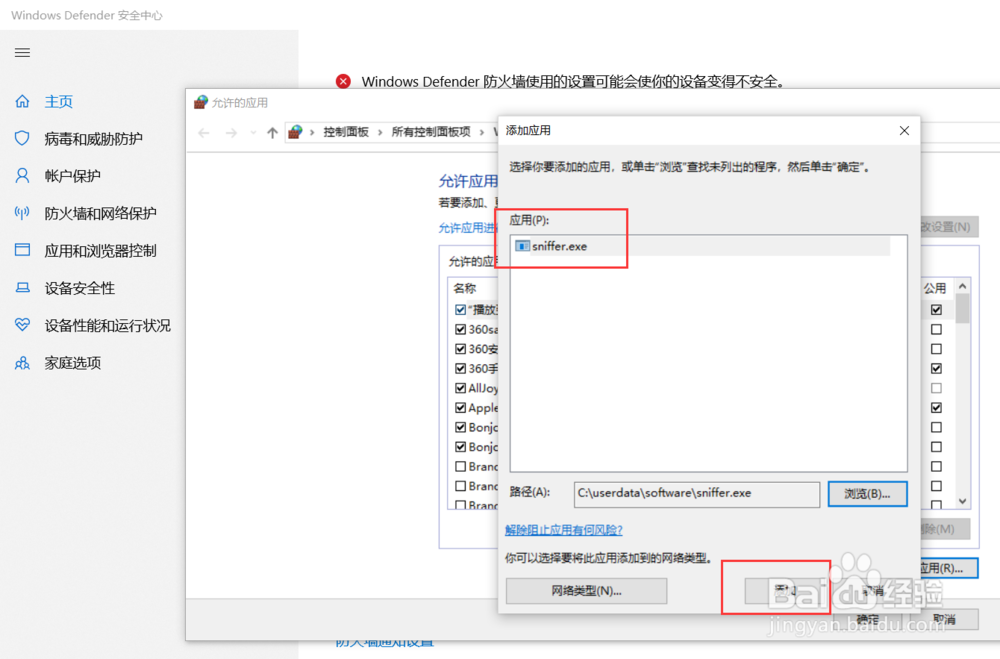
7、选择要添加的应用,如“sniffer.exe”文件,点击“打开”,即可将应用添加到允许的应用列表中。
怎么设置Windows防火墙允许sniffer程序运行

怎么设置Windows防火墙允许sniffer程序运行

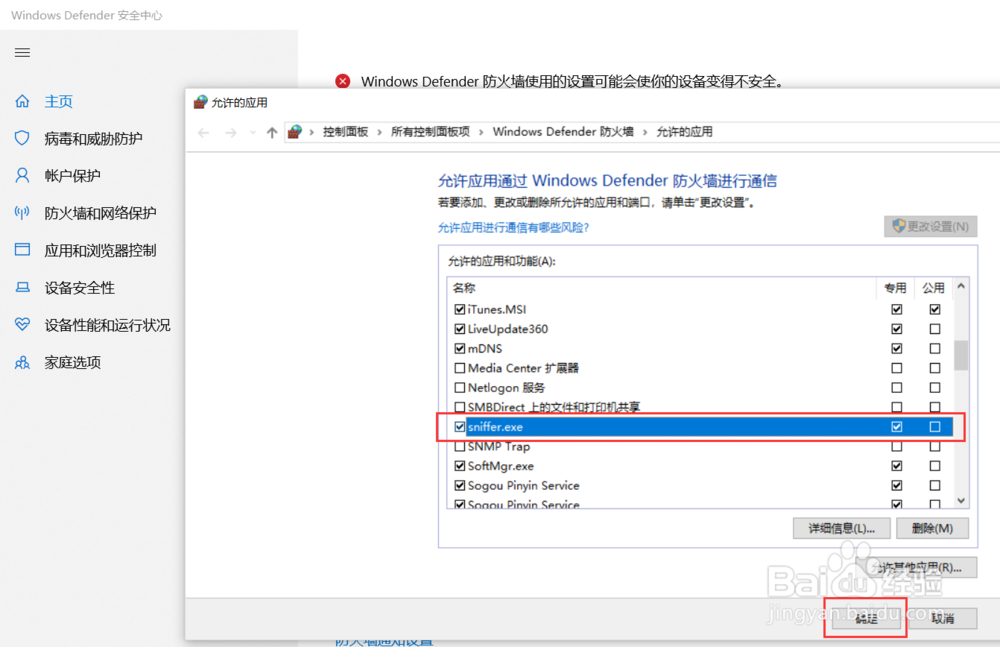
8、返回“允许的应用”界面,点击“确定”,即可允许sniffer程序通过防火墙。
怎么设置Windows防火墙允许sniffer程序运行

  • 如何使用Photoshop中的污点修复工具?
  • Photoshop使用Camera Raw 滤镜去除强光
  • ps如何用通道美白皮肤?
  • Adobe Photoshop 2021怎样设置图片的图案名称
  • PS抠图边缘处理技巧方法
  • 热门搜索
    库页岛旅游 关于进一步促进旅游投资和消费的若干意见 匈牙利旅游 扬州 旅游 象山影视城旅游 若尔盖旅游 金佛山旅游攻略 克拉玛依旅游 旅游博客 云南著名旅游景点