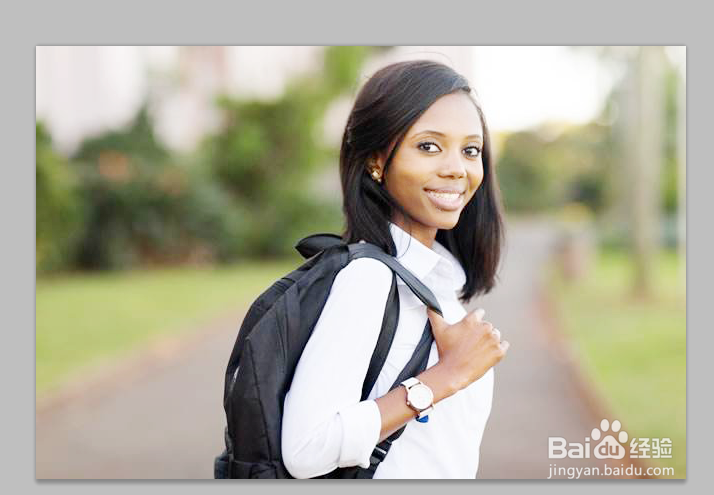
ps如何用通道美白皮肤

 时间:2024-10-18 19:20:53

1、打开ps,执行“文件”-“打开”,打开图片。

ps如何用通道美白皮肤

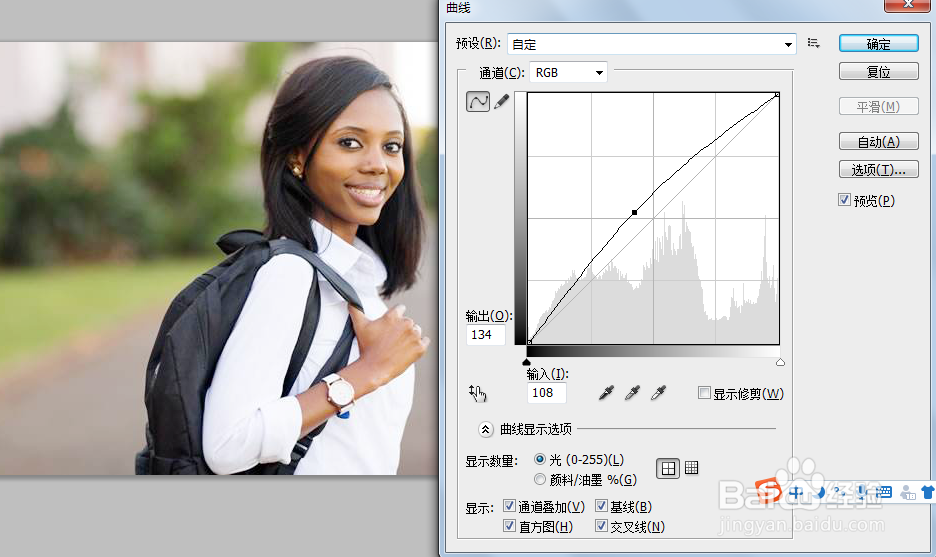
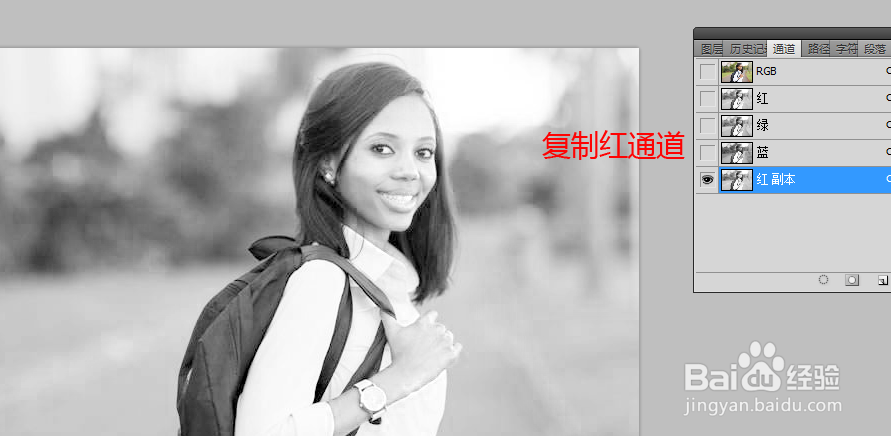
2、切合到“通道”面板,按住快捷键ctrl+m曲线调整。将红通道复制一层。

ps如何用通道美白皮肤ps如何用通道美白皮肤

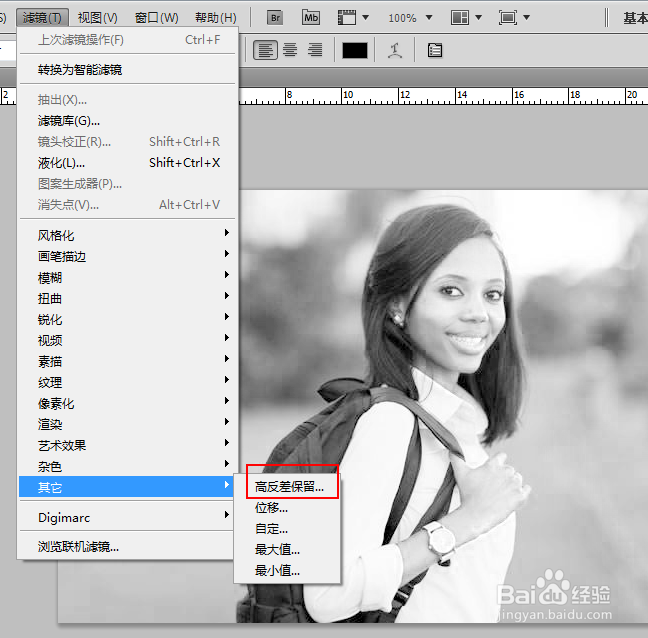
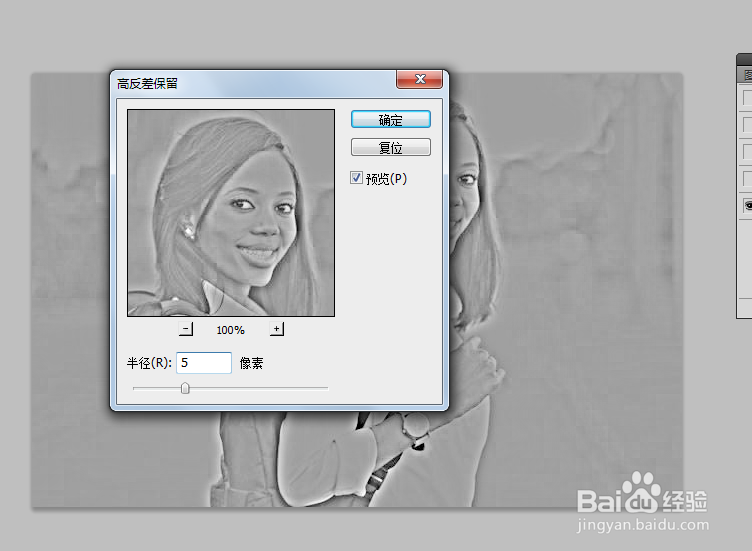
3、执行“滤镜”-“其他”-“高反差保留”,设置半径为5像素,确定。

ps如何用通道美白皮肤ps如何用通道美白皮肤

4、按ctrl键单击“红通道”,将其载入到选区,返回到RGB通道。

ps如何用通道美白皮肤ps如何用通道美白皮肤

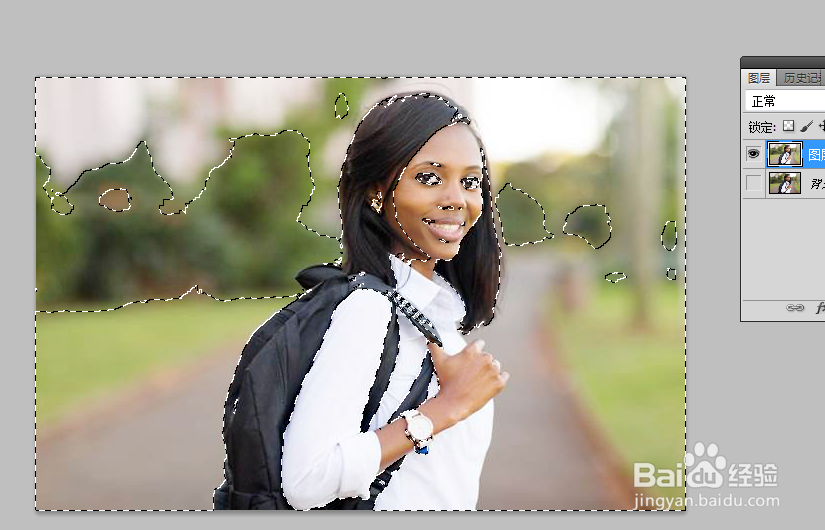
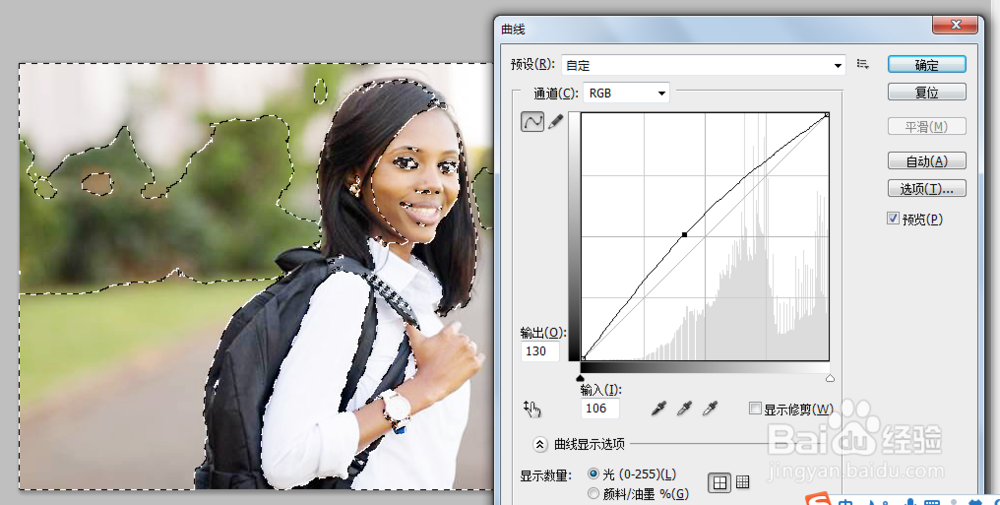
5、切回图层面板,调出曲线对话框,设置参数。

ps如何用通道美白皮肤

6、按快捷键ctrl+shift+alt+e盖印图层,选择“污点修复画笔工具”,去除人物上的污点。

ps如何用通道美白皮肤

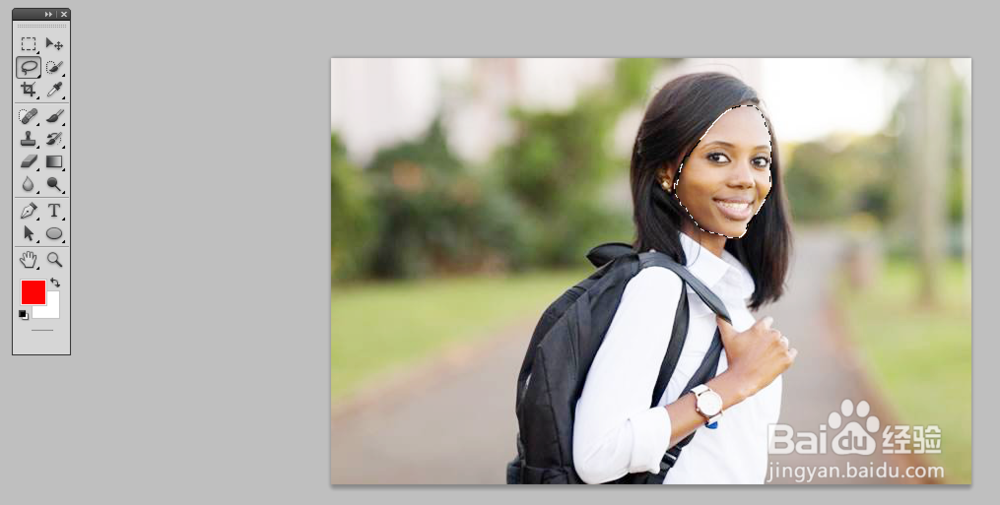
7、用“套索工具”选中人物脸部,然后按住shift+f6羽化20像素。

ps如何用通道美白皮肤ps如何用通道美白皮肤

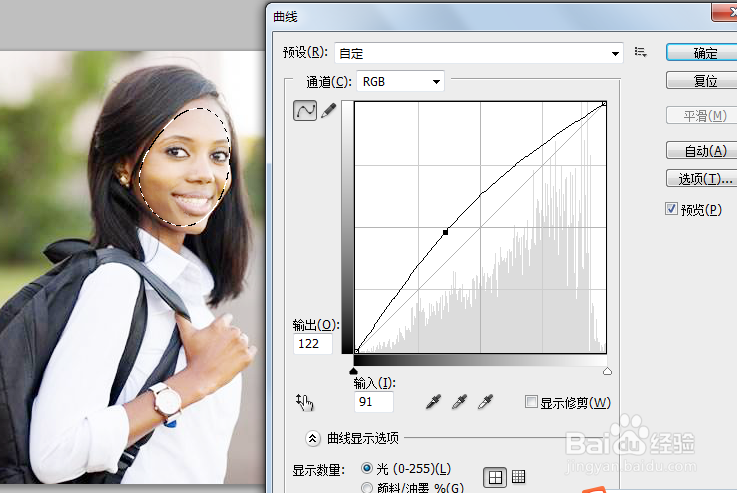
8、调整曲线参数后,看最终效果。

ps如何用通道美白皮肤ps如何用通道美白皮肤
  • PS中如何对齐图层
  • 怎样在ps中调用内置动作完成图像处理?
  • ps中怎么抠头发丝
  • 如何使用ps软件创建图层蒙版特效?
  • PS的批处理功能怎么使用
  • 热门搜索
    桂林旅游必去景点 大理旅游路线 峨眉山旅游地图 尼泊尔旅游攻略 阿拉善旅游 河池旅游 去越南旅游要多少钱 一起旅游 东山岛旅游 越南芽庄旅游攻略