PPT设置对象进入、退出和强调动画

 时间:2026-05-04 16:54:19

1、进入动画效果:

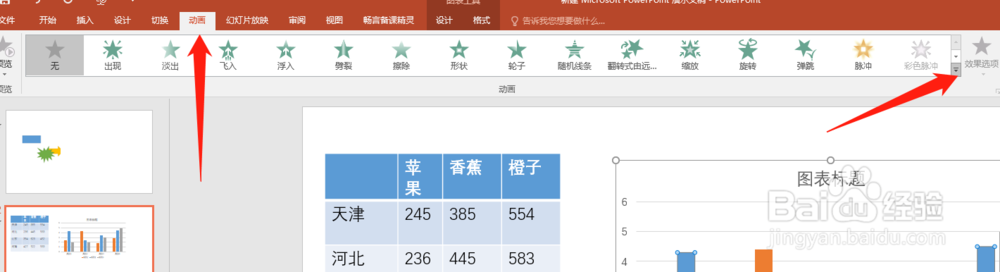
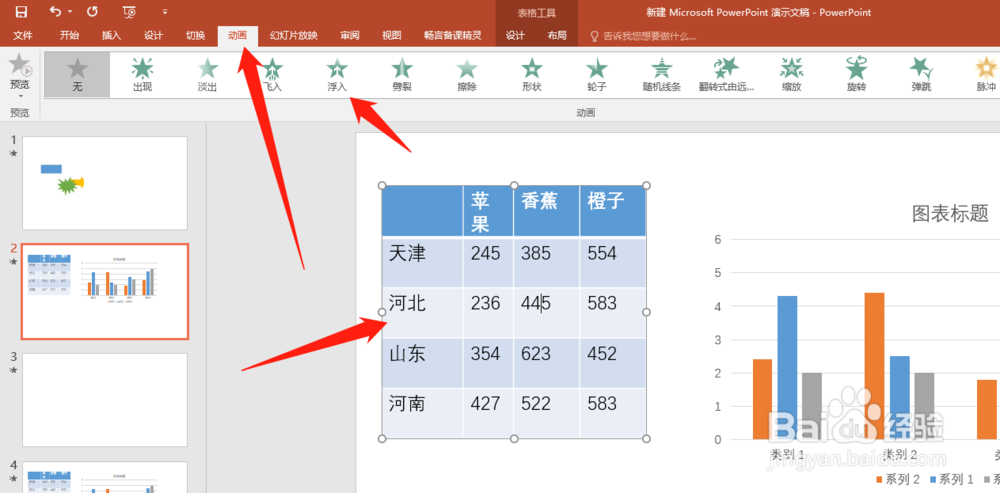
打开PPT幻灯片,选中一张幻灯片中的图片,切换到“动画”选项卡,单击“动画”组中的“动画样式”按钮,在展开的动画效果库中选择进入动画效果。为图片对象添加了动画效果后,如果需要预览效果,可以在“预览”组中单击“预览”按钮。
PPT设置对象进入、退出和强调动画

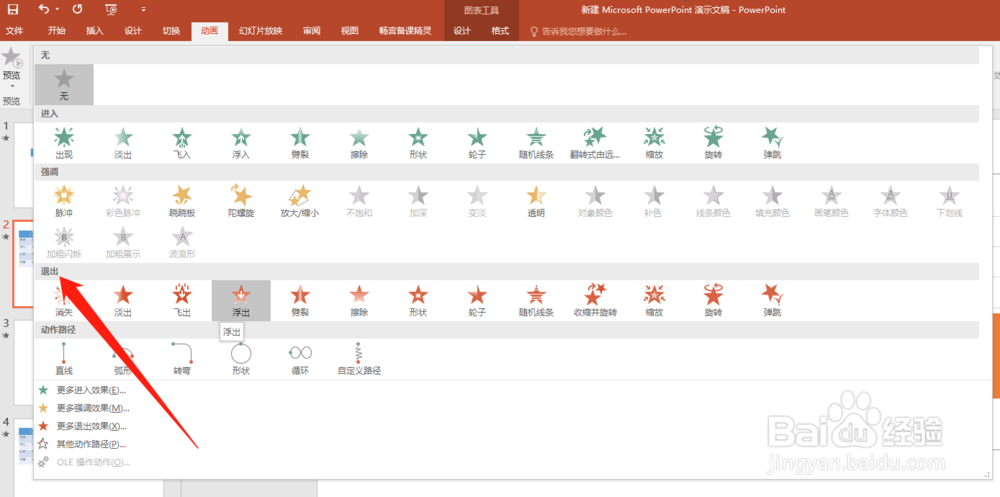
2、退出效果:

重新选择一张图片,在动画效果库中选择一种退出效果。此时预览添加的退出动画效果,可以看见图片退出幻灯片时的显示效果。
PPT设置对象进入、退出和强调动画

PPT设置对象进入、退出和强调动画

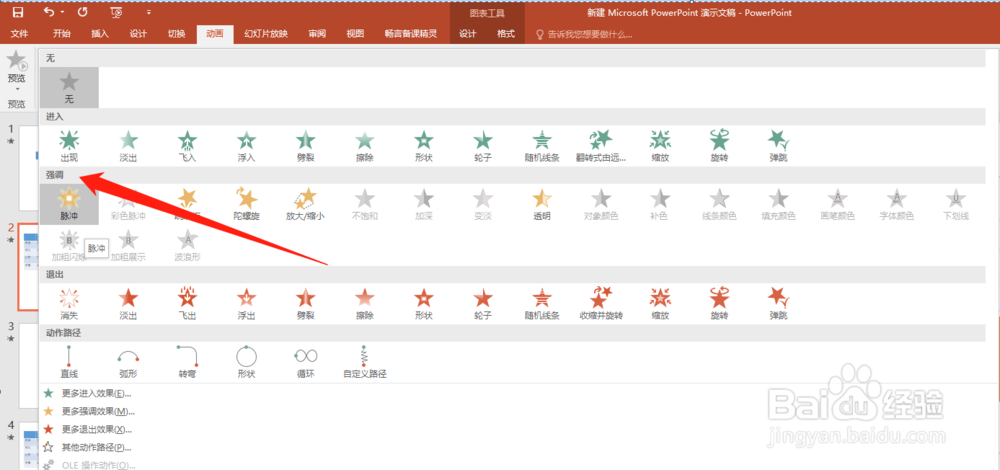
3、强调效果:

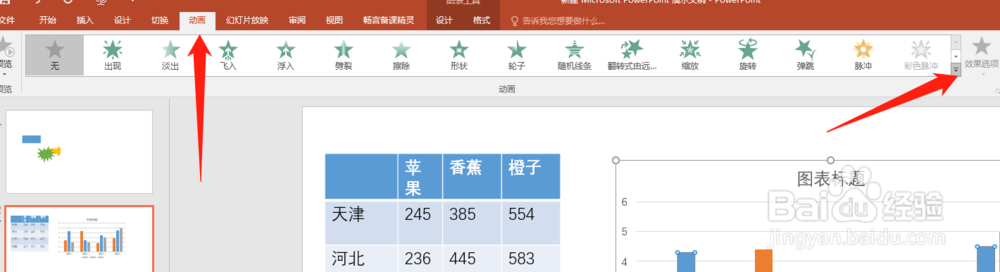
重新选择一张图片,在动画效果库中选择强调效果为“彩色脉冲”效果。此时可以看见图片在幻灯片播放过程中的强调效果彩色脉冲。
PPT设置对象进入、退出和强调动画

PPT设置对象进入、退出和强调动画

  • ppt持续时间3秒怎么表示
  • PPT如何设置单击按钮跳转到另一张幻灯片当中
  • 在ppt中怎样设置音频循环播放直至停止?
  • PPT中的声音效果怎么设置
  • 幻灯片应用设计模板怎样设置
  • 热门搜索
    韩国自由行旅游攻略 景德镇旅游景点 青岛旅游政务网首页 福建武夷山旅游攻略 旅游宣传海报 坝美旅游攻略 海南兴隆旅游 四川古镇旅游景点大全 大堡礁旅游攻略 苏州旅游路线