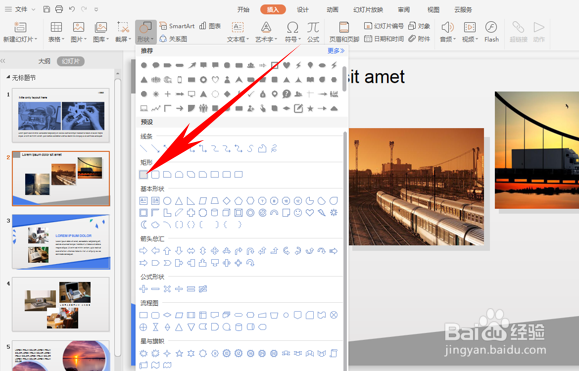
1、首先,单击工具栏插入下的形状,在下拉菜单下选择矩形。
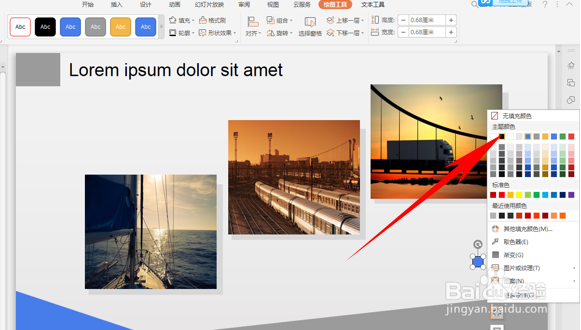
2、然后插入一个小矩形,可以更改颜色,在这里我们将矩形填充为黑色。
3、然后选中矩形,单击右键,选择动作设置。

4、弹出动作设置的对话框,选择超链接到,在下拉菜单下选择下一张幻灯片或者上一张幻灯片。
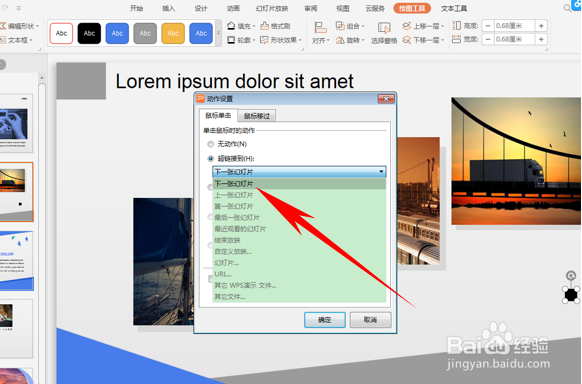
5、如果想要隔幻灯片链接,可以单击下拉菜单下的幻灯片。
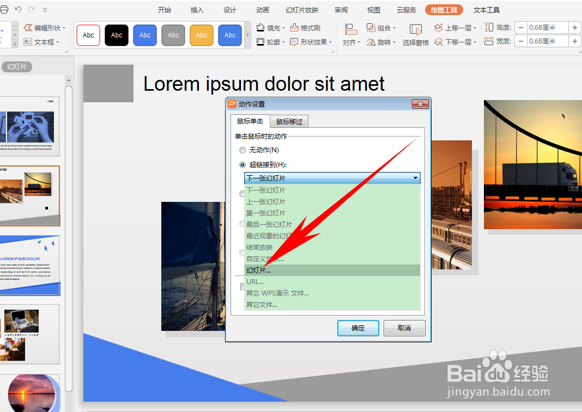
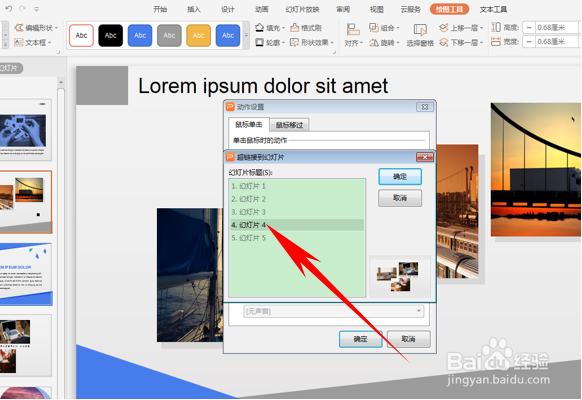
6、弹出超链接到的幻灯片,选择即可。单击确定。
时间:2026-04-23 05:54:36
1、首先,单击工具栏插入下的形状,在下拉菜单下选择矩形。
2、然后插入一个小矩形,可以更改颜色,在这里我们将矩形填充为黑色。
3、然后选中矩形,单击右键,选择动作设置。
4、弹出动作设置的对话框,选择超链接到,在下拉菜单下选择下一张幻灯片或者上一张幻灯片。
5、如果想要隔幻灯片链接,可以单击下拉菜单下的幻灯片。
6、弹出超链接到的幻灯片,选择即可。单击确定。
