PPT中怎么插入一个动作按钮后出现另一张PPT

 时间:2026-04-26 16:44:55

1、打开需要修改的PPT幻灯片。

PPT中怎么插入一个动作按钮后出现另一张PPT

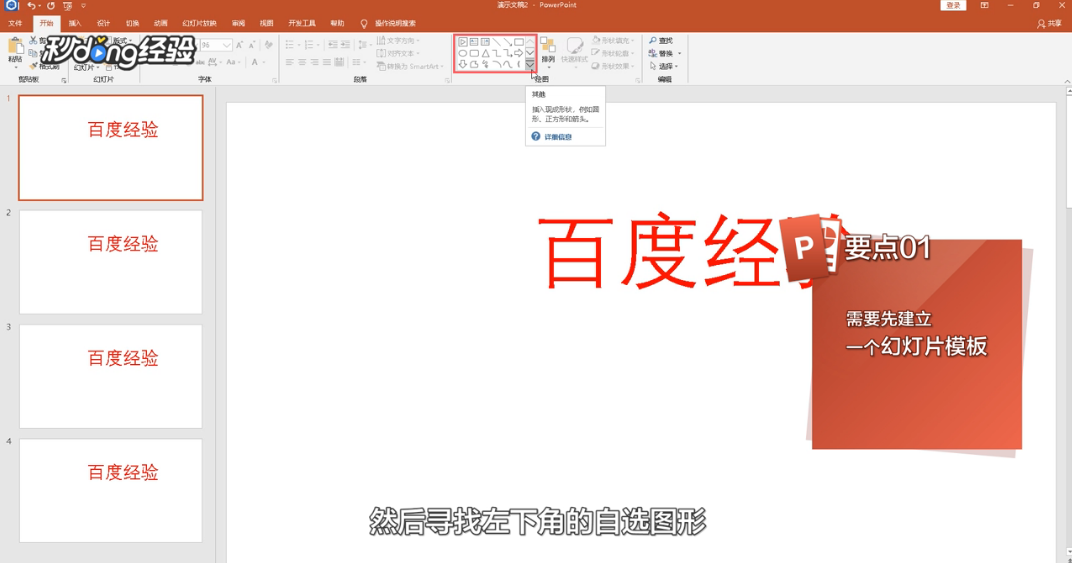
2、寻找左下角的自选图形。

PPT中怎么插入一个动作按钮后出现另一张PPT

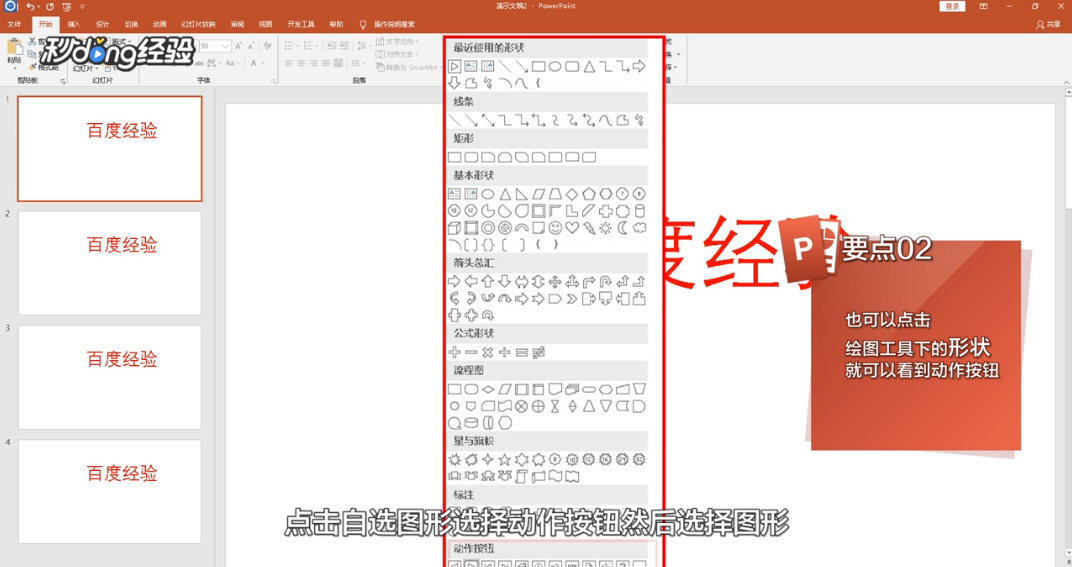
3、点击自选图形,选中动作按钮。

PPT中怎么插入一个动作按钮后出现另一张PPT

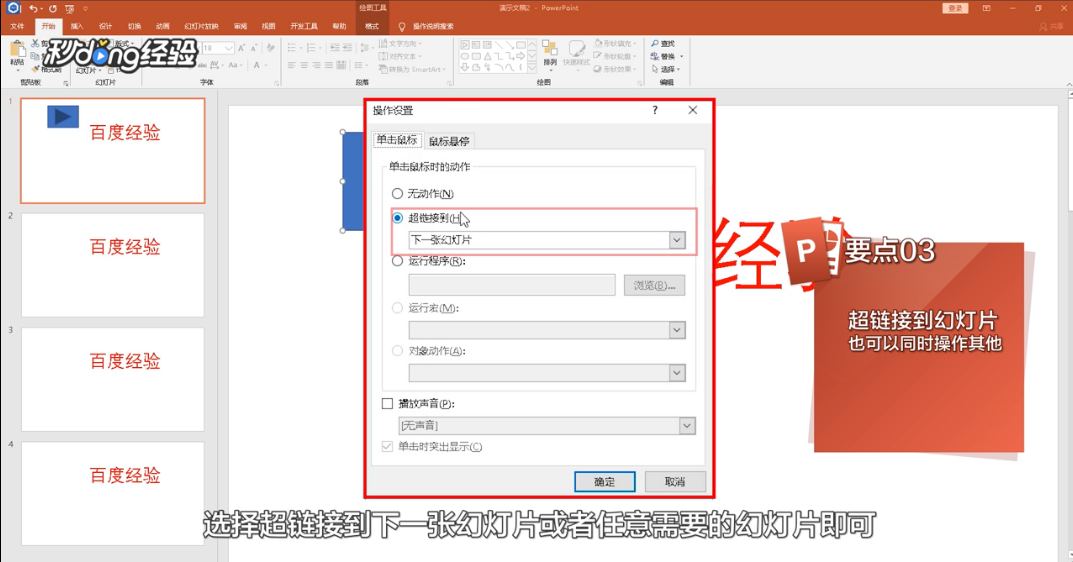
4、点击动作按钮在PPT中画出来则弹出对话框。

PPT中怎么插入一个动作按钮后出现另一张PPT

5、选中超链接到下一张或者任意需要的幻灯片即可。

PPT中怎么插入一个动作按钮后出现另一张PPT

6、然后点击确定即可关闭。

PPT中怎么插入一个动作按钮后出现另一张PPT

7、总结如下。

PPT中怎么插入一个动作按钮后出现另一张PPT

  • ppt动画效果切换速度快慢怎么设置
  • ppt怎样设置自定义动画
  • PPT图片怎么添加动画效果
  • ppt如何设置超链接到某一页幻灯片
  • PPT怎样设置幻灯片动画效果
  • 热门搜索
    广西巴马旅游 台湾旅游特产 涞源旅游 云丘山旅游风景区 杭州市旅游景点 国际旅游节 浙江省旅游局官网 珠海旅游攻略自由行 毕棚沟最佳旅游时间 兰州旅游公司