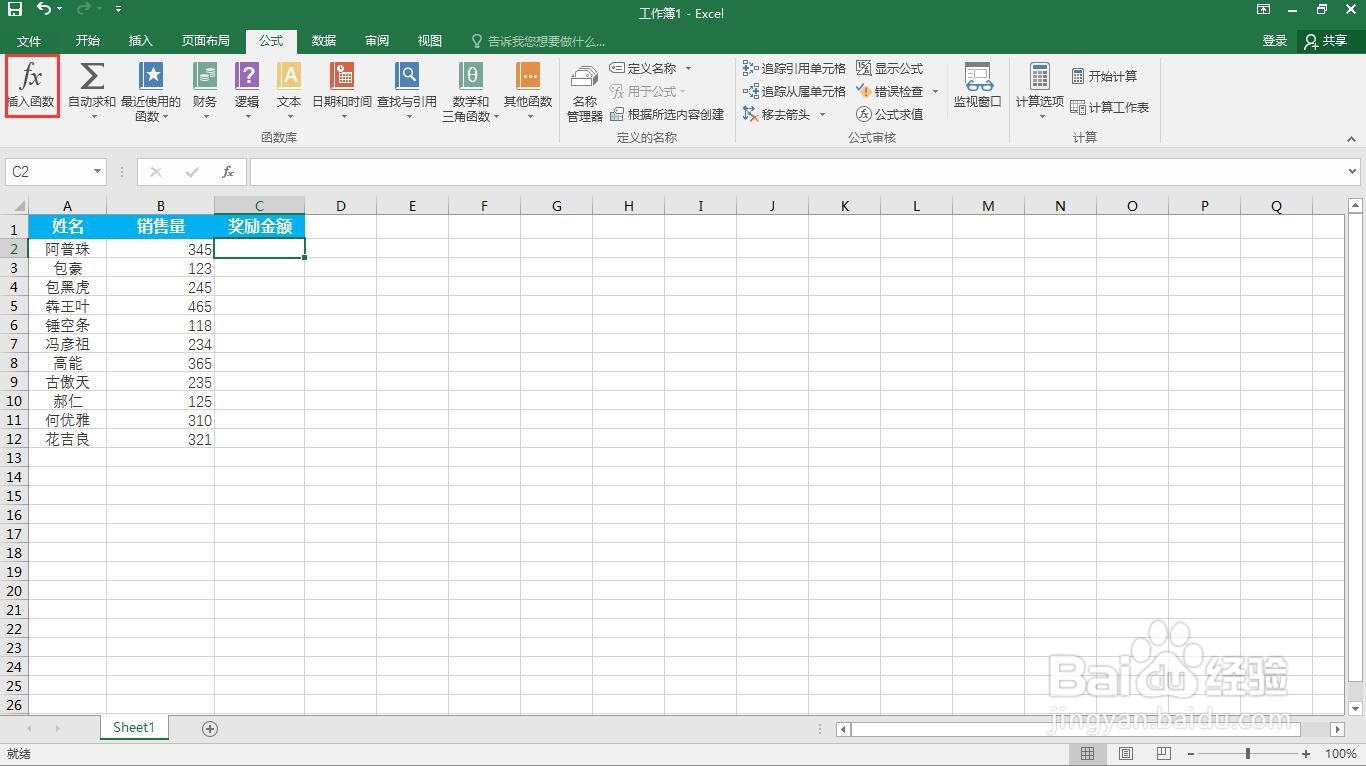
1、打开一个需要编辑的excel表格。

2、点击C2单元格。

3、点击“公式”菜单。

4、点击“插入函数”。
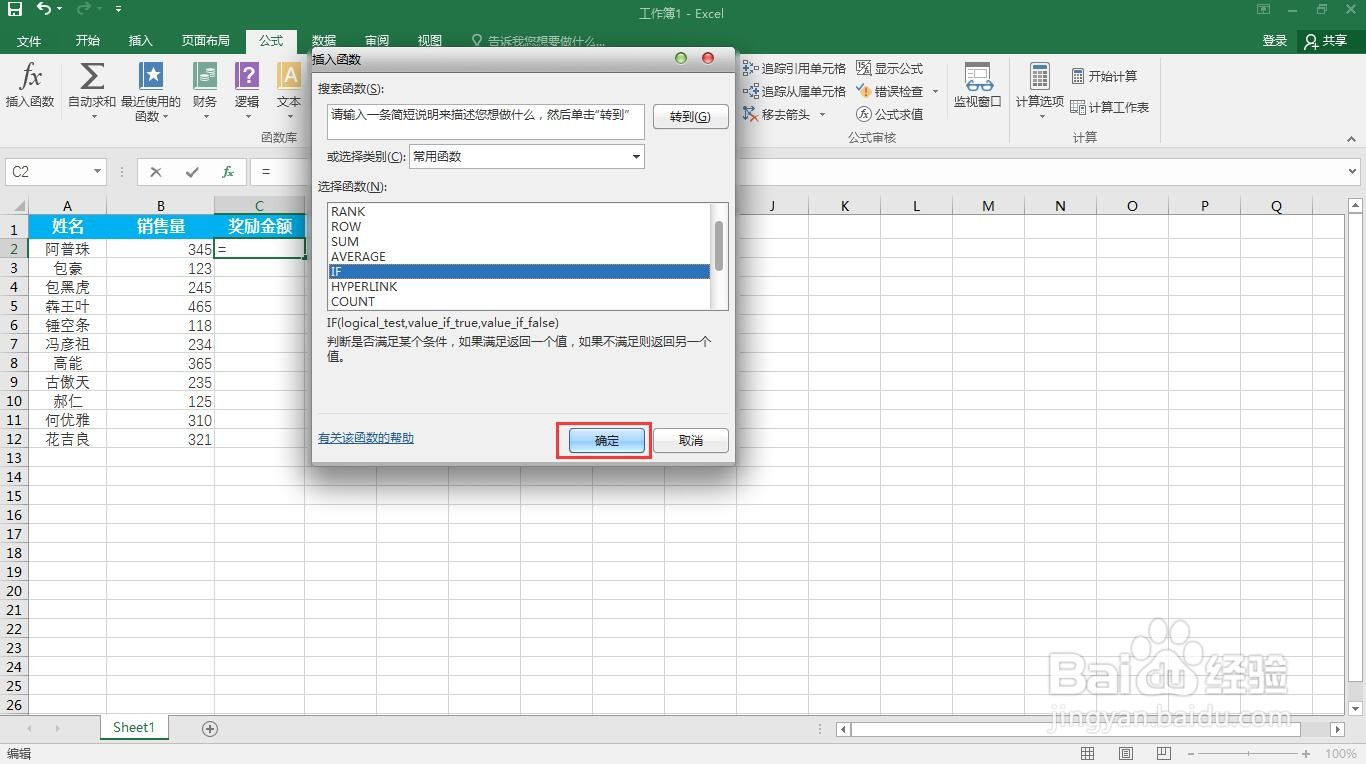
5、点击“IF”函数。

6、点击“确定”按钮。
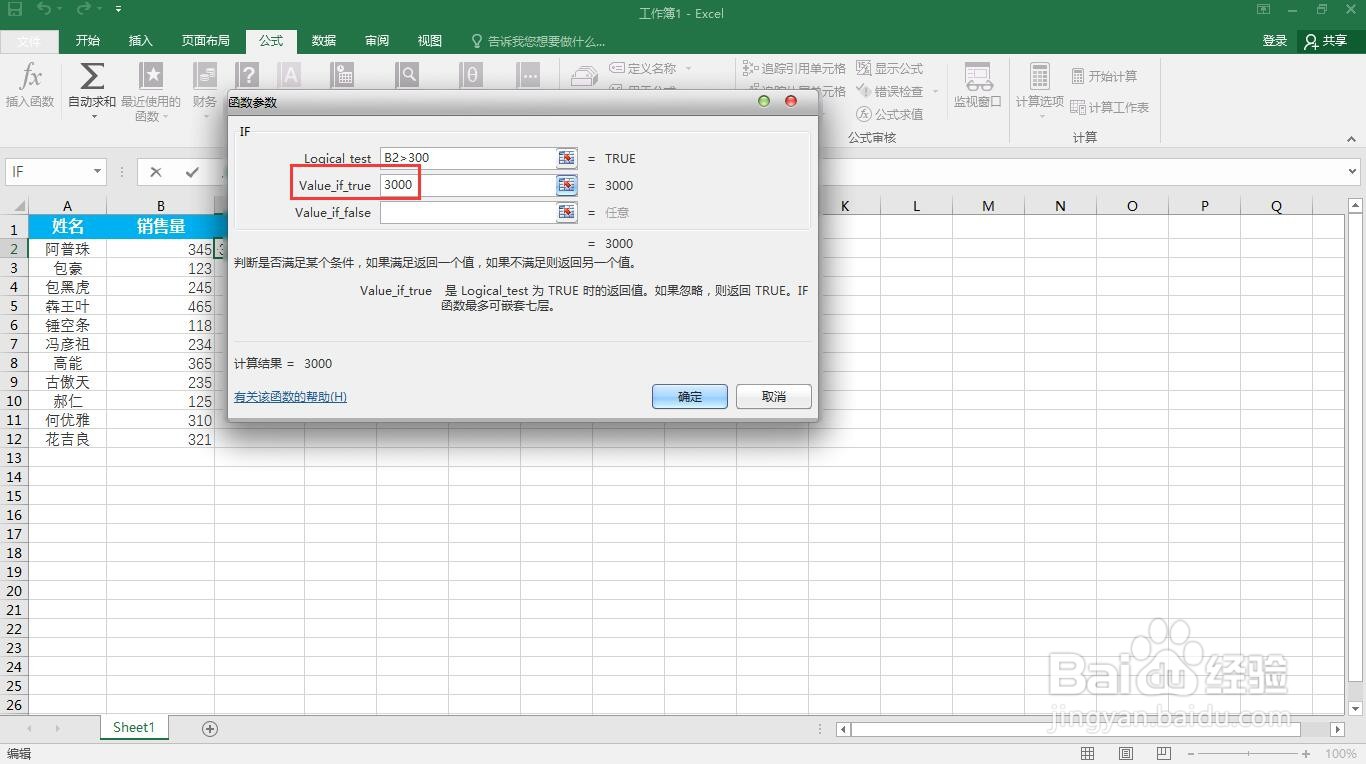
7、第一项输入B2>300

8、第二项输入3000
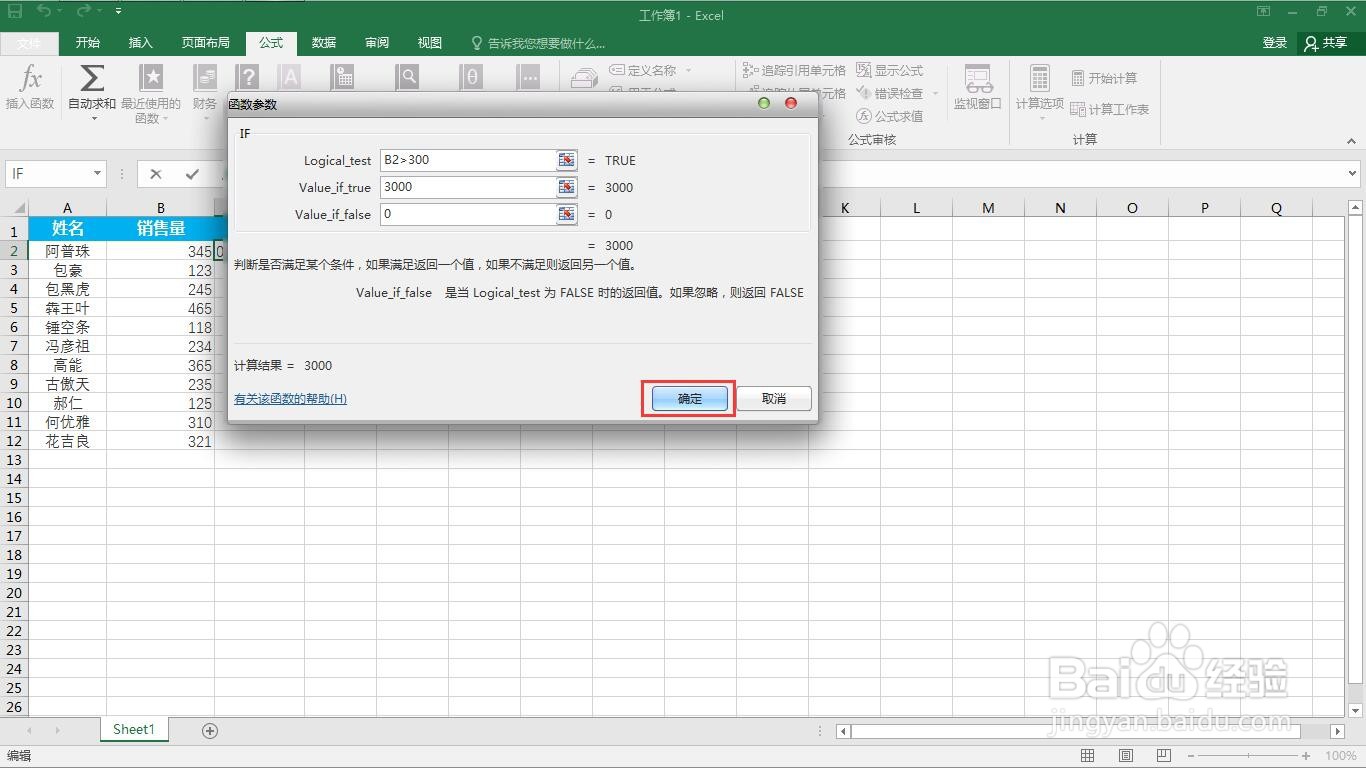
9、第三个输入0

10、点击“确定”。
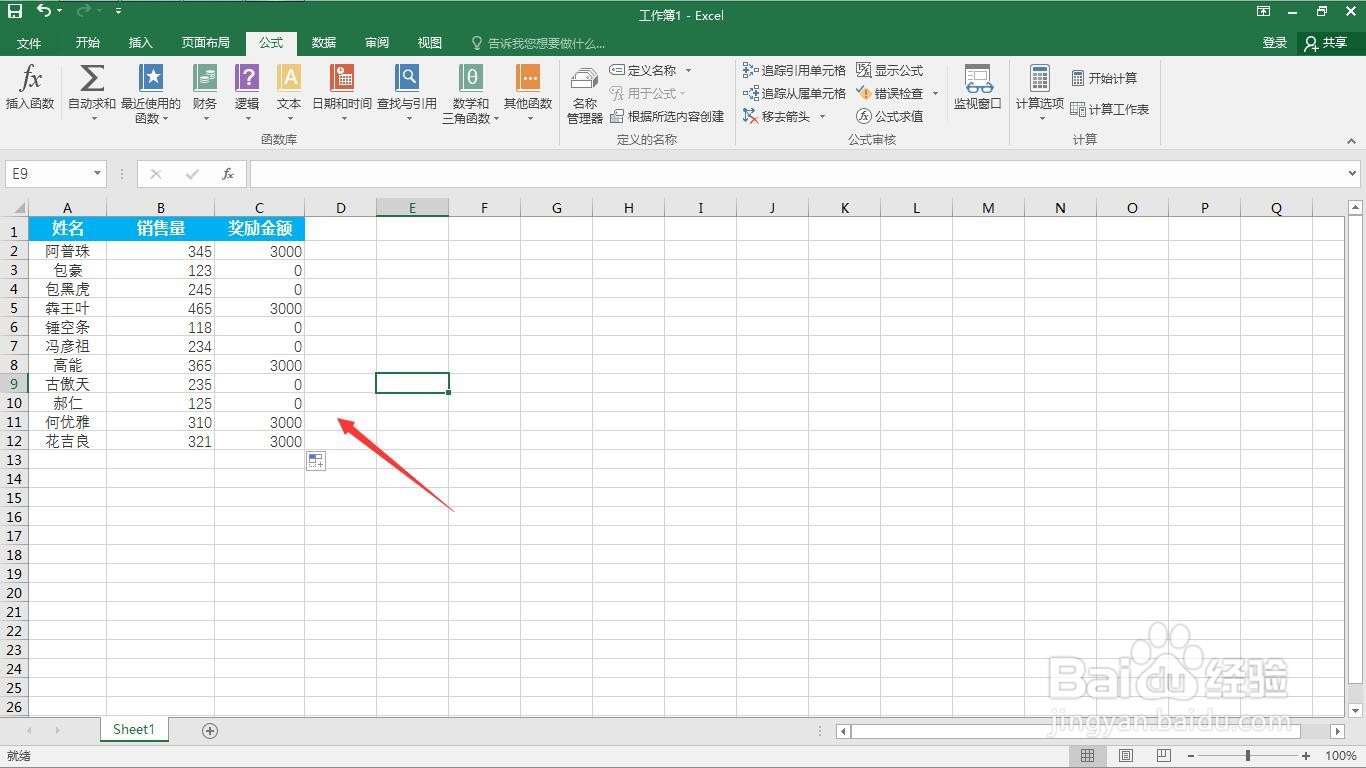
11、这时就出现奖励金额。

12、双击填充剩下的数据,这样就完成了设置奖励金额。
时间:2026-04-24 07:07:28
1、打开一个需要编辑的excel表格。
2、点击C2单元格。
3、点击“公式”菜单。
4、点击“插入函数”。
5、点击“IF”函数。
6、点击“确定”按钮。
7、第一项输入B2>300
8、第二项输入3000
9、第三个输入0
10、点击“确定”。
11、这时就出现奖励金额。
12、双击填充剩下的数据,这样就完成了设置奖励金额。
