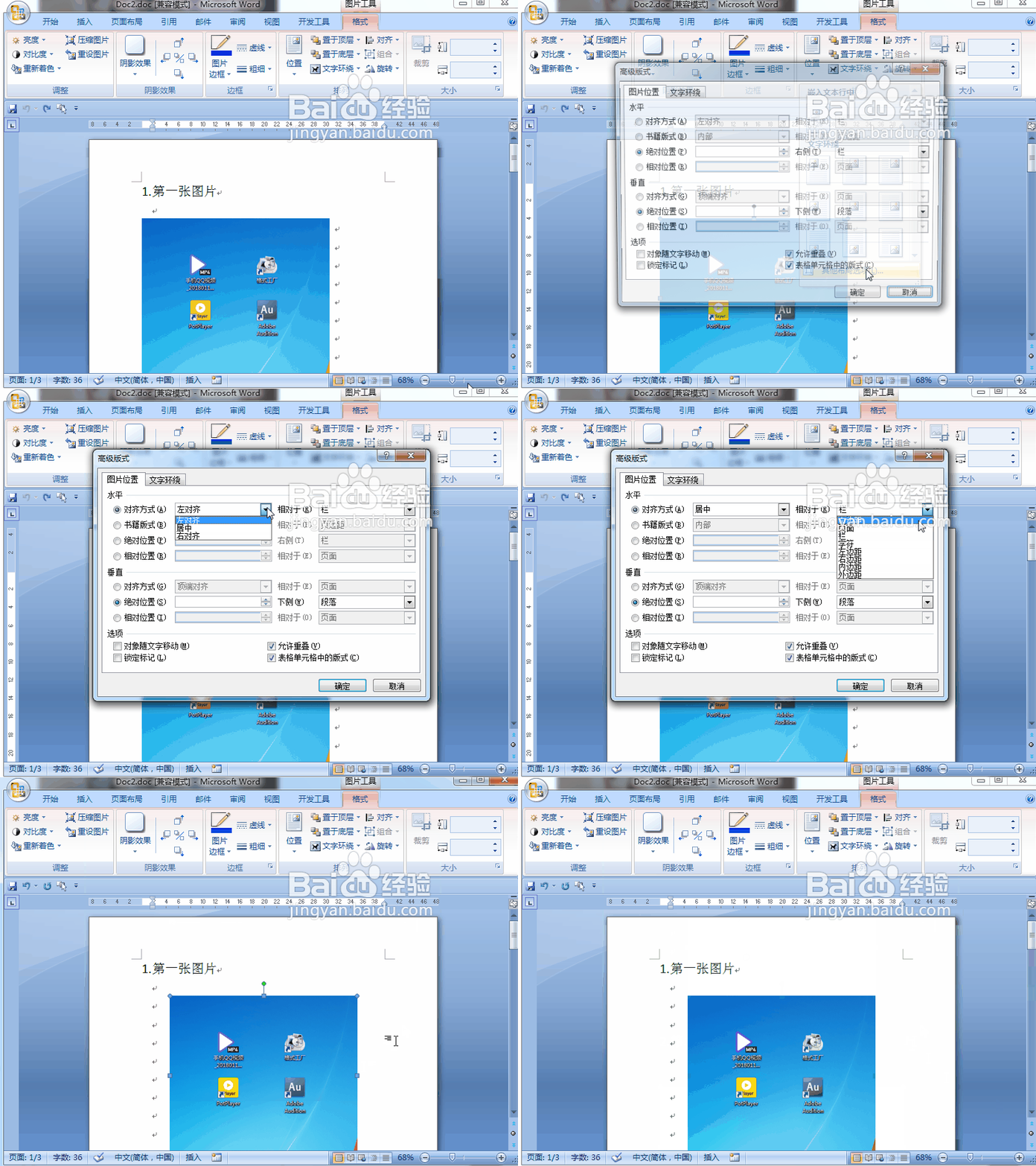
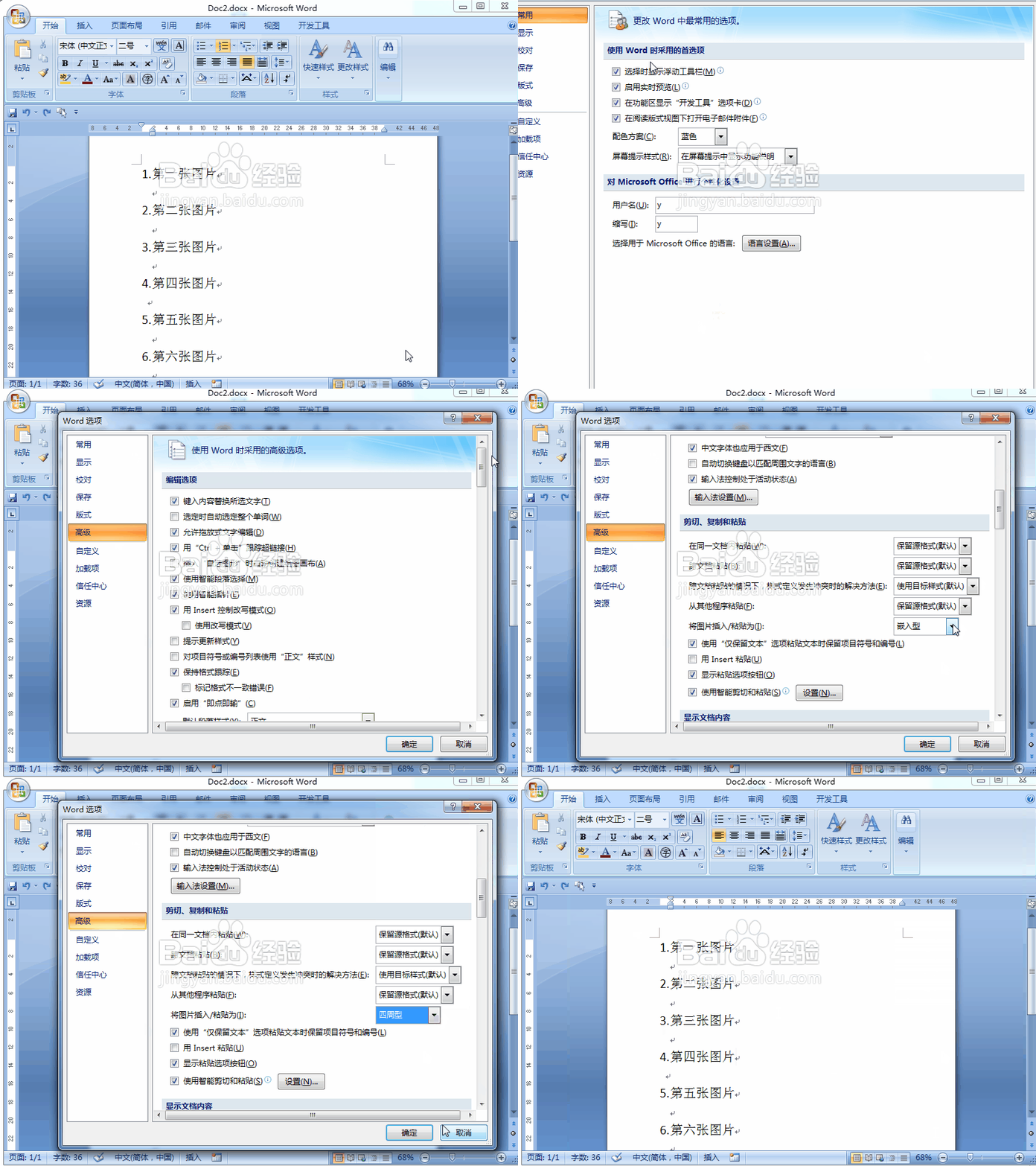
1、为了显示的更清楚,我们将默认格式修改为嵌入型
依次点击“office按钮”,选项,高级,找到“剪切、复制和粘贴”,将图片插入/粘贴为,修改为嵌入型。
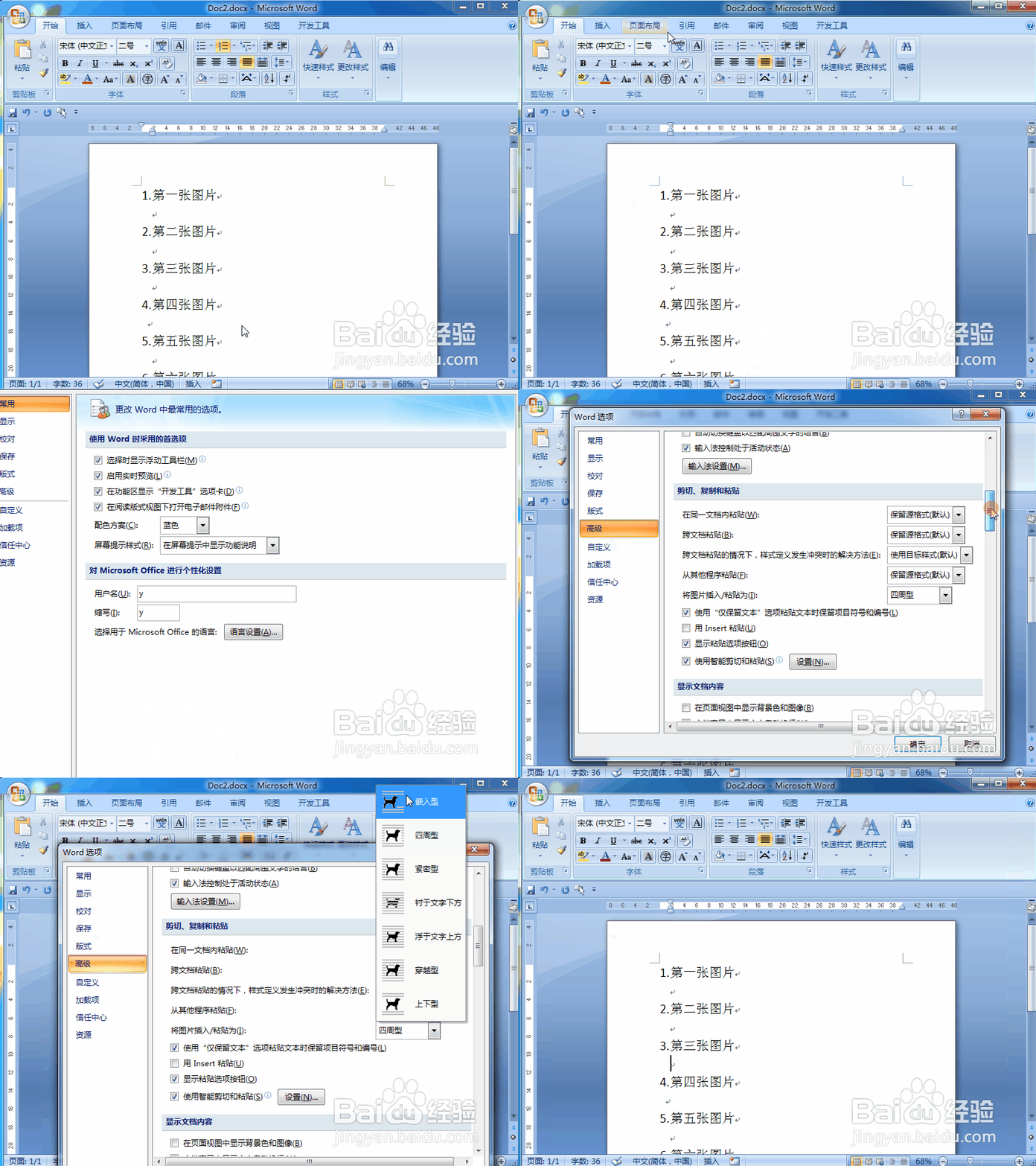
2、一一插入图片
定位光标,点击插入---图片---来自文件---选中图片----双击插入。
注意,这里是有文字的,如果整个文档只有图片,用下面的方法是不好实现的。
如果你的文档已经是图文混排,图片默认格式全是嵌入型,这两步骤可以忽略。
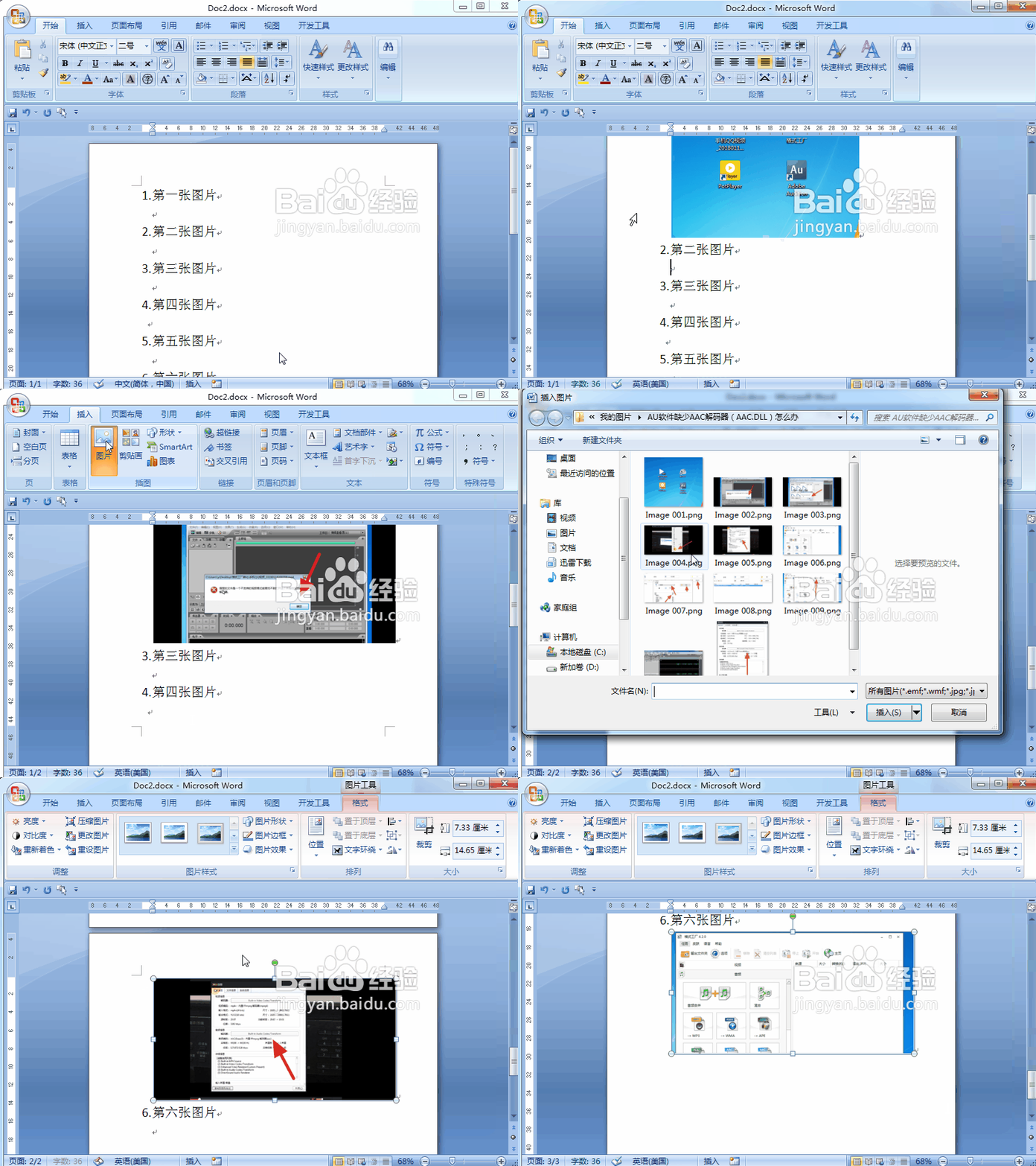
3、点击 开始---编辑---替换
调出查找和替换对话框,然后点击更多,出现下拉列表,在特殊格式中选择“图形”,在格式中选择“图文框”
水平:居中,相对于页边距,点击确定
返回到查找和替换对话框,点击“全部替换”

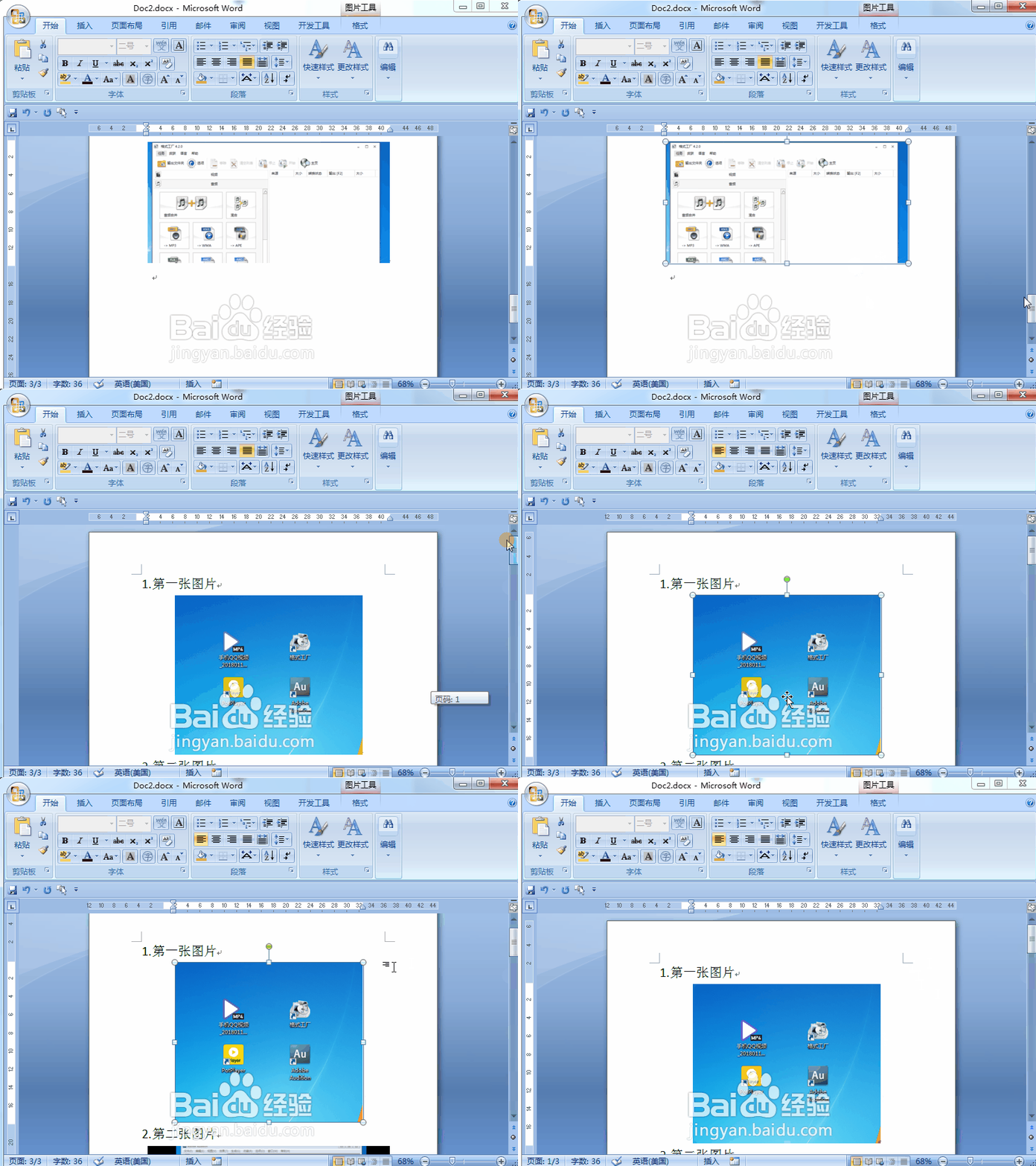
4、这就是效果了,看第一张的图片较替换前相比居中最明显
1、还是为了显示方便,介绍清楚,进行下面的前两步骤。
依次点击“office按钮”,选项,高级,找到“剪切、复制和粘贴”,将图片插入/粘贴为,修改为环绕型。
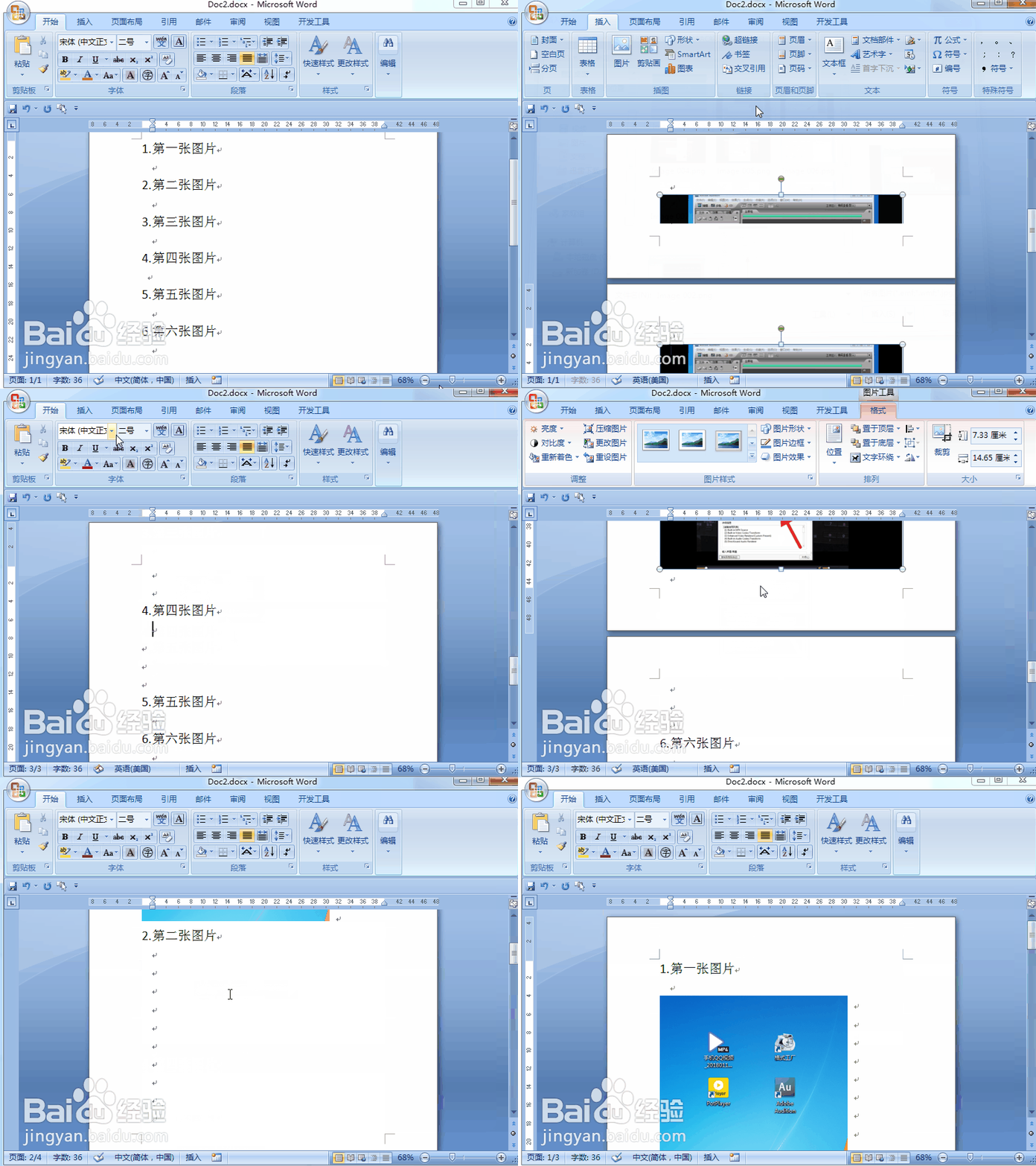
2、一一插入图片
定位光标,点击插入---图片---来自文件---选中图片----双击插入。
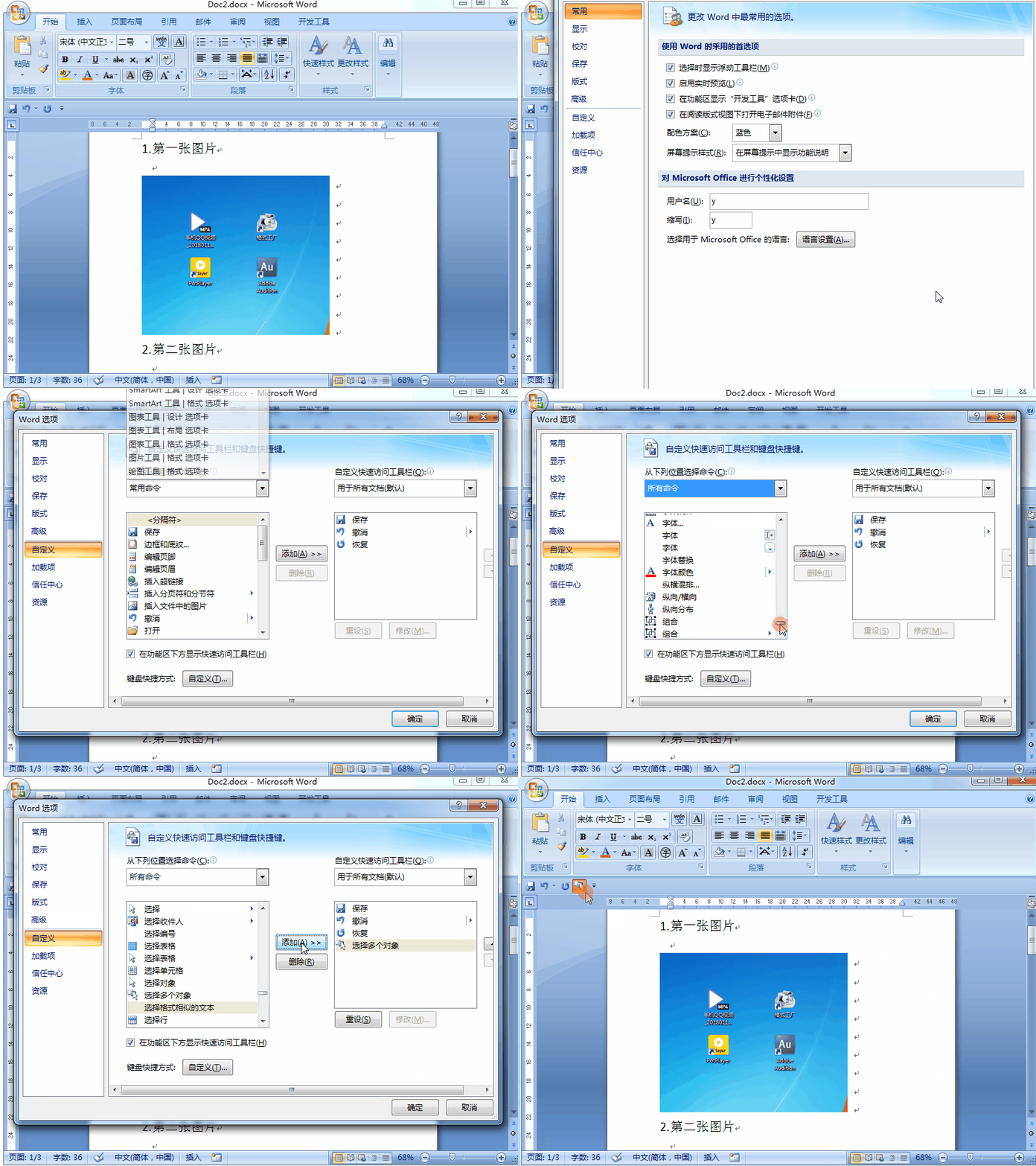
3、调出选择多个对象图标。
依次点击“office按钮”,选项,自定义,所有命令,选择多个对象,添加,确定。
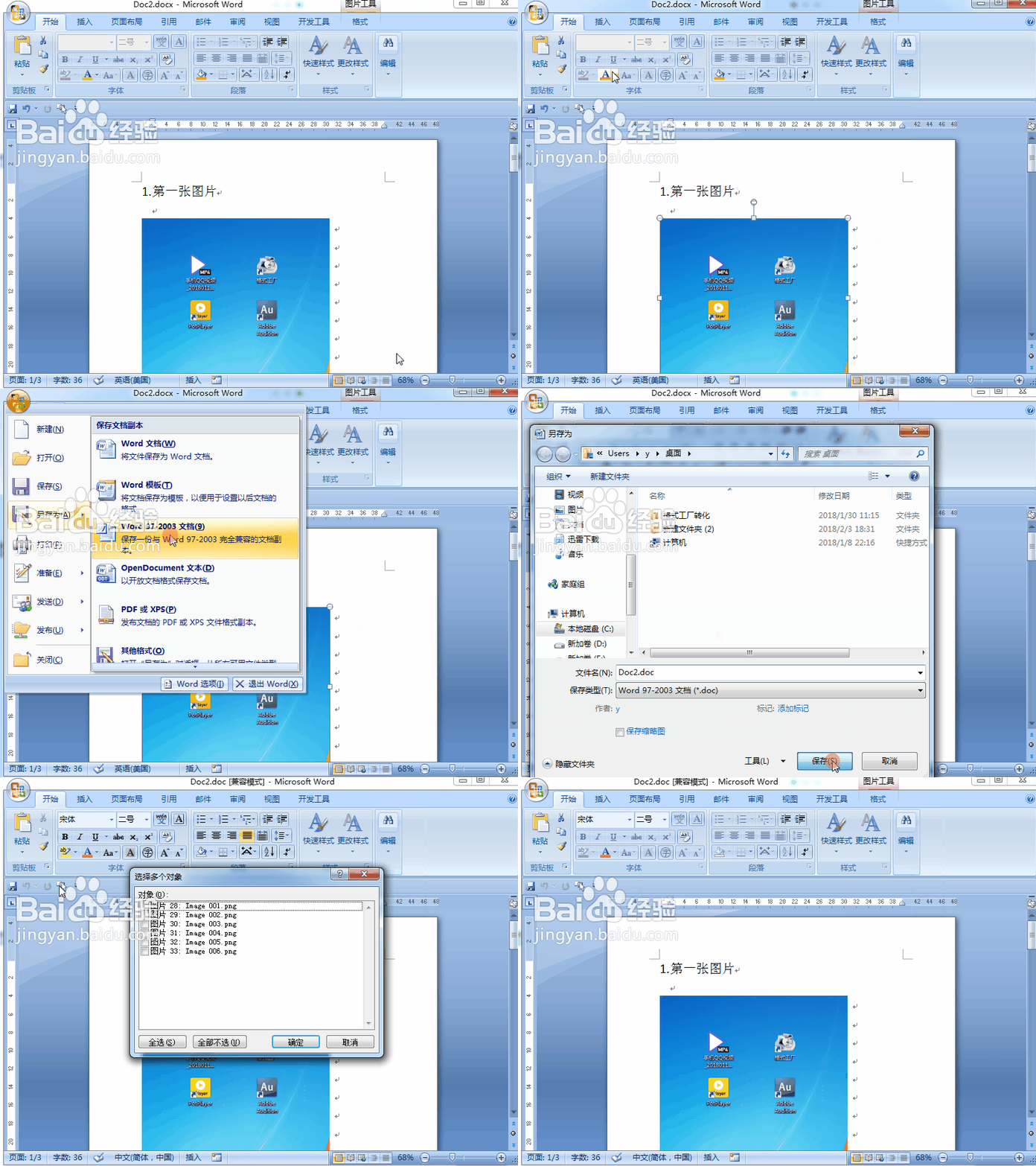
4、现在点击 选择多个对象,发现弹出的对话框为空
将文档另存为doc格式(97-2003版本)
然后再点击选择多个对象,点击全选。
5、点击菜单栏中的格式-----位置----水平居中,相对于页边距
效果如下。