win10系统时间不准怎么办 win10系统时间怎么调

 时间:2026-02-14 13:18:20

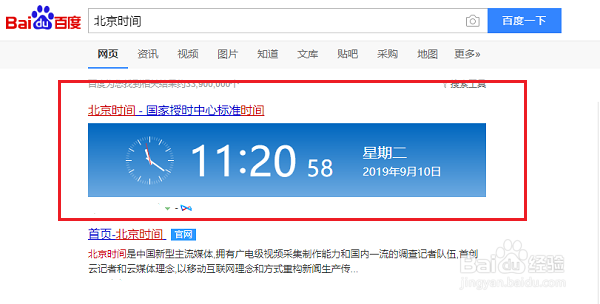
1、第一步裕糟打开win10系统,百度搜索北京时间,看一下准确的时间是多少,和win10系统的时间进行比互恩对,如下图所示:
win10系统时间不准怎么办 win10系统时间怎么调

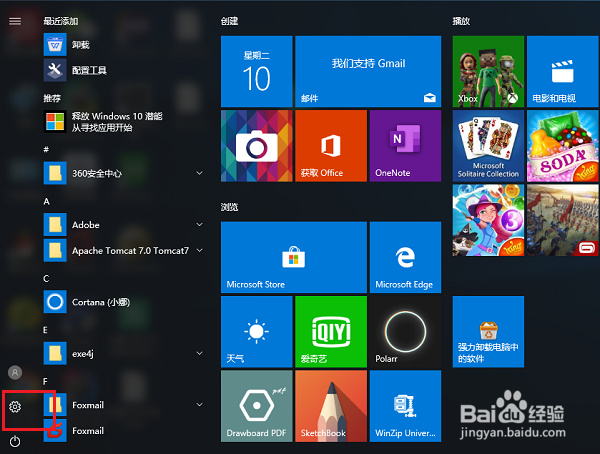
2、第二步下面开始调win10系统时间,点击开始菜单,选择设置图标,如下图所示:
win10系统时间不准怎么办 win10系统时间怎么调

3、第三步进去Windows设置之后,点击时间和语言,如下图所示:

win10系统时间不准怎么办 win10系统时间怎么调

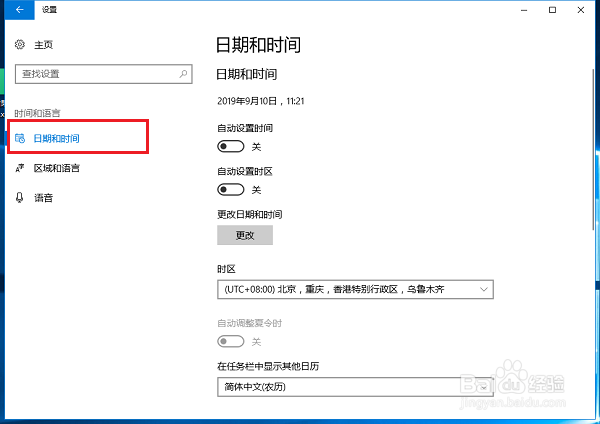
4、第四步进去时间和语言设置之后,点击日期和时间,这里可以看到自动设置时间是关闭的,如下图所示:
win10系统时间不准怎么办 win10系统时间怎么调

5、第五步开启自动设置时间项,如果已经是开启的话,可以先关闭再开启一次,时区设置为北京时区,如下图所示:

win10系统时间不准怎么办 win10系统时间怎么调

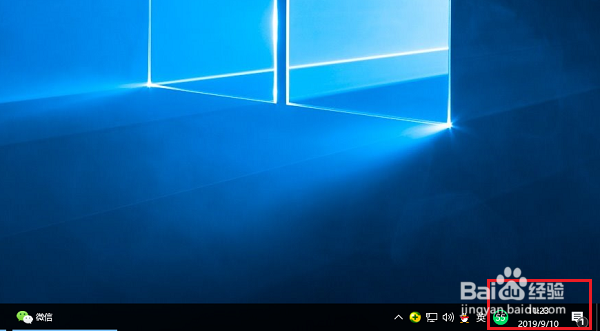
6、第毙随裁六步设置完成之后,可以看到win10系统时间已经准确了,如下图所示:
win10系统时间不准怎么办 win10系统时间怎么调

1、1.打开win10系统,百度搜索北京时间,用准确的时间和系统时间进行比对

2.点击开始菜单,进去windows设置之后,点击时间和语言

3.进去之后,开启自动设置时间,并设置时区为北京时区

4.设置完之后,可以看到win10系统时间已经准确了

  • excel2007如何快速比对出两列数字的值是否相同
  • Outlook 2013邮箱怎样备份
  • Acrobat如何更改首选媒体播放器
  • 重装win7系统后excel打不开怎么办
  • 如何进行电脑文件管理
  • 热门搜索
    唐山旅游网 狼牙山旅游景点 沙美岛旅游攻略 衡阳旅游年卡 旅游年票景点 中国古镇旅游网 韶关南雄旅游攻略 珠海到澳门旅游攻略 霞浦旅游景点大全 旅游结婚大概多少钱