1、打开Outlook 2013邮箱

2、点击文件,出现下图所示界面


3、点击账号设置

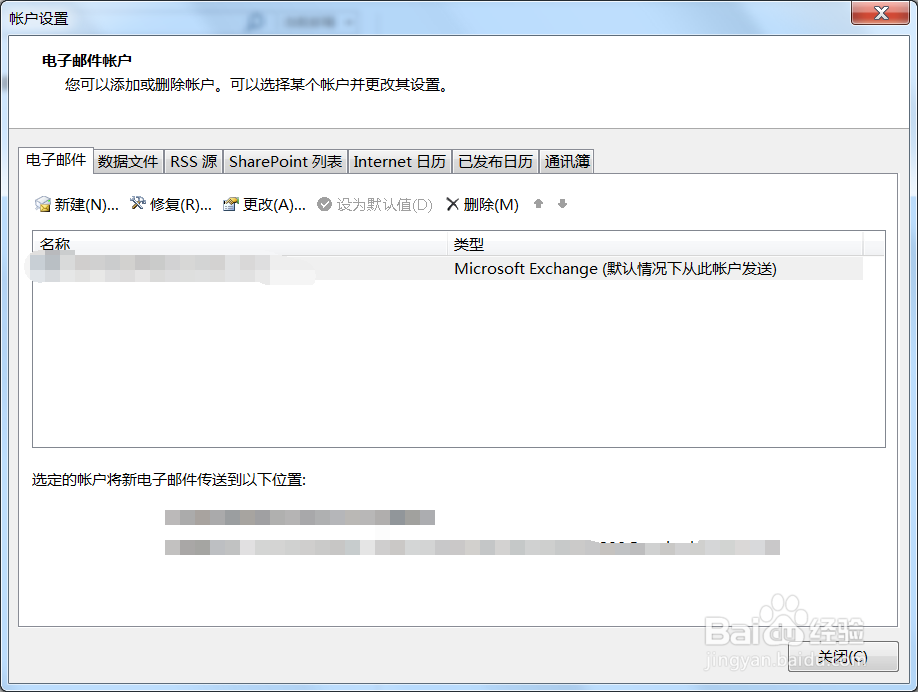
4、点击数据文件

5、点击添加

6、在跳出的对话框中选择备份邮件的保存位置,输入备份邮件的名称,本文输入的名称为‘备份’,点击确定

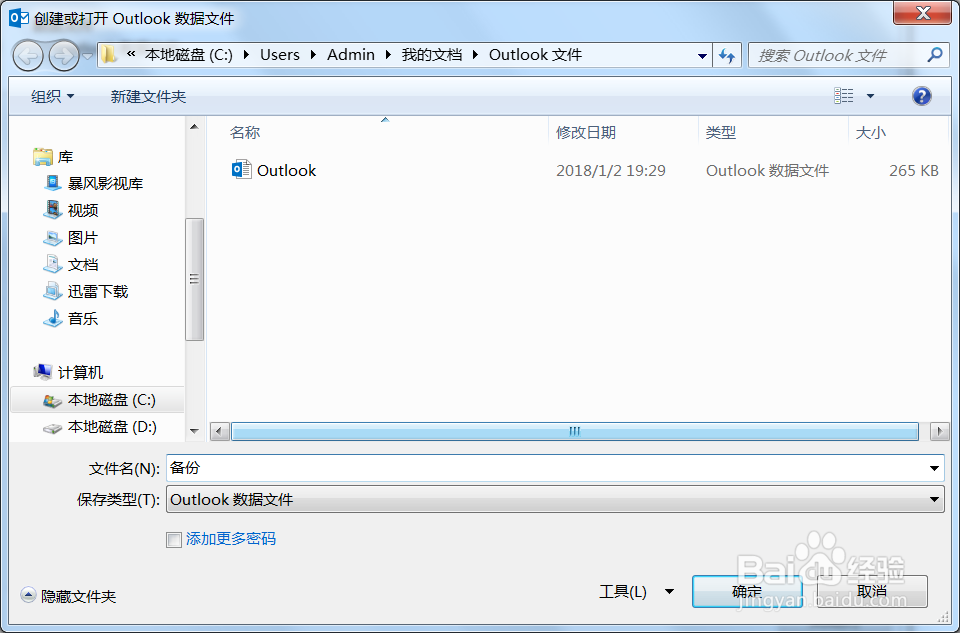
7、关闭下图对话框

8、回到主界面发现多了备份的邮件,这样便完成了备份邮件啦!备份的邮件拷贝到任意一台电脑都能用OUTLOOK邮箱查看啦!

时间:2026-04-22 13:17:25
1、打开Outlook 2013邮箱
2、点击文件,出现下图所示界面
3、点击账号设置
4、点击数据文件
5、点击添加
6、在跳出的对话框中选择备份邮件的保存位置,输入备份邮件的名称,本文输入的名称为‘备份’,点击确定
7、关闭下图对话框
8、回到主界面发现多了备份的邮件,这样便完成了备份邮件啦!备份的邮件拷贝到任意一台电脑都能用OUTLOOK邮箱查看啦!
