如何在PPT上插入word文档

 时间:2024-10-14 21:20:06

1、新建PPT演示文稿,点击菜单栏上的“插入”按钮,然后点击工具栏中“文本”旁边的向下小箭头,弹出的选择框中,点击“对象”

如何在PPT上插入word文档

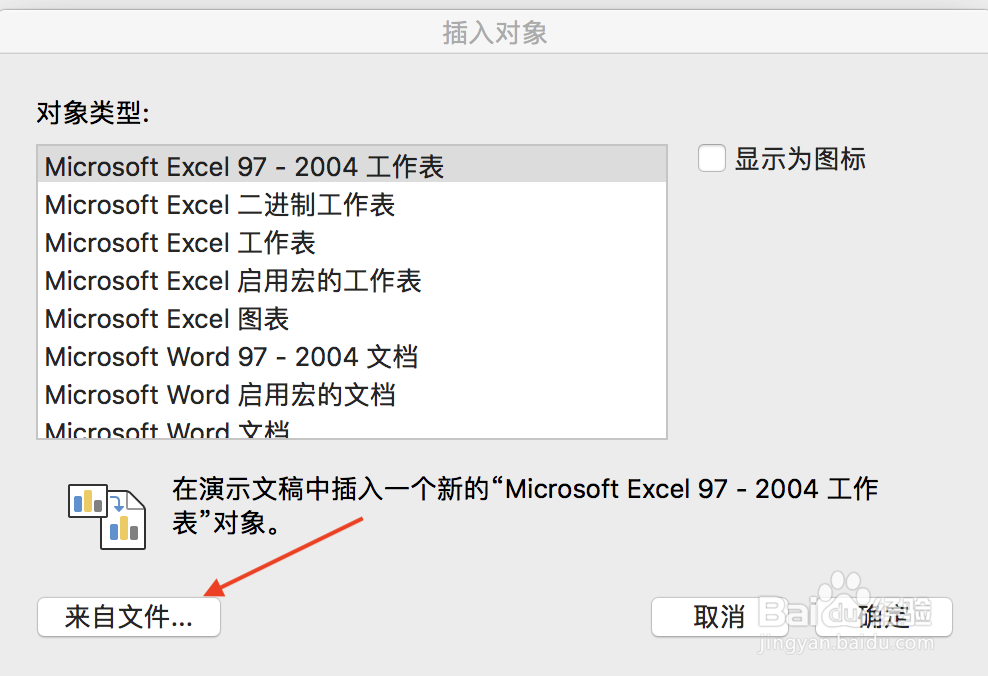
2、弹出“插入对象”的对象,点击“来自文件”的按钮

如何在PPT上插入word文档

3、浏览选择需要展示的word文档,然后点击“插入”按钮

如何在PPT上插入word文档

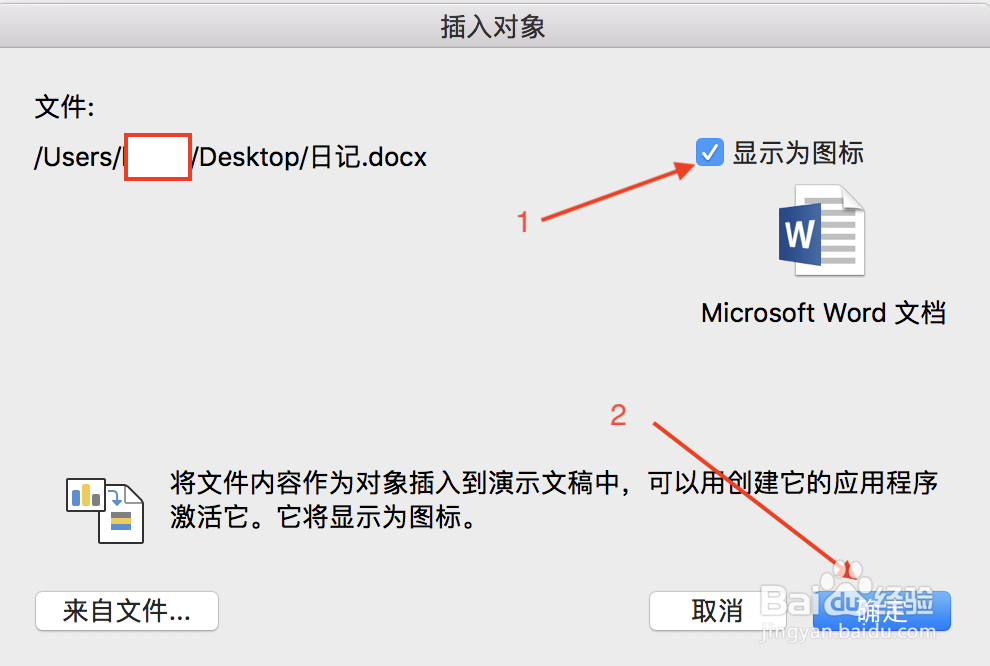
4、接着弹出如下所示的对话框,确认信息正确之后,再点击“确定”按钮

如何在PPT上插入word文档

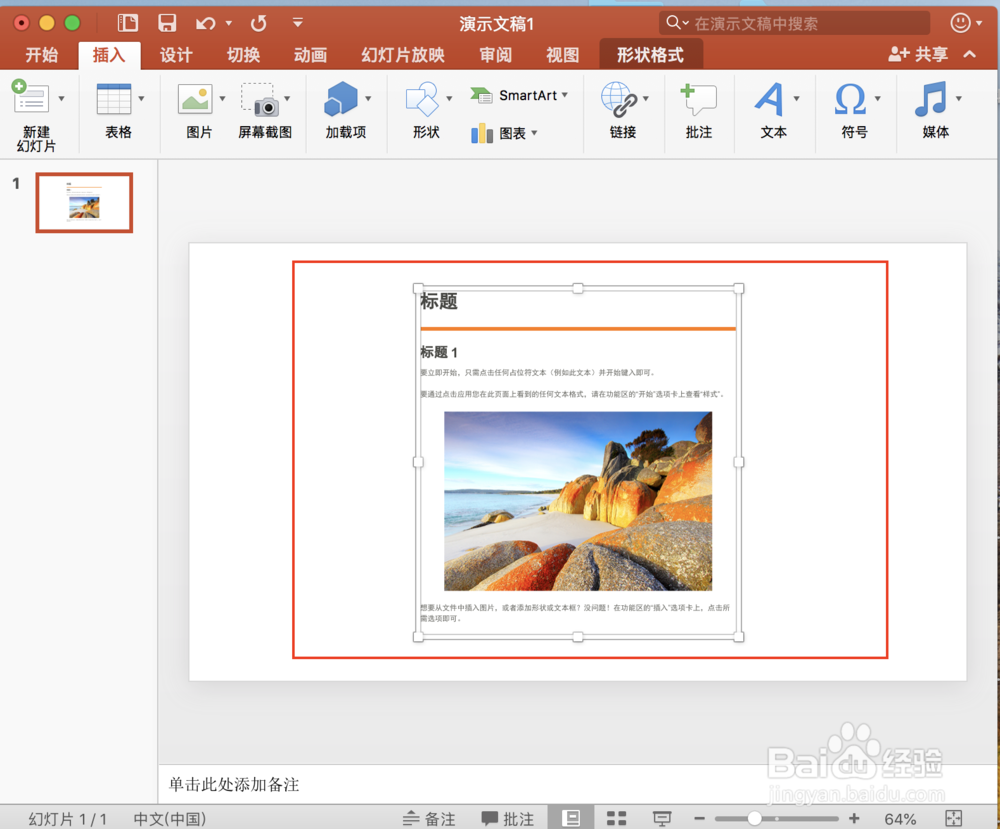
5、完成上面的步骤后,ppt幻灯片上就能够看到word文档的内容

如何在PPT上插入word文档

6、如果不想显示word文档的内容,那么在“插入对象“的对话框中,勾选“显示为图标”,然后再点击“确定”
如何在PPT上插入word文档

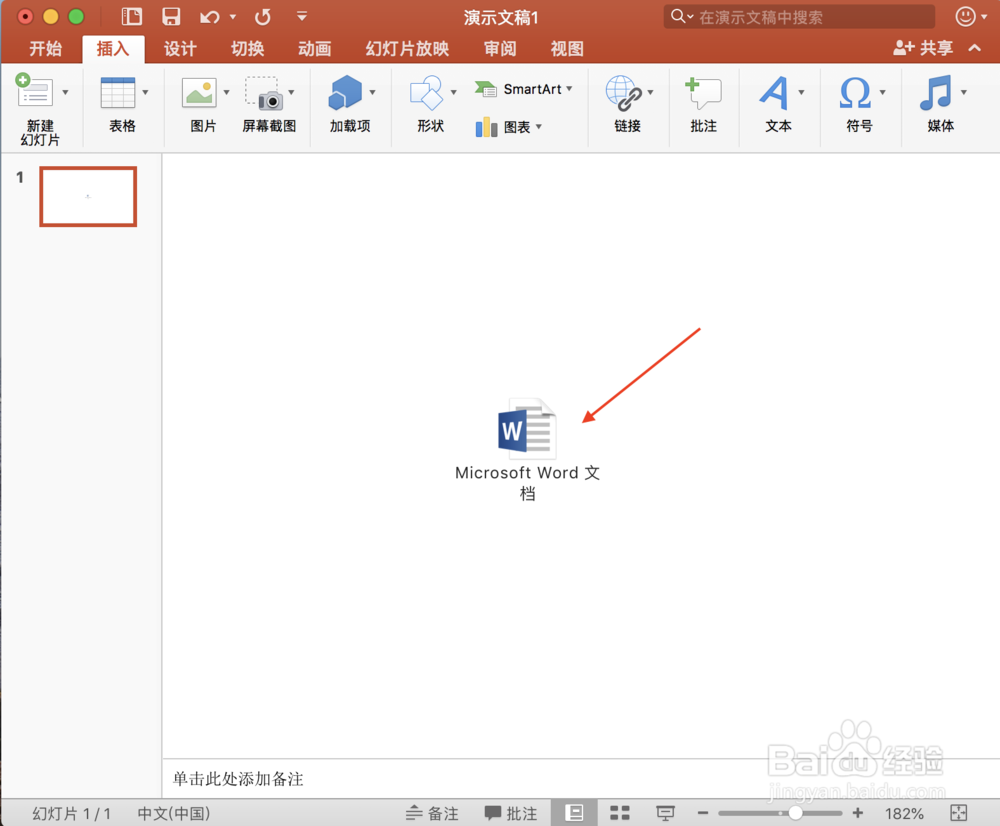
7、最后幻灯片上显示的是图标信息,而不是文档的内容

如何在PPT上插入word文档
  • PPT如何制作字体发光
  • powerpoint中怎么设置字体的颜色#校园分享#
  • PPT幻灯片方向怎么改成纵向
  • 演示文件幻灯片放映的方式
  • WPS如何在视图中隐藏任务窗格?
  • 热门搜索
    香港大屿山旅游攻略 临安大明山旅游攻略 厦门土楼旅游攻略 湖州旅游景点大全 云南旅游攻略自助游 西部旅游景点 国庆旅游好去处 广州免费旅游景点大全 澳大利亚新西兰旅游 大亚湾旅游景点大全