1、打开ps,导入长图选择左边的罩冷婶裁剪工具。

2、鼠标右键,弹出的选项点击切片工具。

3、在图片处点击鼠标右键,弹出的选项点击划分切片。

4、选择要裁剪成的数量,点击确定。

5、点击左上角的选项文件。

6、弹出的下拉宙拒菜单点击点击导出,然后选择存储为web所用格式。

7、在打开的界面右上方设置图片格式。

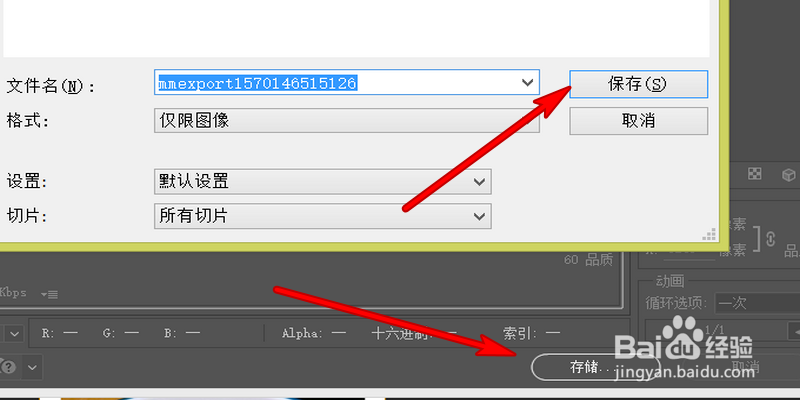
8、界面底部点击存储,弹出的界面吐陵选择存储位置,点击保存即可完成。
1、1、打开ps导入所要裁剪的图片。
2、在工具栏选择裁剪工具,点击切片工具。
3、点击鼠标右键,弹出的界面选择划分切片。
4、设置所要裁剪的数量,点击确定。
5、点击左上角文件,弹出的下拉选项点击导出。
6、右边的弹出的选项点击存储为web所用格式。
7、设置图片格式,点击存储设置存储位置,点击保存。
