1、先设置PPT的空白版式——点击插入——然后选择SmartArtR的水平层次结构——点击确定。

2、中心标题输入:•垂线和平行线——输入两个二级分支标题:垂线、平行线。
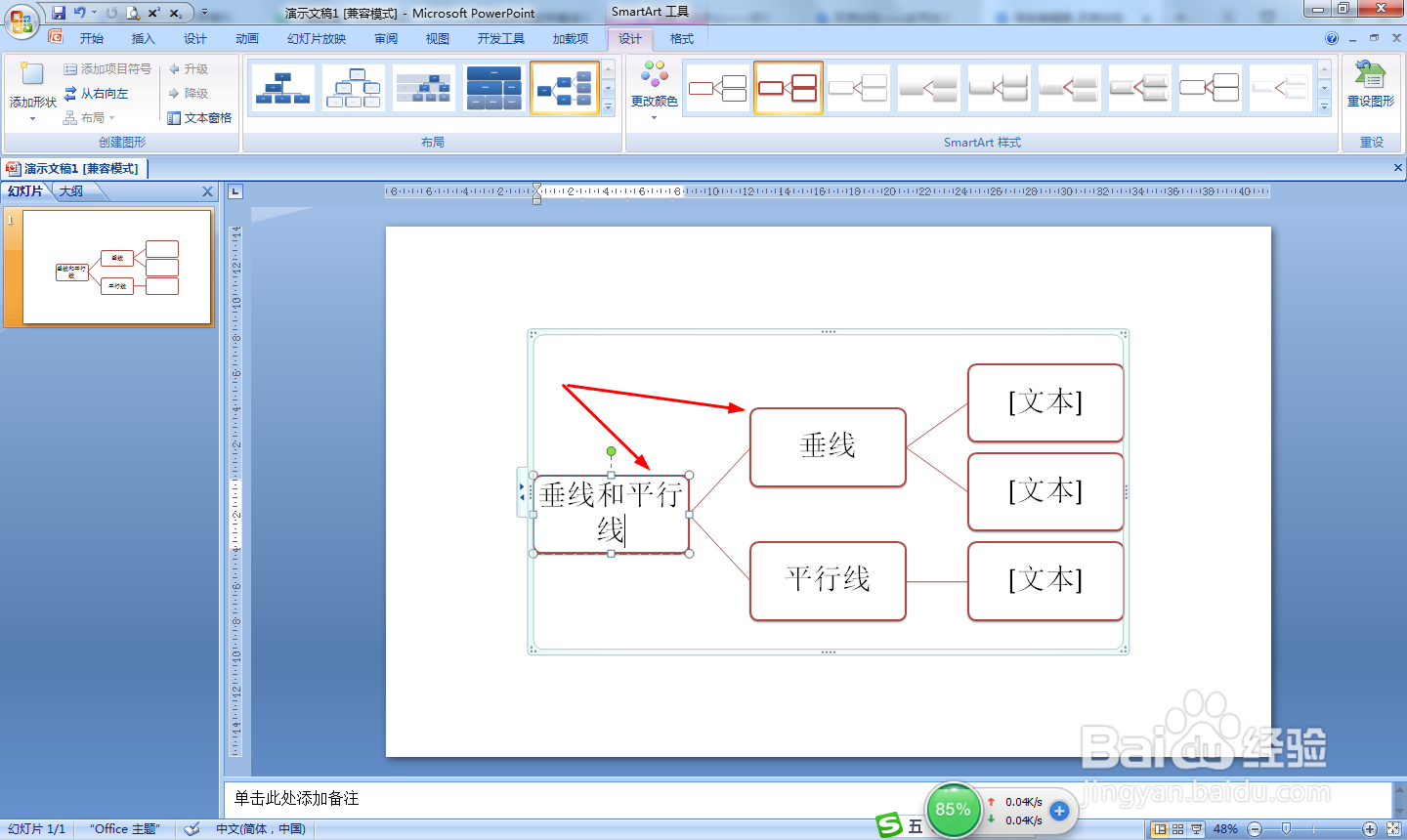
3、选择“垂线”文本框——点击设计——添加形状——在下方添加形状,添加四个下级分支并输入标题内容。
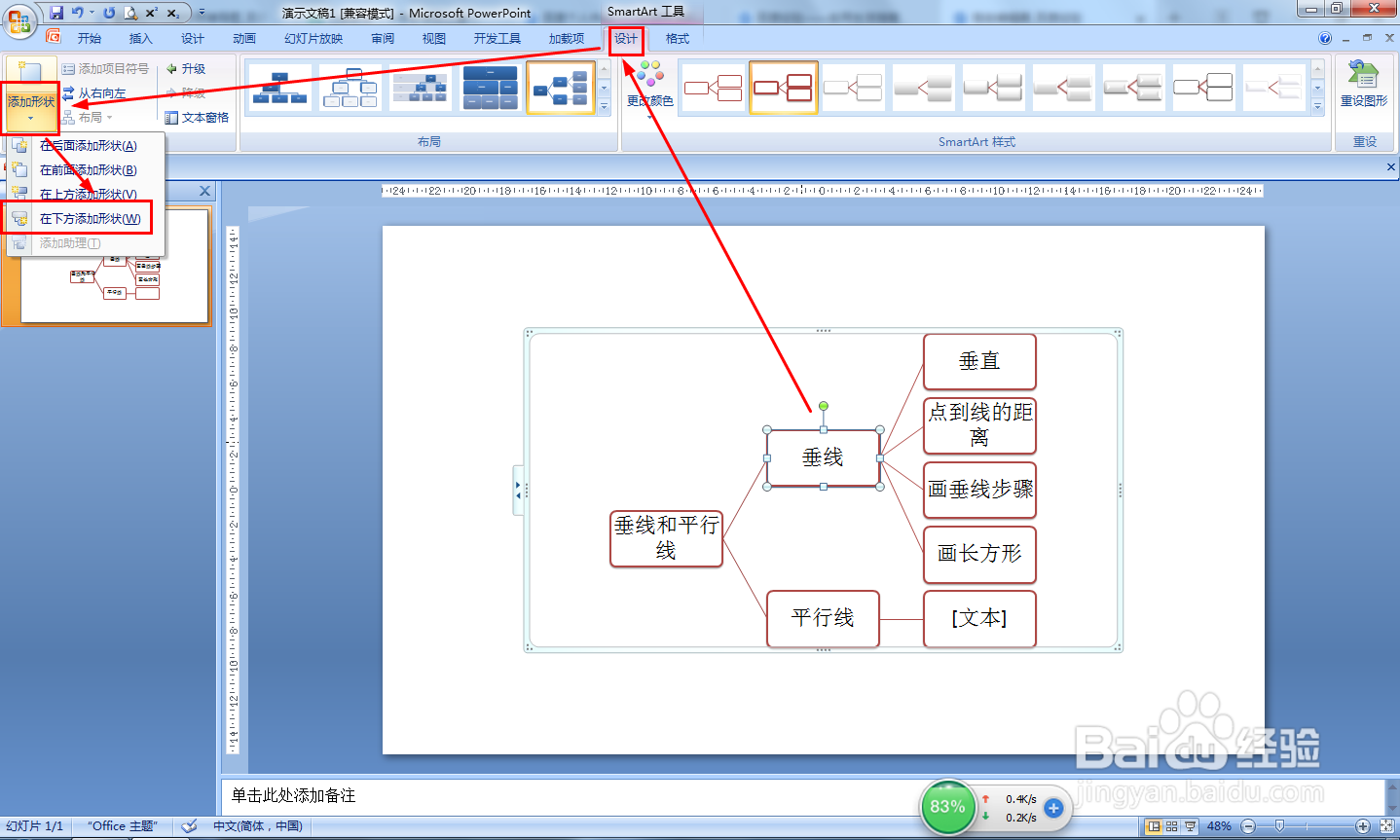
4、同样方法选择三级分支的文本框——在添加形状中点击在下方添加形状添加分支并输入相关内容。
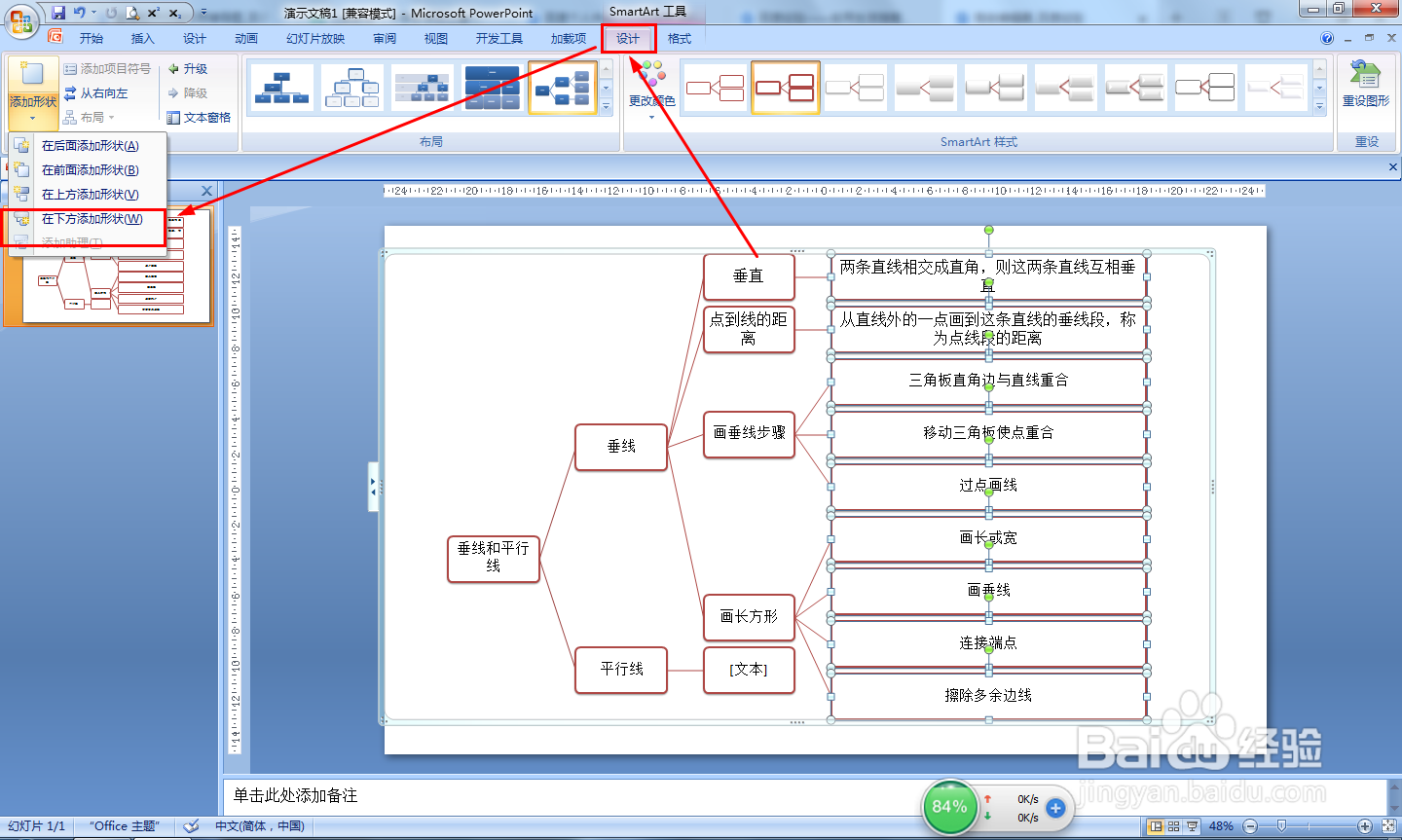
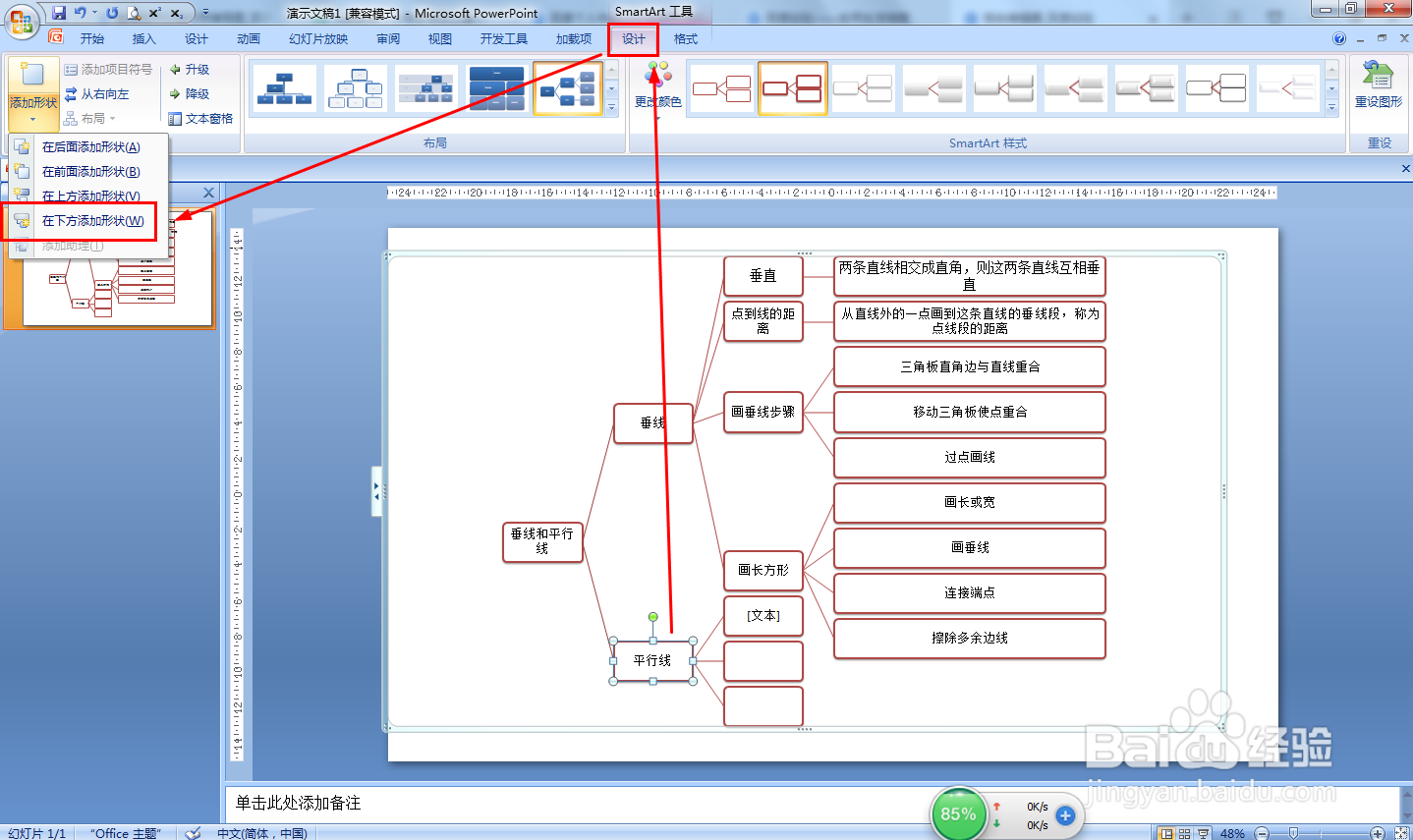
5、接着再点击“平行线”文本框——在SmartArt工具的设计中添加形状,添加三个下级分支
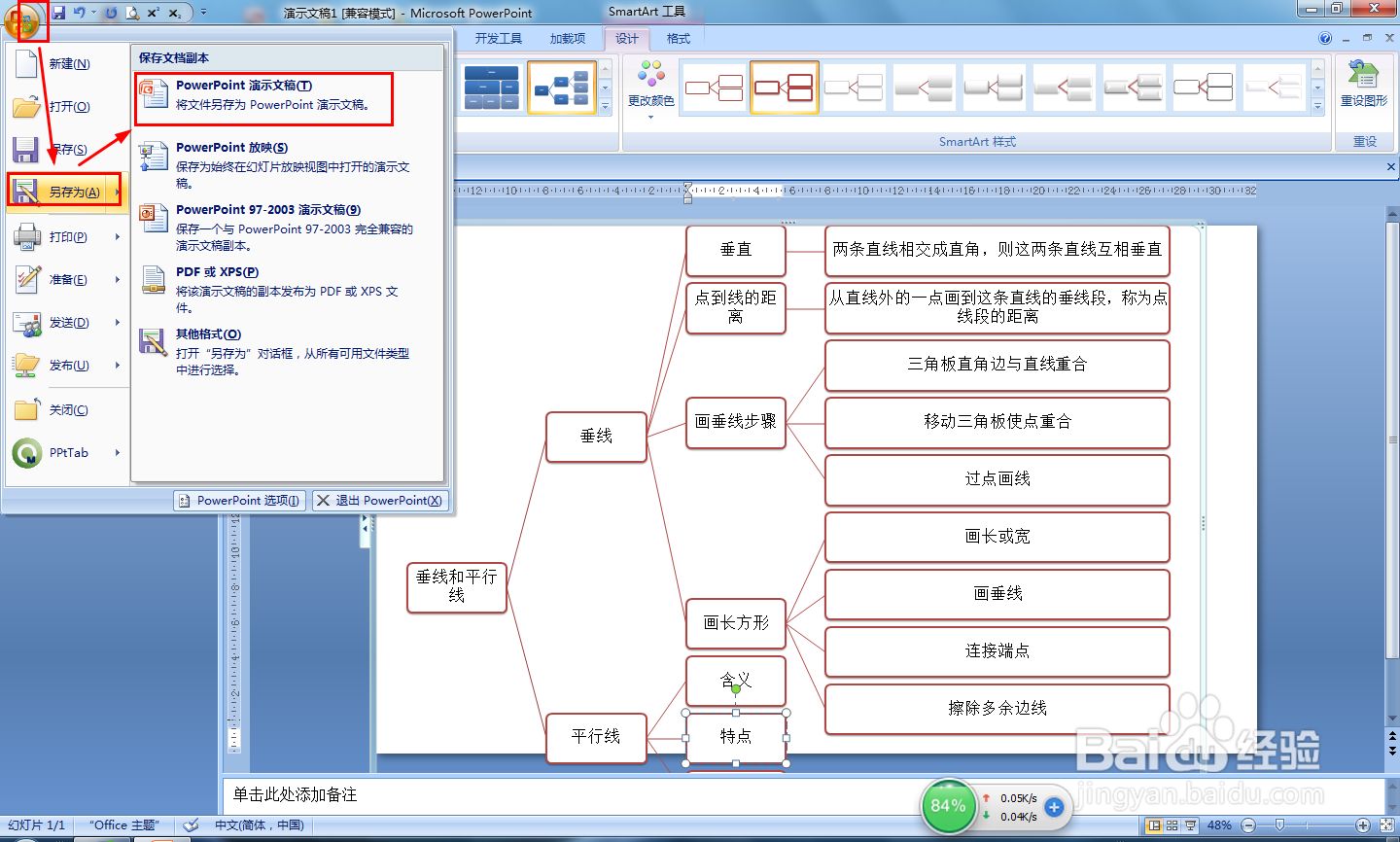
6、最后点击office按钮——点击另存为——选择一种类型保存到电脑
1、垂线和平行线的思维导图在PPT中怎么画:
(1)插入水平层次结构图;
(2)输入中心标题与二级标题;
(3)选择“垂线”文本框后添加下级分支;
(4)同样添加四级分支;
(5)点击“平行线”文本框后点击在下方添加形状;
(6)保存文档。
