1、打开需要操作的Word表格,如图所示。

2、选中要填入月份的单元格区域,单击“开始“菜单,选择编号,下拉菜单选择”自定义编号”。

3、进入“项目符号和编号”选项卡,选择任意一种样式,单击“自定义”按钮。
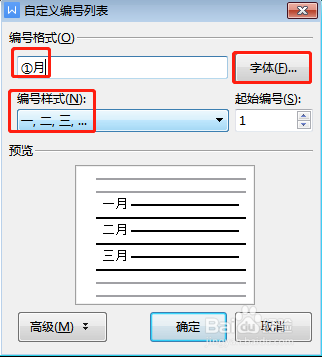
4、在“自定义编号列表”中,“编号样式”栏内选择“一、二、三”,“编号格式”栏内的①后面输入“月”,选择字体。
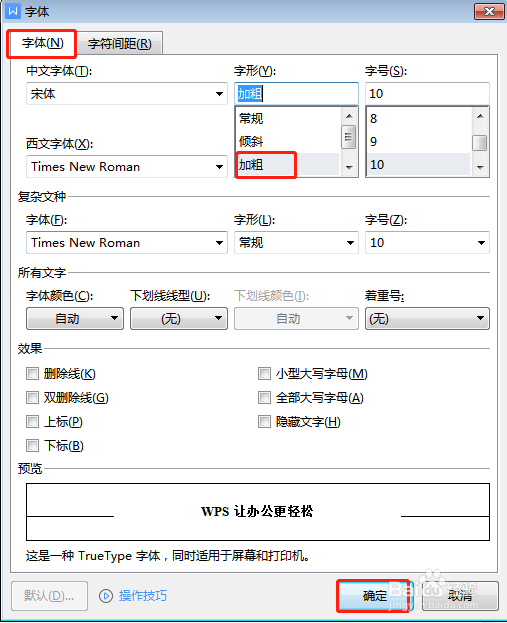
5、打开字体对话框,单击“字体”,字形选择加粗。
6、最后设置完成,如下图所示。

时间:2026-04-26 22:09:54
1、打开需要操作的Word表格,如图所示。
2、选中要填入月份的单元格区域,单击“开始“菜单,选择编号,下拉菜单选择”自定义编号”。
3、进入“项目符号和编号”选项卡,选择任意一种样式,单击“自定义”按钮。
4、在“自定义编号列表”中,“编号样式”栏内选择“一、二、三”,“编号格式”栏内的①后面输入“月”,选择字体。
5、打开字体对话框,单击“字体”,字形选择加粗。
6、最后设置完成,如下图所示。
