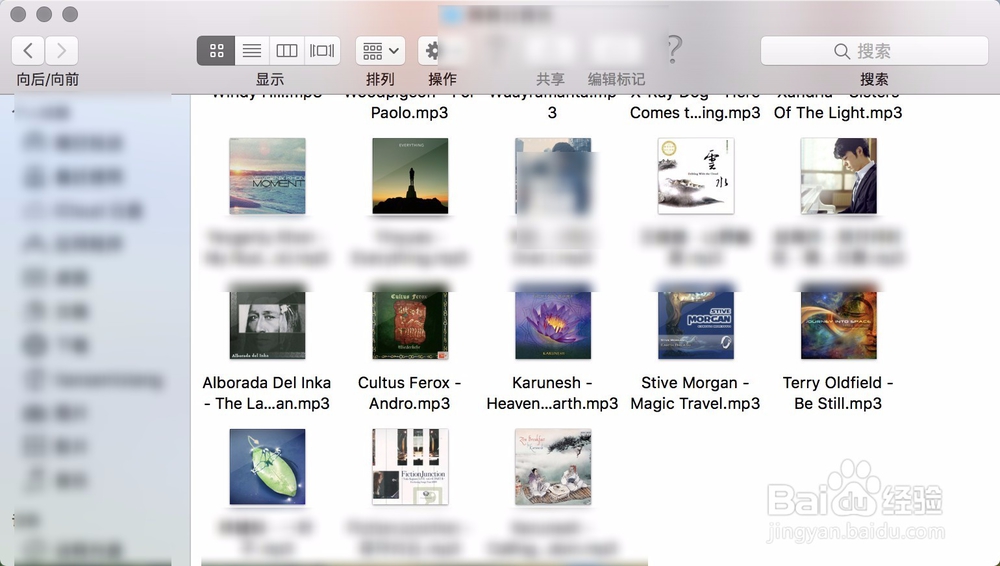
1、默认情况下安装了软件后先打开访达,在访达左侧点击音乐。


2、访达右侧看到一个音乐目录,进入后就可以看到下载的歌曲的位置了。

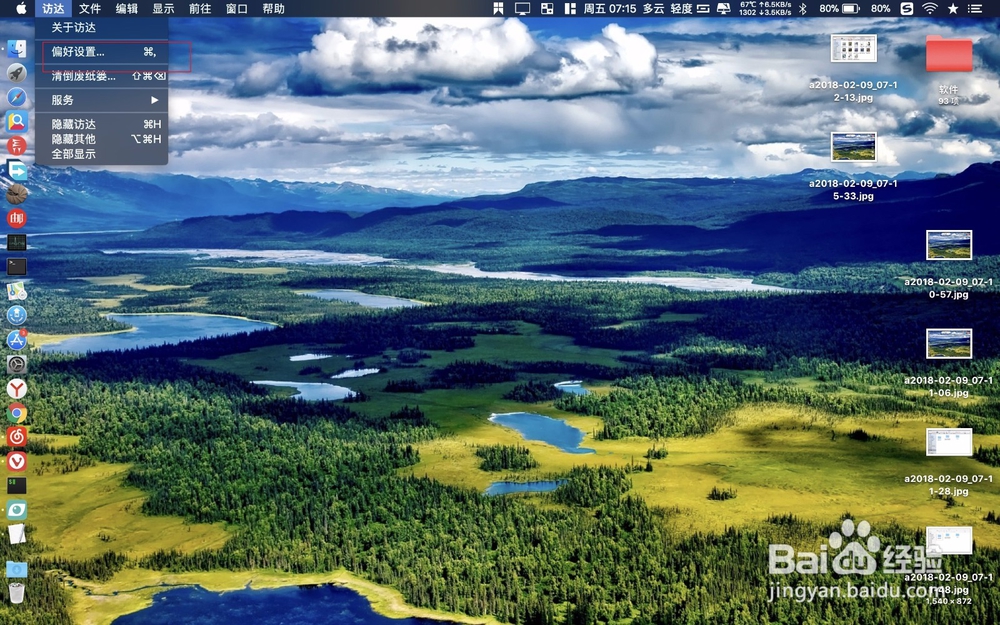
3、没有看到音乐文件夹的则点击访达两字,选择偏好设置。

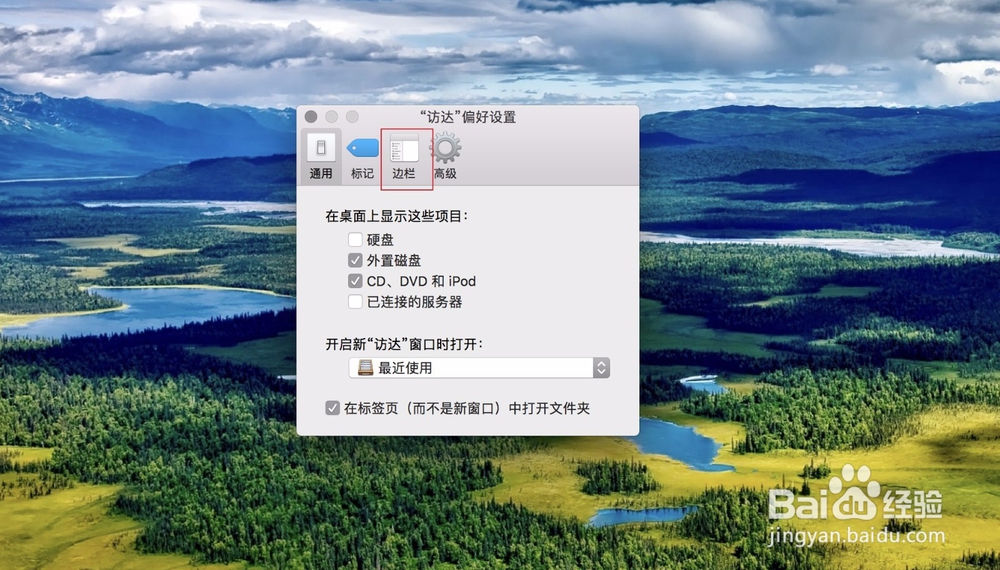
4、在访达偏好设置点击边栏,在边栏把音乐勾上。这个时候在访达内就可以看到这个目录了。软件默认的歌曲都会下载到这个目录的。

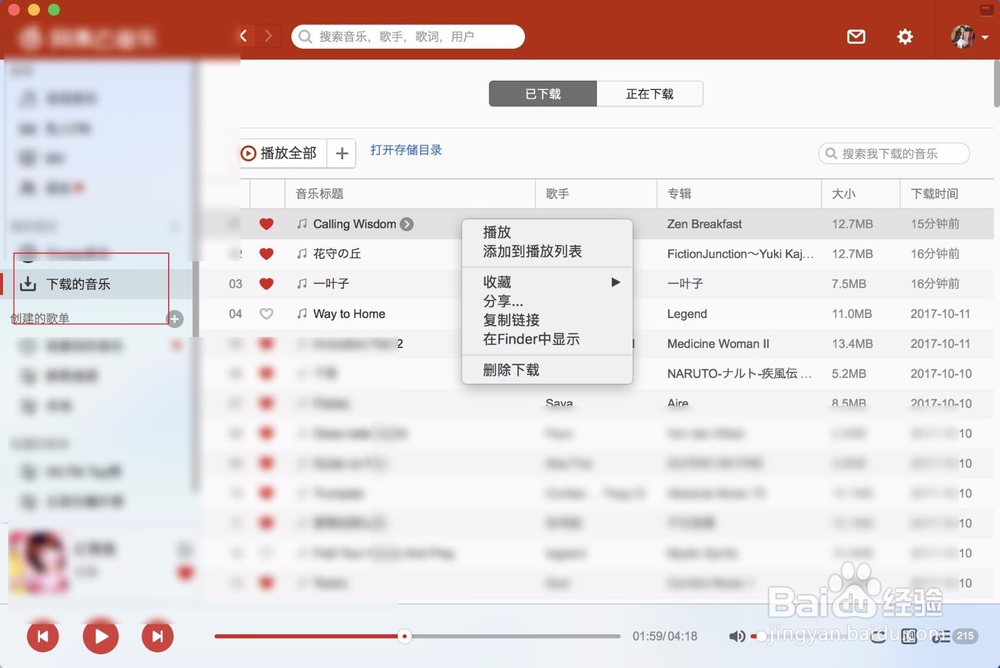
5、在打开音乐软件的前提下点击软件下载音乐,选择一首歌后右键选择在finder中显示,这个时候也可以看到下载后的文件所在位置。


时间:2026-04-21 21:34:01
1、默认情况下安装了软件后先打开访达,在访达左侧点击音乐。
2、访达右侧看到一个音乐目录,进入后就可以看到下载的歌曲的位置了。
3、没有看到音乐文件夹的则点击访达两字,选择偏好设置。
4、在访达偏好设置点击边栏,在边栏把音乐勾上。这个时候在访达内就可以看到这个目录了。软件默认的歌曲都会下载到这个目录的。
5、在打开音乐软件的前提下点击软件下载音乐,选择一首歌后右键选择在finder中显示,这个时候也可以看到下载后的文件所在位置。
