1、双击打开苹果自带的音乐软件。

2、选择"音乐"->"偏好设置", 先单击“更改”设置转换后音频的存储路径。


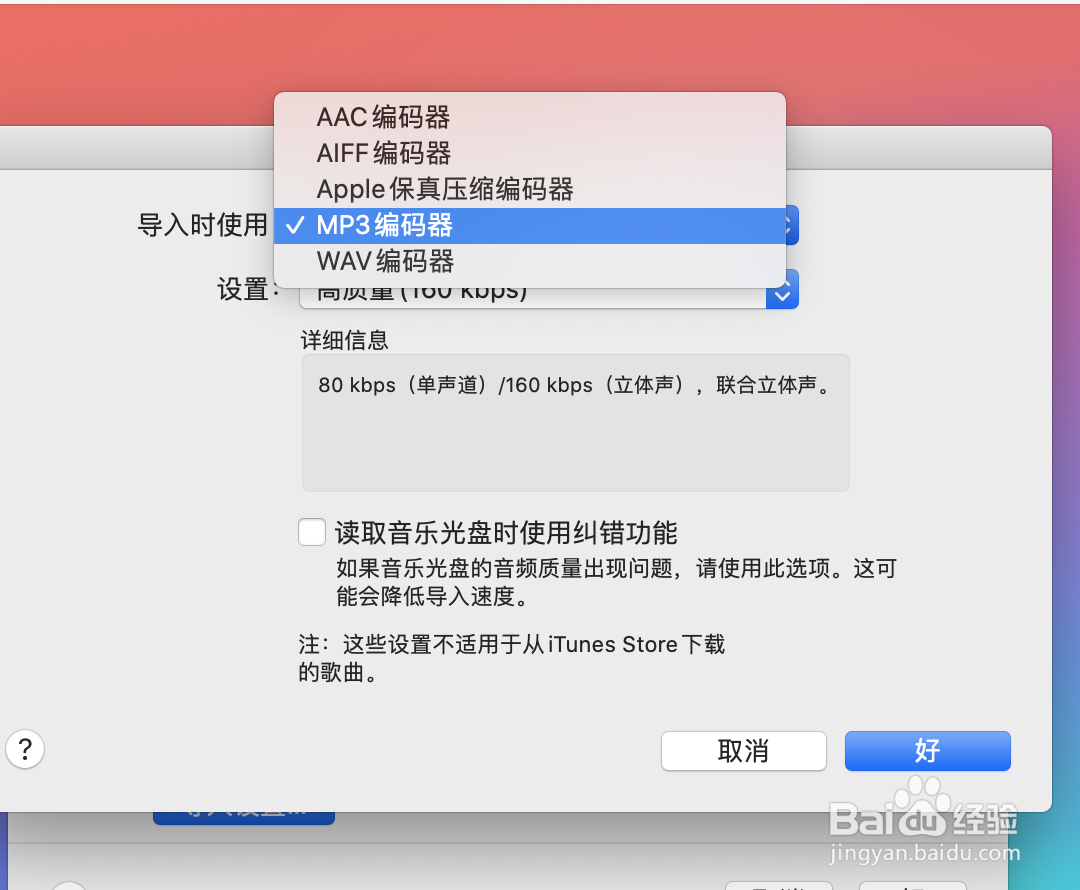
3、再单击“导入设置”,选择“mp3”编码器,单击“好”完成偏好设置。

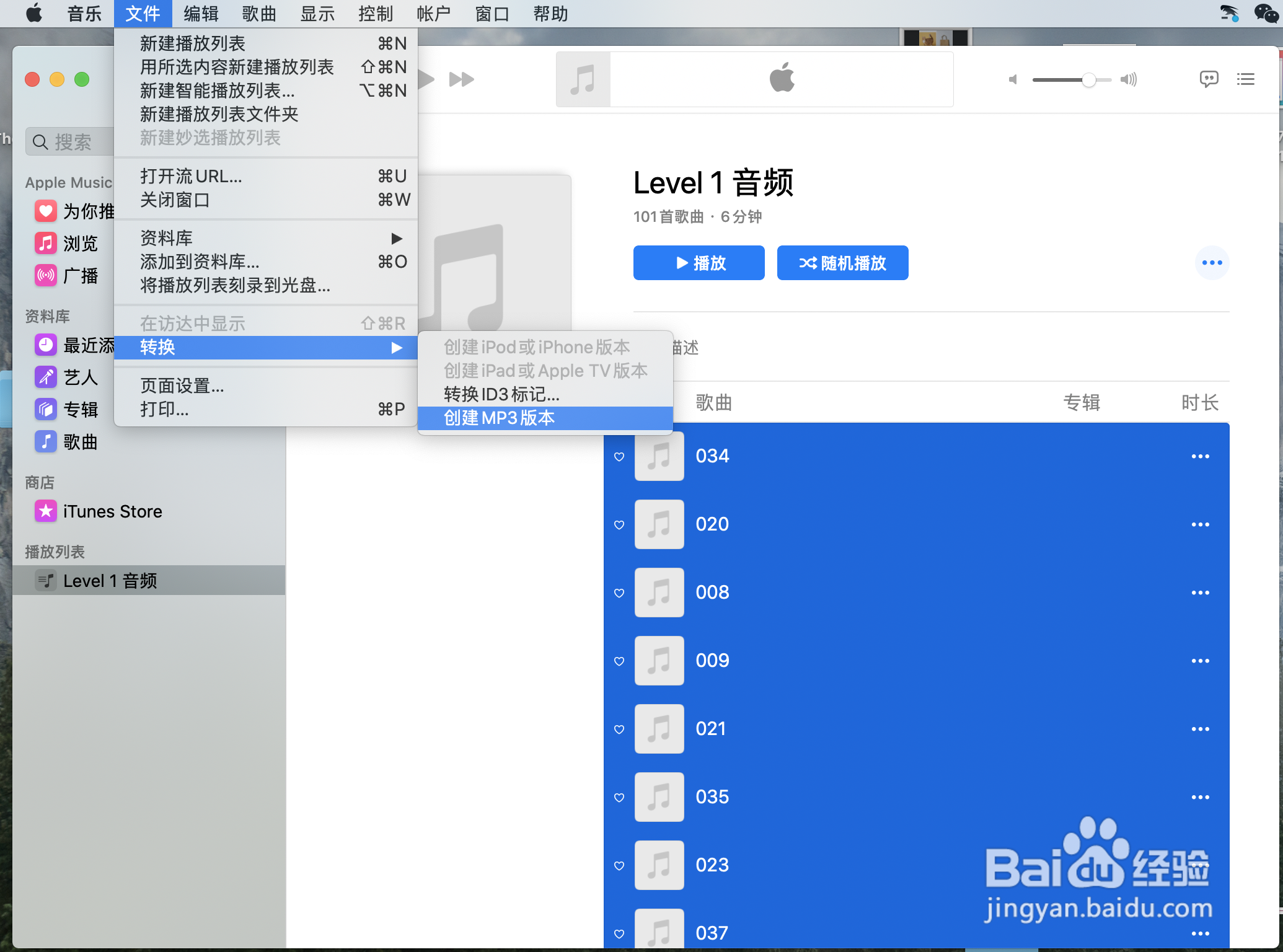
4、回到播放器界面后,把需要转化的音频整体拖到播放器的左侧区域。先选取1个文件,再用Command+A键全选。在屏幕上方的菜单里,单击“文件”--“转换”--“创建mp3版本”。就可以啦!转换好的文件就存在步骤2选好的路径里了。

时间:2026-04-21 21:26:42
1、双击打开苹果自带的音乐软件。
2、选择"音乐"->"偏好设置", 先单击“更改”设置转换后音频的存储路径。
3、再单击“导入设置”,选择“mp3”编码器,单击“好”完成偏好设置。
4、回到播放器界面后,把需要转化的音频整体拖到播放器的左侧区域。先选取1个文件,再用Command+A键全选。在屏幕上方的菜单里,单击“文件”--“转换”--“创建mp3版本”。就可以啦!转换好的文件就存在步骤2选好的路径里了。
