PPT演示文档如何插入百分比堆积柱形图

 时间:2026-02-13 21:01:18

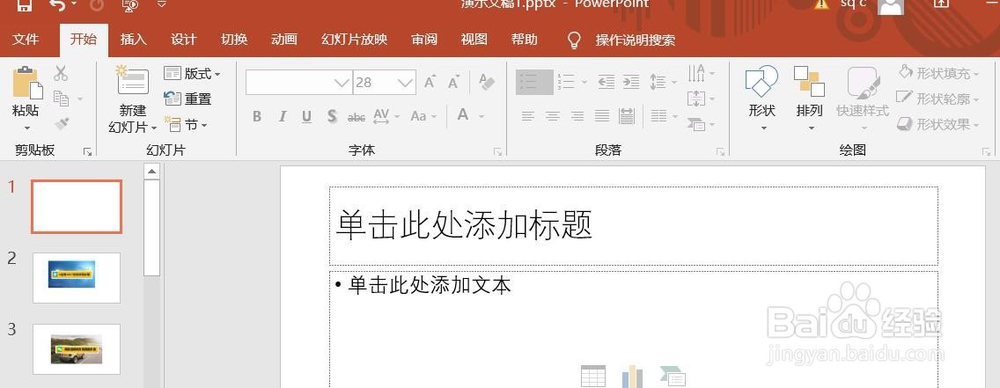
1、打开PPT演示文档

PPT演示文档如何插入百分比堆积柱形图

2、点击“插入”菜单。

PPT演示文档如何插入百分比堆积柱形图

3、点击“图表”菜单。

PPT演示文档如何插入百分比堆积柱形图

4、点击“柱形图”,点击“百分比堆积柱形图”,然后点击“确定”

PPT演示文档如何插入百分比堆积柱形图

5、百分比堆积柱形图插入成功。

PPT演示文档如何插入百分比堆积柱形图

6、点击右侧“+”号图标,可添加“图表元素”

PPT演示文档如何插入百分比堆积柱形图

7、点击“毛刷”图标,可更改“图表样式”

PPT演示文档如何插入百分比堆积柱形图

8、点击“漏斗”图标,可进行图表参数筛选

PPT演示文档如何插入百分比堆积柱形图

1、1、打开PPT演示文档。

2、点击“插入”菜单。

3、点击“图表”菜单。

4、点击“柱形图”,点击“百分比堆积柱形图”,然后点击“确定”。

5、百分比堆积柱形图插入成功。
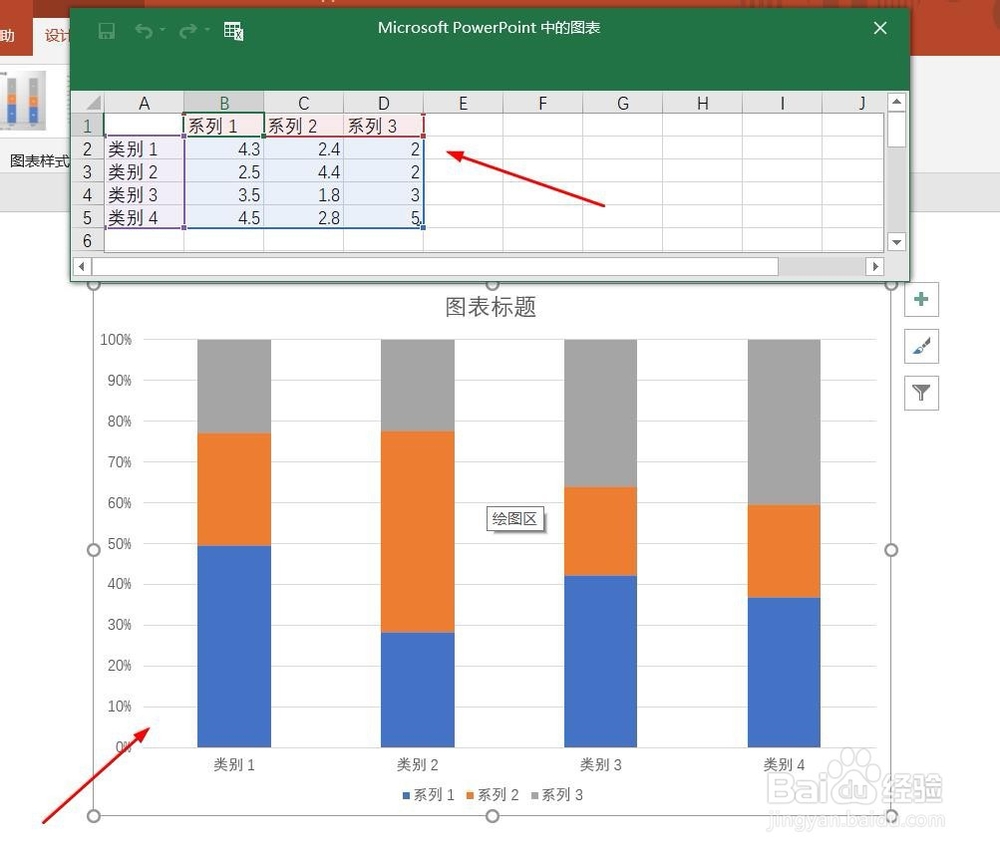
6、点击右侧“+”号图标,可添加“图表元素”。

7、点击“毛刷”图标,可更改“图表样式”。

8、点击“漏斗”图标,可进行图表参数筛选。

  • PPT做一边是数据 一边是百分比图表
  • 柱状图怎么显示数据和百分比
  • 柱状图怎么一边数量一边百分比
  • 柱状图怎么显示数据和百分比
  • 柱状图从高到低排序
  • 热门搜索
    夏季旅游鞋 旅游 新闻 蒙山旅游区 塞维利亚旅游 栾川旅游网 康辉旅游集团 江苏连云港旅游景点 北京房山旅游景点 百里峡旅游 北京故宫旅游攻略
