1、新建空白演示文稿,将标题框都删除掉,以免妨碍插入图表。

2、将标题框都删除掉后,演示文稿为空白,点击”插入“选项卡。

3、在”插入“选项卡下,点选“图表”。

4、在”插入图表“窗口中,点选“组合”。
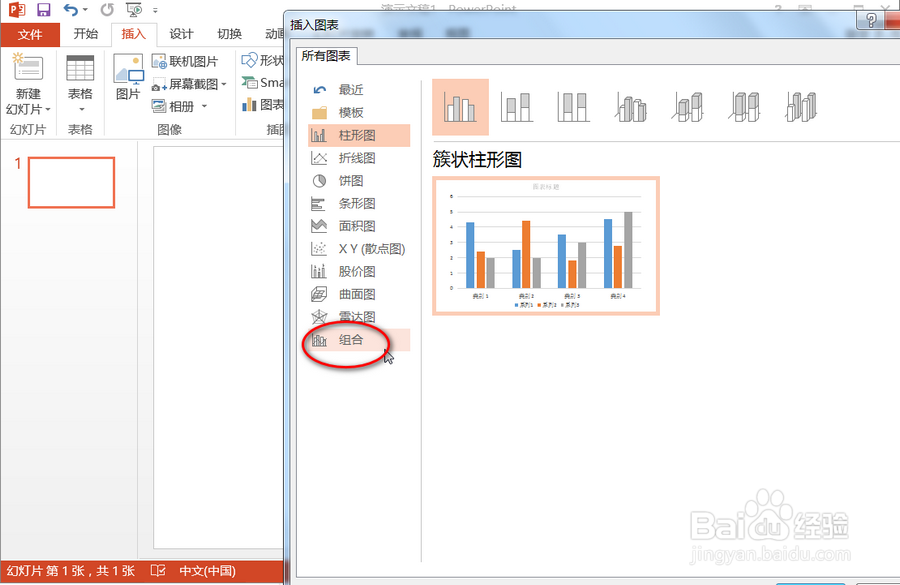
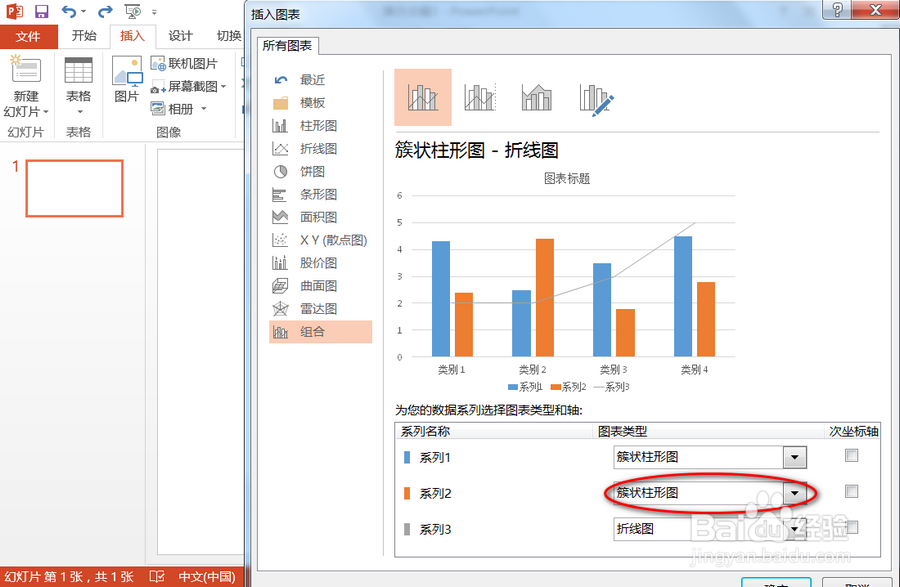
5、在”组合“选项中,点击“系列2”的弹出菜单。
6、在弹出的选项栏总,选择“百分比堆积折线图”,并勾选右侧”次坐标轴“。
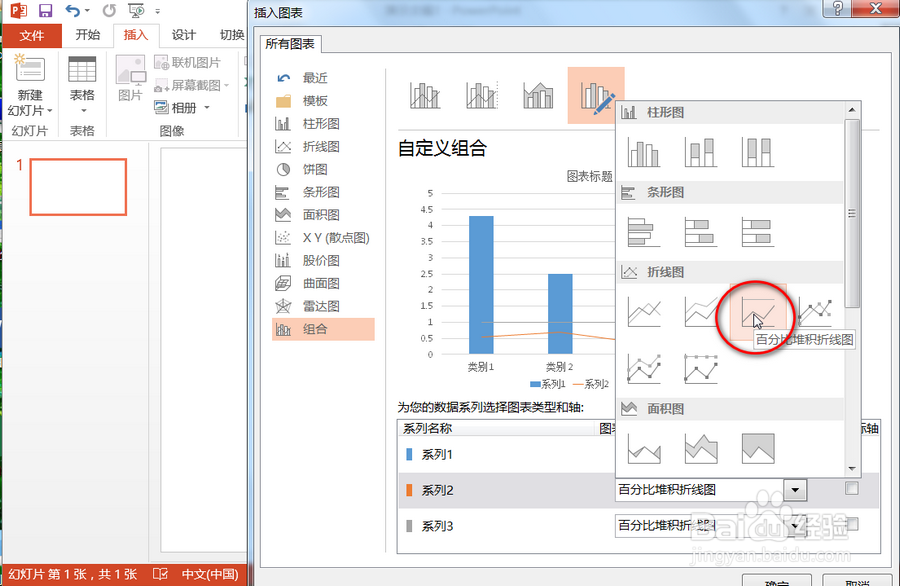
7、可以将”系列3“同样选择““百分比堆积折线图”,并勾选右侧”次坐标轴“。

8、点击“确定”。
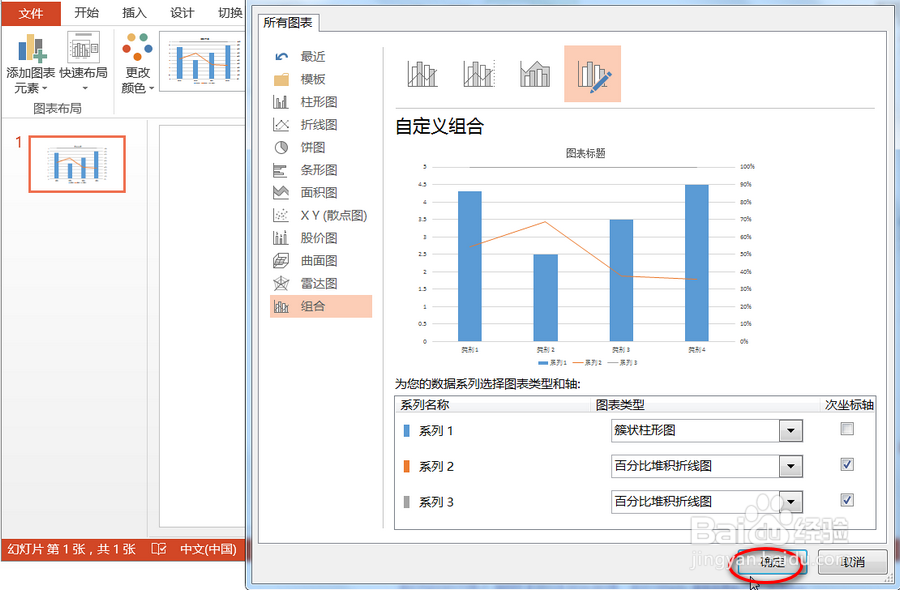
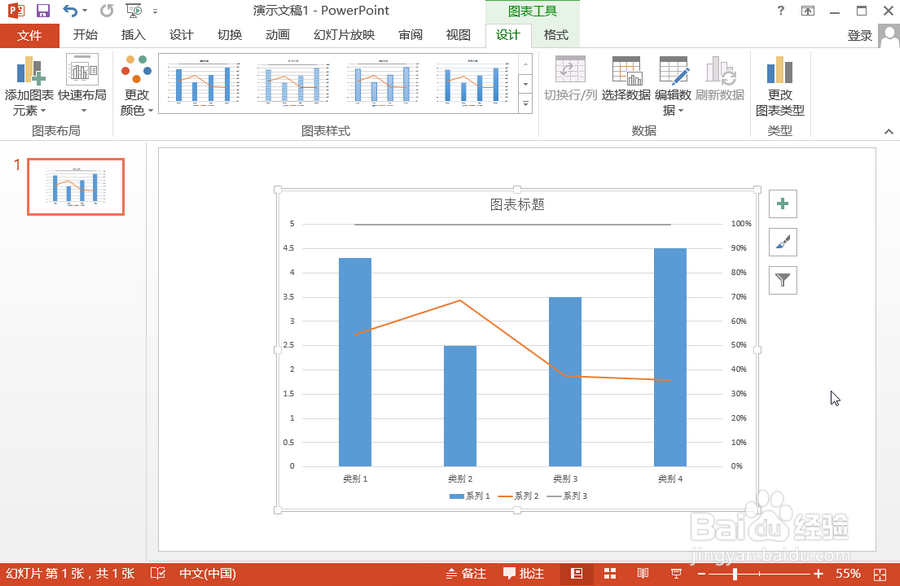
9、即可完成图标添加。图表一边是数据,一边是百分比。
时间:2026-05-01 13:17:29
1、新建空白演示文稿,将标题框都删除掉,以免妨碍插入图表。
2、将标题框都删除掉后,演示文稿为空白,点击”插入“选项卡。
3、在”插入“选项卡下,点选“图表”。
4、在”插入图表“窗口中,点选“组合”。
5、在”组合“选项中,点击“系列2”的弹出菜单。
6、在弹出的选项栏总,选择“百分比堆积折线图”,并勾选右侧”次坐标轴“。
7、可以将”系列3“同样选择““百分比堆积折线图”,并勾选右侧”次坐标轴“。
8、点击“确定”。
9、即可完成图标添加。图表一边是数据,一边是百分比。
