1、1.下载burg4dos后在Windows7以管理员的身份运行安装。

2、2.点击下一步进入burg4dos界面菜单。看到这个画面应该想到了什么吧,那就是Linux下的burg了。

3、3.回到Windows7下,把 linuxmint-12-gnome-dvd-32bit.iso (改不改名无所谓,只关系到下面引导的写法) 放在某个分区如C盘根目录,如图

4、4.修改burg4dos的引导,它的主要文件在安装目录的Burg文件夹下burg.cfg(C:\Burg\burg.cfg)
按照它的写法我们稍微改一改就可以了,在文件的最后加上:
### 我把ISO放在C盘(第一硬盘第一分区)对应的是(hd0,1)
menuentry "硬盘安装 Linux Mint 12" --class linuxmint { insmod ntfs loopback loop (hd0,1)/linuxmint-12-gnome-dvd-32bit.iso linux (loop)/casper/vmlinuz boot=casper iso-scan/filename=/linuxmint-12-gnome-dvd-32bit.iso locale=zh_CN.UTF-8 noprompt noeject splash initrd (loop)/casper/initrd.lz}
5、5.然后重启系统,进入winLy引导菜单。

6、6.主题风格是可以修改的,现在我只留下2项,方便选择。

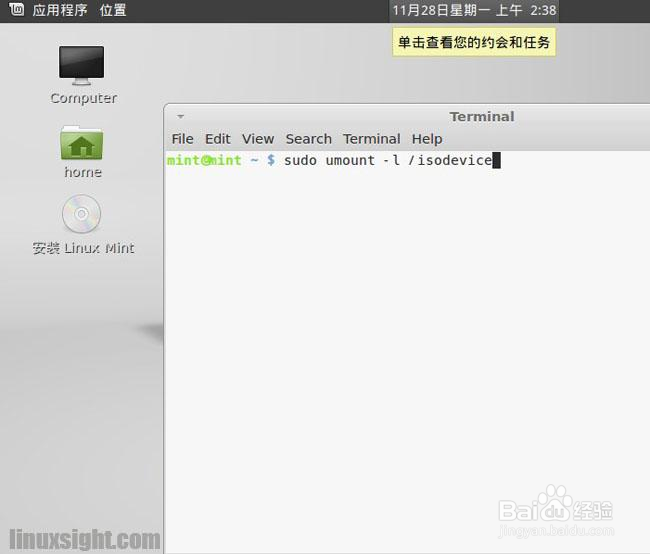
7、7.进入了Mint12的Live模式,先在终端打上:sudo umount -l /isodevice 再双击桌面的安装
8、8.注意选择在安装类型这里不要选错了。

9、9.在已经分好的一个Linux分区划分给Mint12。

10、10.最后是等待安装了。burg4dos也是可以用在XP上的,所以方法也是适用于XP的,当然在win7用EasyBCD同样可以解决问题。
