u深度u盘如何调整硬盘分区容量

 时间:2026-02-15 00:10:01

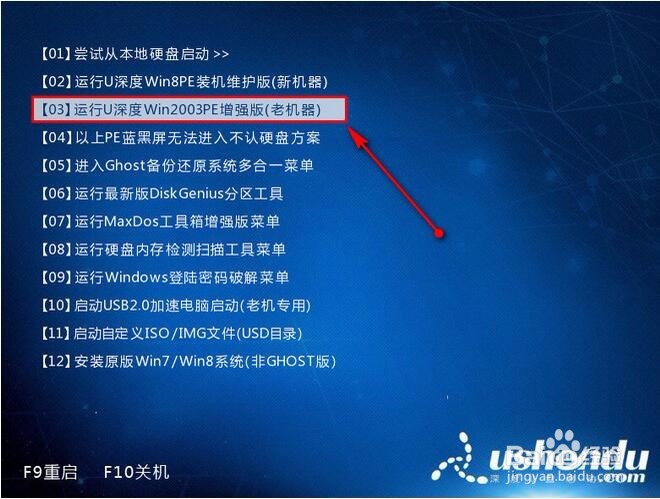
1、将制作好的u深度u盘启动盘插入电脑接口,开机按快捷键进入主菜单界面,选择【03】运行u深度win2003pe增强版(老机器),按回车键确认,如下图所示:
u深度u盘如何调整硬盘分区容量

2、进入pe系统后,在桌面上左键双击“DG分区工具【ALT+D】”图标,如下图所示:

u深度u盘如何调整硬盘分区容量

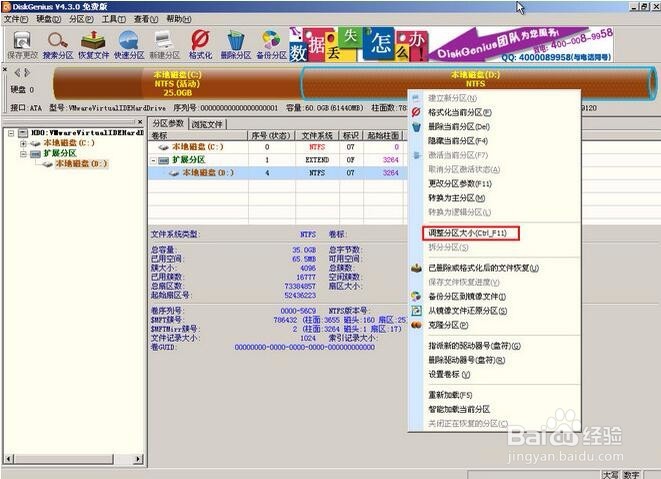
3、打开dg分区工具后,在磁盘列表中选中需要调整容量大小的分区,点击右键选择“调整分区大小”选项,如下图所示:
u深度u盘如何调整硬盘分区容量

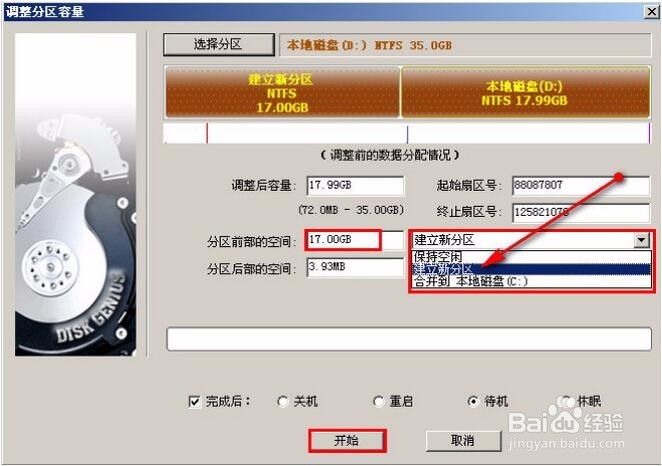
4、此时会弹出调整分区容量的窗口界面,我们可以根据自己的需求进行调整设置(其中“分区前部的空间”为进行容量大小的调整),完成设置后点击“开始”,随后会弹出一个询问是否立即调整的提示框,我们点击“是”继续,如下图所示:
u深度u盘如何调整硬盘分区容量

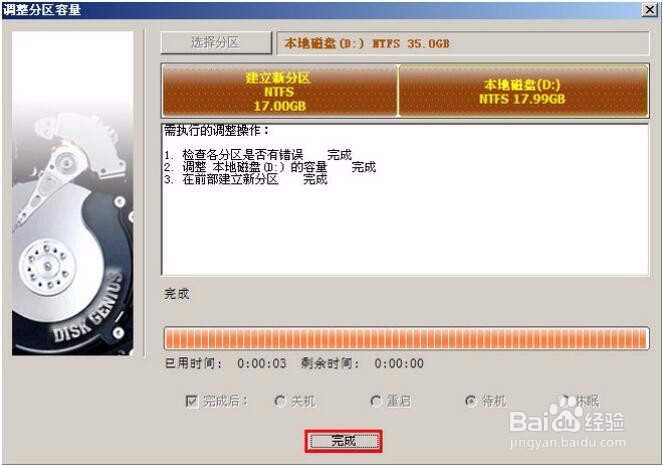
5、我们等待工具完成工作,然后点击“完成”,如下图所示:

u深度u盘如何调整硬盘分区容量

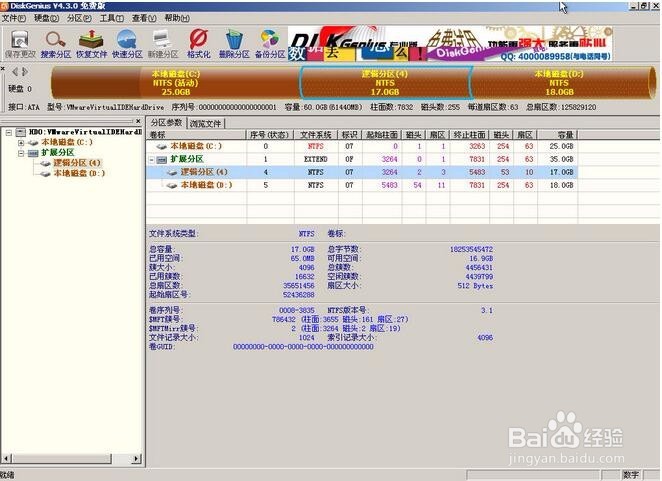
6、这时我们会发现此时的硬盘已经被拆分成两个分区了,如下图所示:

u深度u盘如何调整硬盘分区容量

  • 快速解决主板故障五大绝招!
  • YUMI多系统U盘启动盘如何再增加新的系统?
  • 自己动手升级笔记本内存
  • win10用U盘安装,怎样把windows10做U盘启动安装
  • HP笔记本电脑3D DriveGuard驱动无法安装
  • 热门搜索
    江门大方旅游 安阳旅游景点大全 青州旅游景点大全 海洋旅游 去欧洲旅游 云南著名旅游景点 旅游商报 石家庄旅游团 东钱湖旅游 大连旅游攻略自助游