1、鼠标左键点击电脑左下角的【开始】菜单
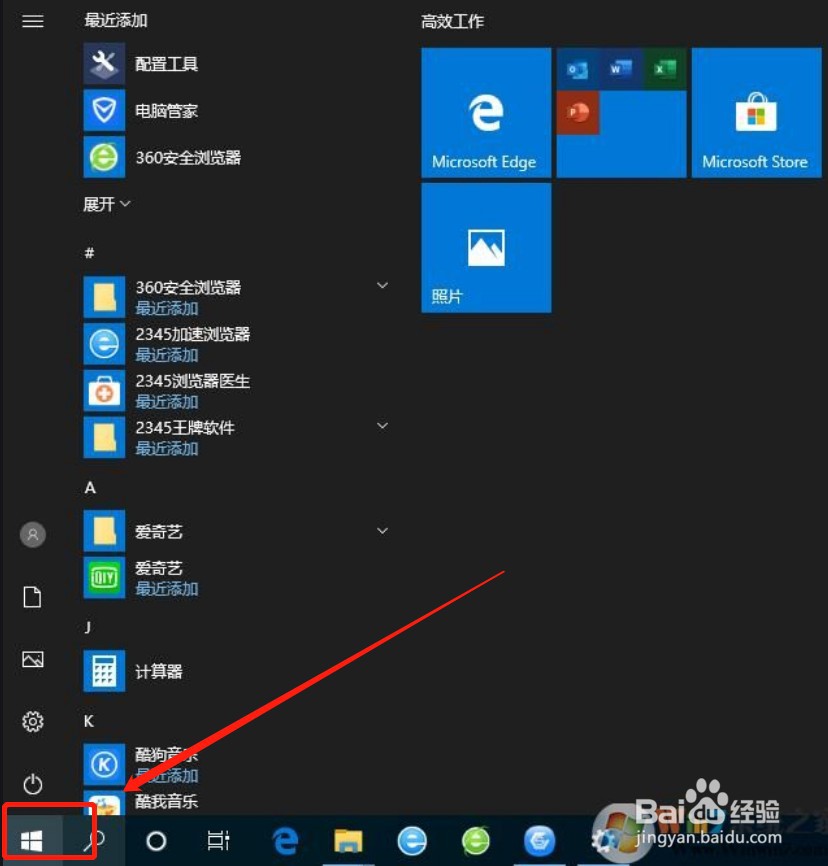
2、在【windows系统】里找到【控制面板】,并打开;

3、在控制面板的右上角将查看方式改为【类别】
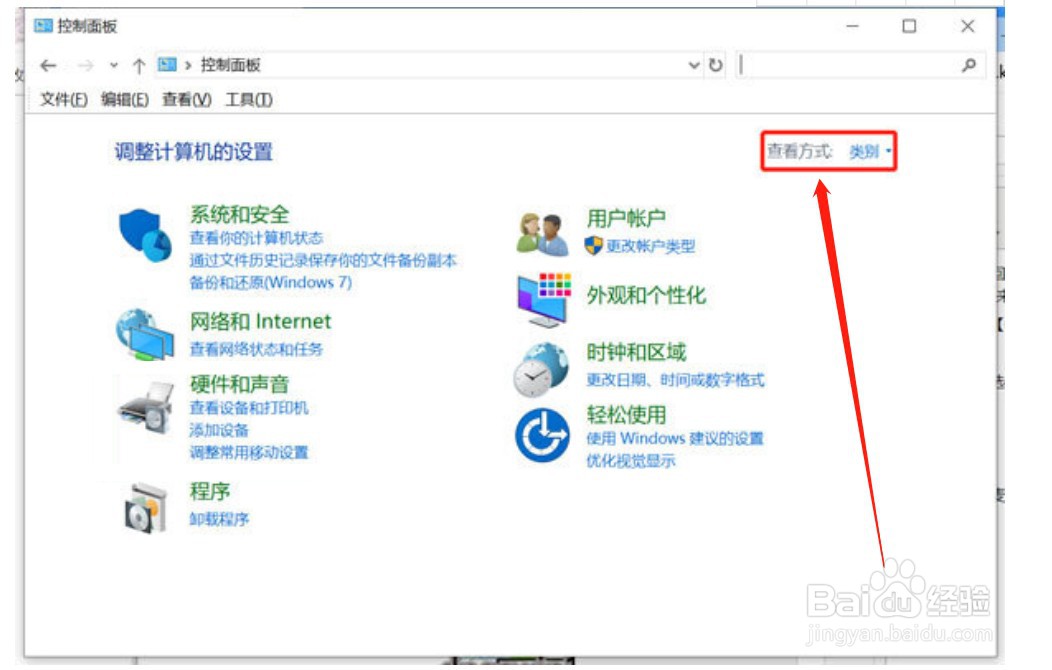
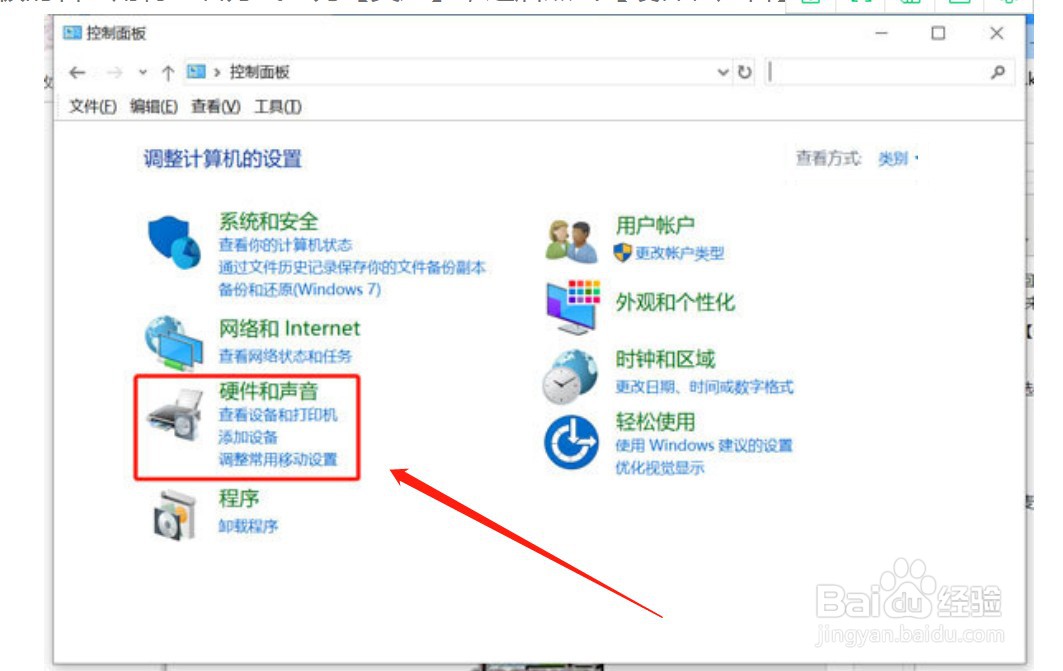
4、之后点击【硬件和声音】;
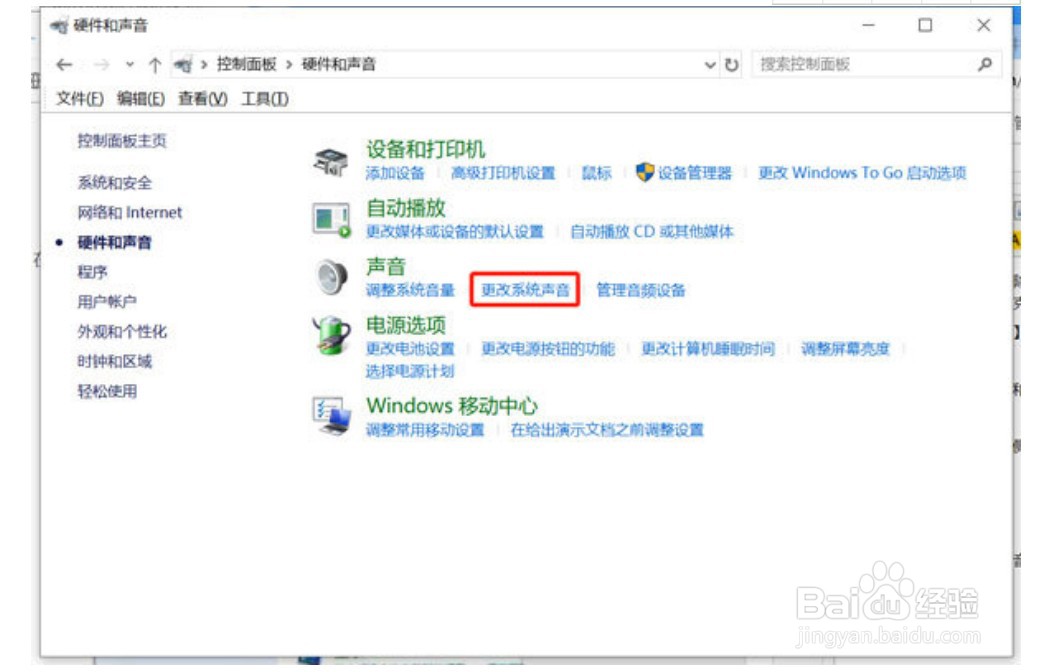
5、在硬件和声音页面选择【更改系统声音】;
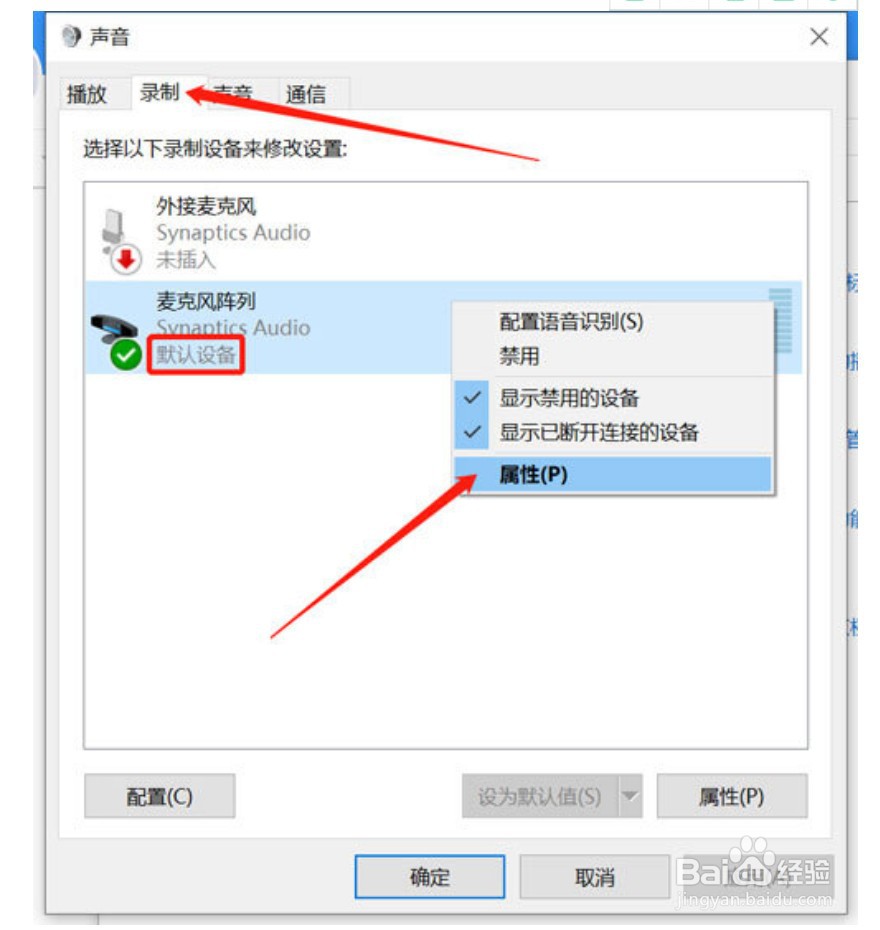
6、在新选项中选择【录制】,选择当前默认设备的麦克风,右键点击选择【属性】;
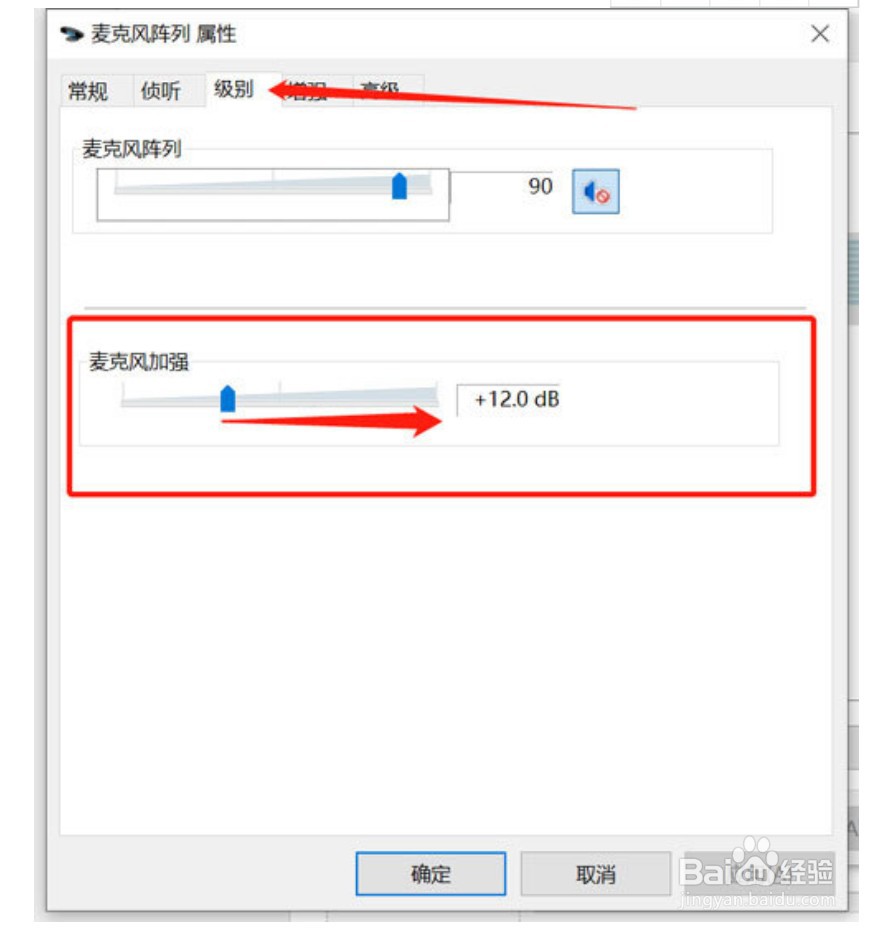
7、之后来到默认麦克风的属性当中,在选项卡中点击【级别】,之后将【麦克风加强】按照自己实际需求拉大,点击【确定】就完成麦克风声音加强了。
时间:2026-04-24 22:00:21
1、鼠标左键点击电脑左下角的【开始】菜单
2、在【windows系统】里找到【控制面板】,并打开;
3、在控制面板的右上角将查看方式改为【类别】
4、之后点击【硬件和声音】;
5、在硬件和声音页面选择【更改系统声音】;
6、在新选项中选择【录制】,选择当前默认设备的麦克风,右键点击选择【属性】;
7、之后来到默认麦克风的属性当中,在选项卡中点击【级别】,之后将【麦克风加强】按照自己实际需求拉大,点击【确定】就完成麦克风声音加强了。
