Win10系统麦克风响声过小的解决方案

 时间:2026-02-13 07:27:45

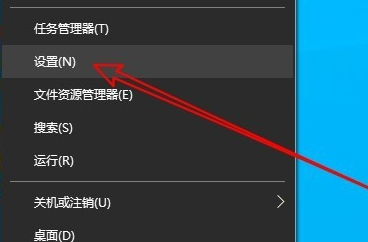
1、1.在Windows10系统桌面上,鼠标右键点击显示屏左下方的开始按钮,在弹出来菜单中选择“设定”的菜单项。
Win10系统麦克风响声过小的解决方案

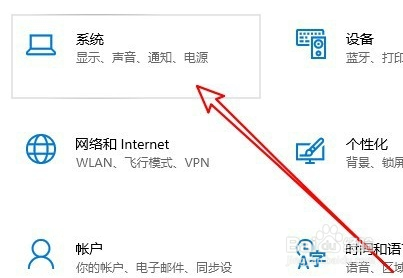
2、2.随后在打开的Windows10设定对话框中点击“系统软件”的标志。
Win10系统麦克风响声过小的解决方案

3、3.在打开的系统软件对话框中点击左侧栏的“响声”的菜单项。

Win10系统麦克风响声过小的解决方案

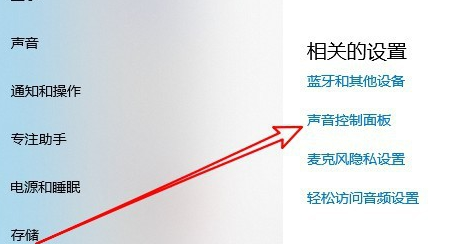
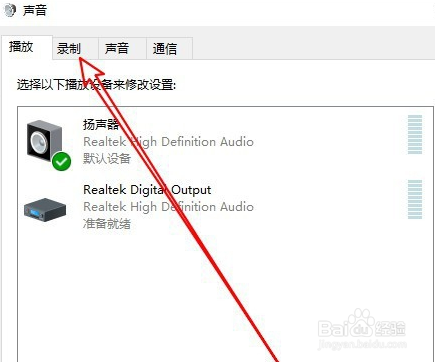
4、4.这时候便会打开Windows10的声音设置对话框,在对话框中点击“视频录制”的菜单栏。
Win10系统麦克风响声过小的解决方案

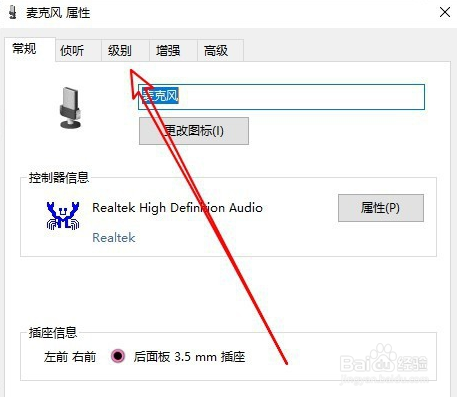
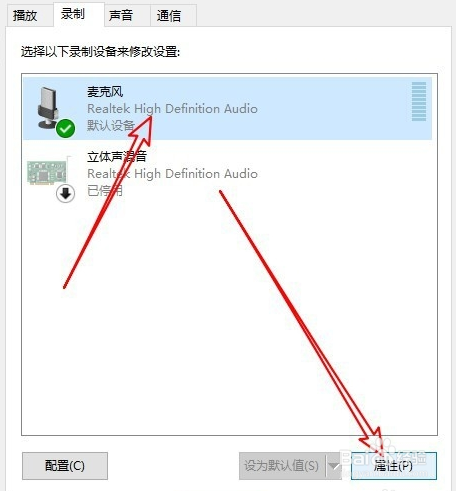
5、5.随后在打开的响声的对话框中点击选定“麦克风”菜单项,随后点击右下方的“属性”按键。
Win10系统麦克风响声过小的解决方案

6、6.在打开的麦克风属性对话框中点击“等级”的菜单栏

Win10系统麦克风响声过小的解决方案

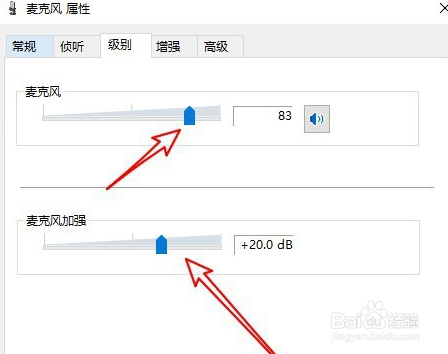
7、7.下面在打开的等级对话框中就可以调节麦克风声音的尺寸了。

Win10系统麦克风响声过小的解决方案

  • LOLS9赛季吸血鬼减CD符文加点推荐
  • win10怎么设置最佳性能
  • 如何录制电脑内部声音?守望先锋放歌?巧用混音
  • 幽浮2怎么设置中文
  • 怎么把必剪的缓存消除?
  • 热门搜索
    常熟旅游 妈妈旅游网 朝鲜旅游价格 北京旅游景区 四姑娘山旅游攻略 云南西双版纳旅游 旅游管理专业介绍 伊春旅游 蚌埠旅游 日本旅游购物清单