Ubuntu18.10怎么设置中文

 时间:2026-05-03 21:03:53

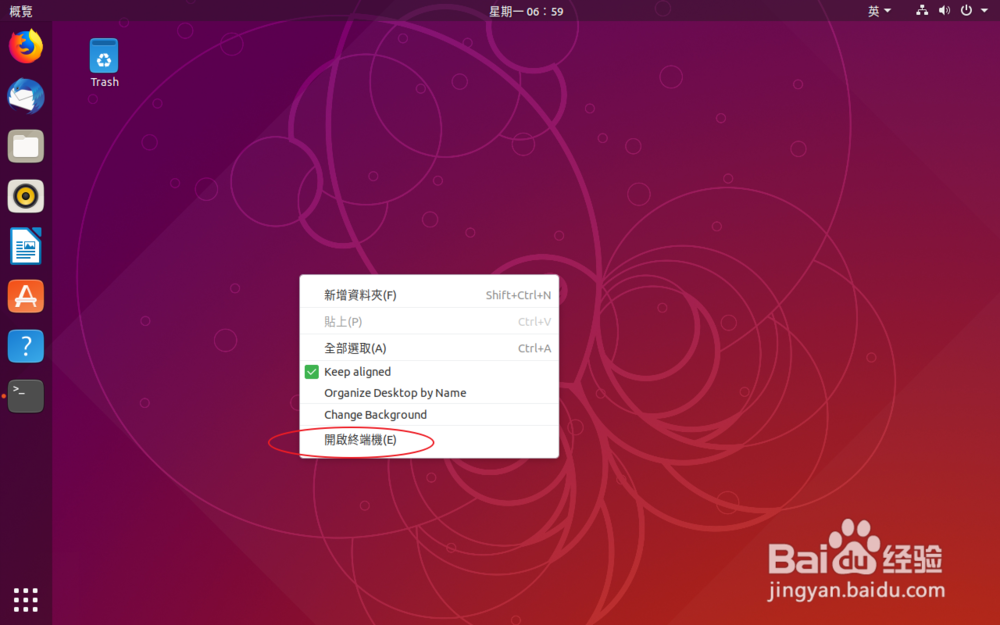
1、先在桌面右键,选择开启终端。

Ubuntu18.10怎么设置中文

Ubuntu18.10怎么设置中文

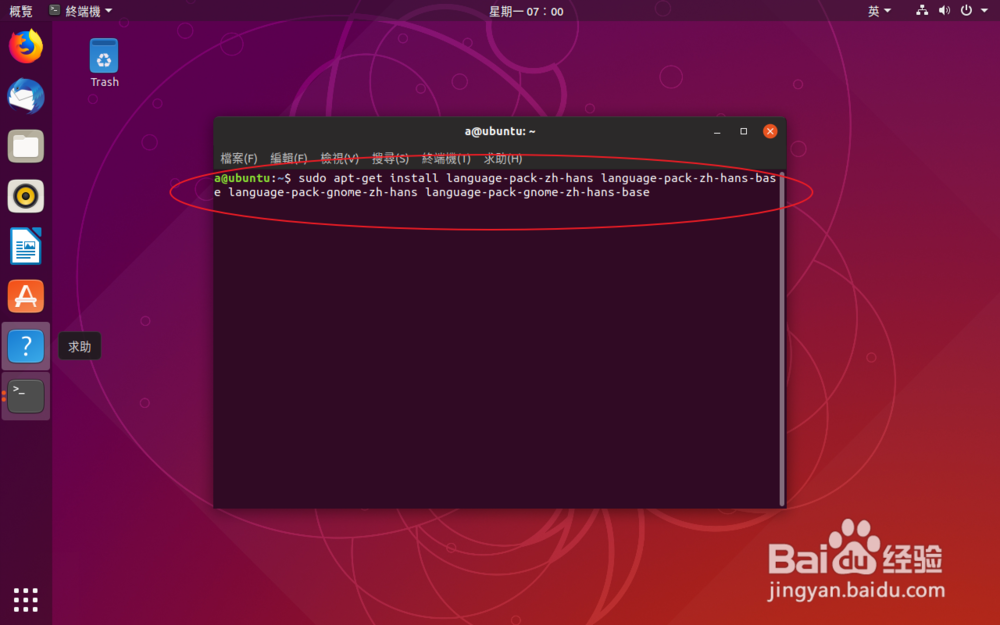
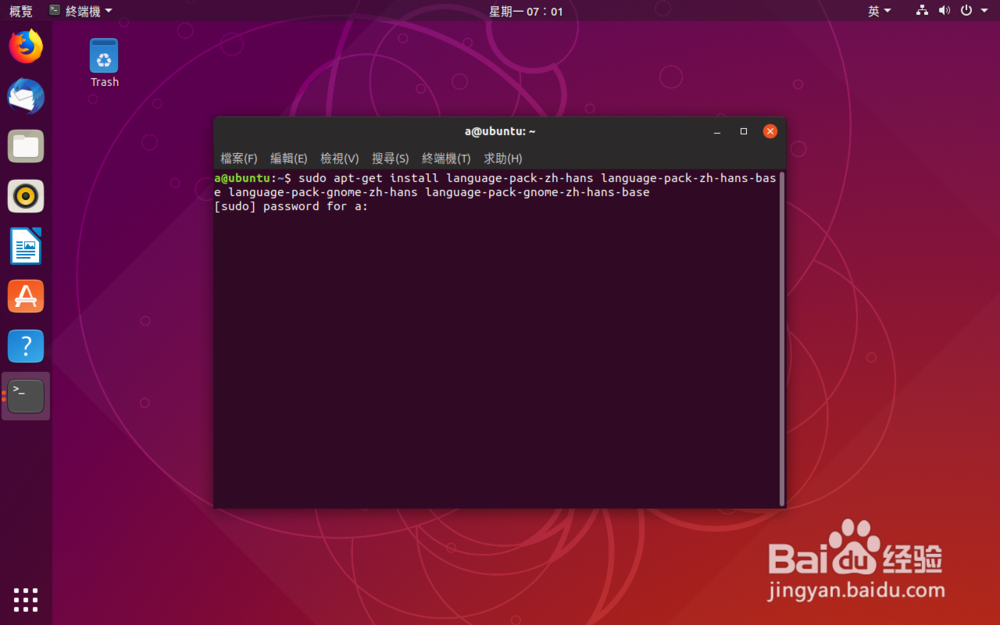
2、安装字体:【sudo apt install language-pack-zh-hans language-pack-zh-hans-base language-pack-gnome-zh-hans language-pack-gnome-zh-hans-base】,然后回车,输入密码。
Ubuntu18.10怎么设置中文

Ubuntu18.10怎么设置中文

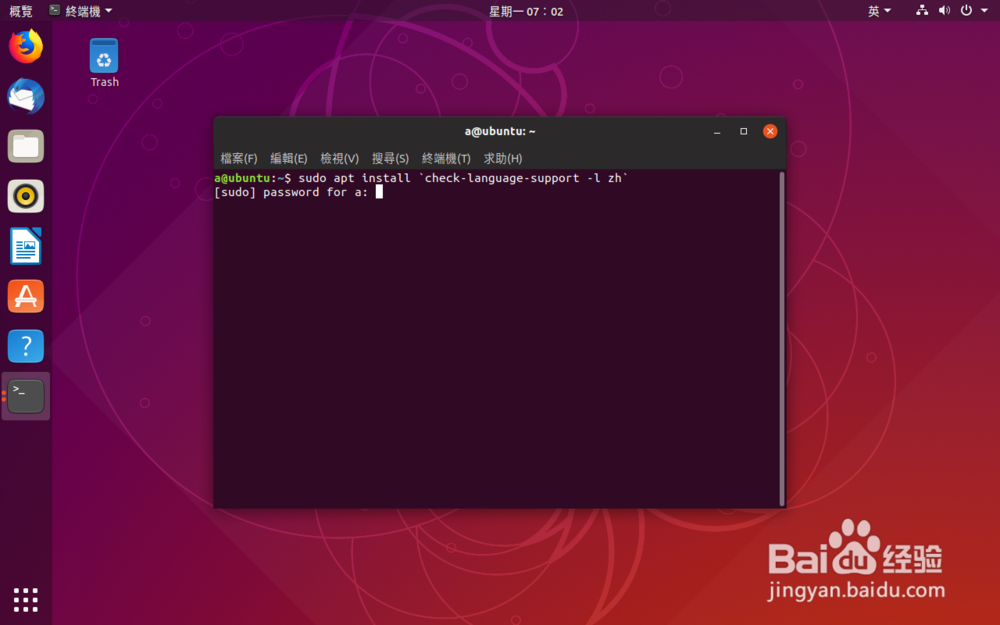
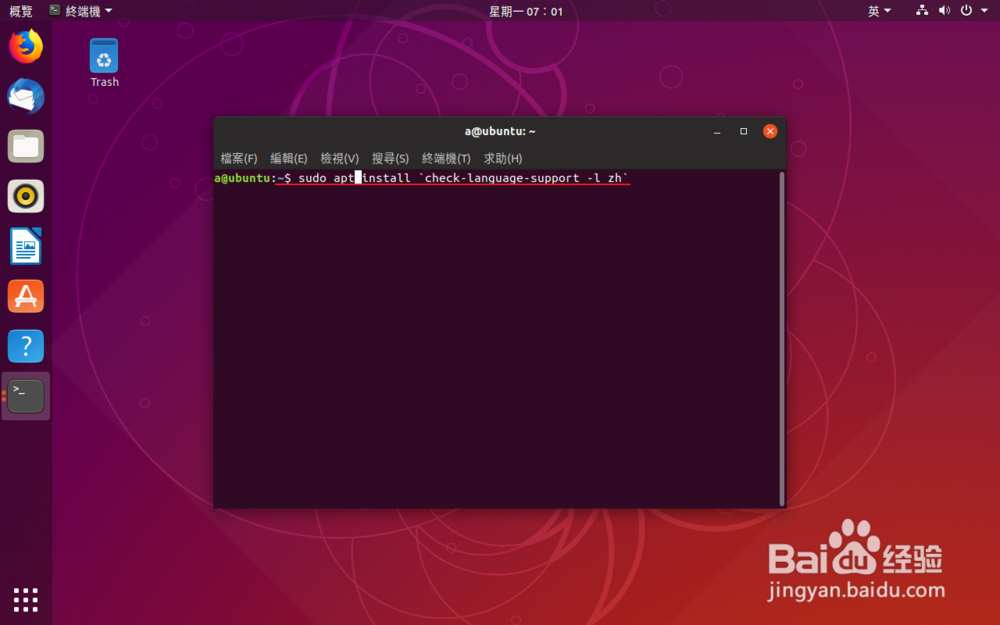
3、接着输入命令:【sudo apt install `check-language-support -l zh`】。一样输入密码了。
Ubuntu18.10怎么设置中文

Ubuntu18.10怎么设置中文

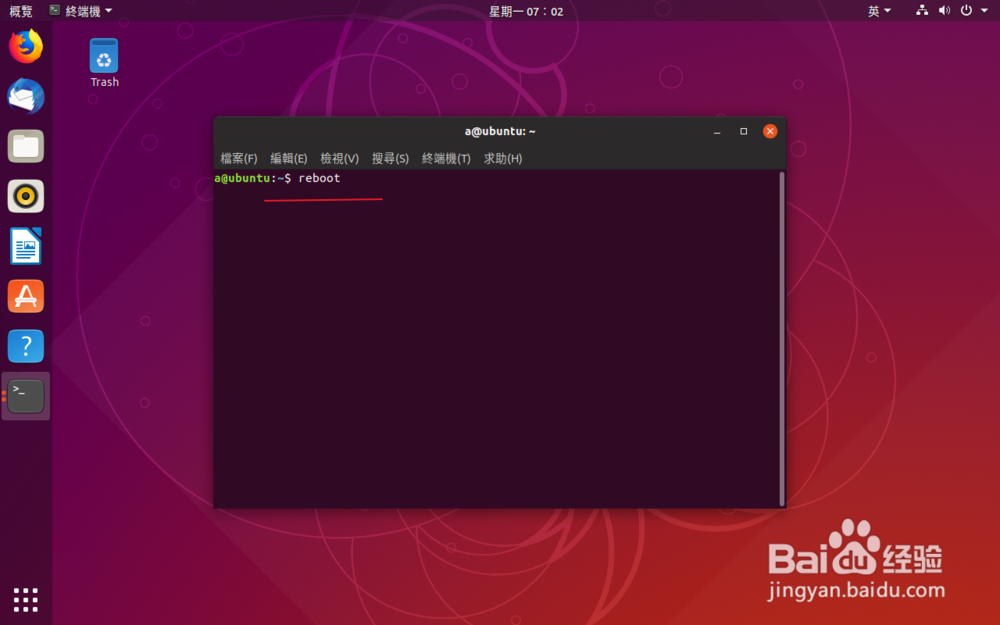
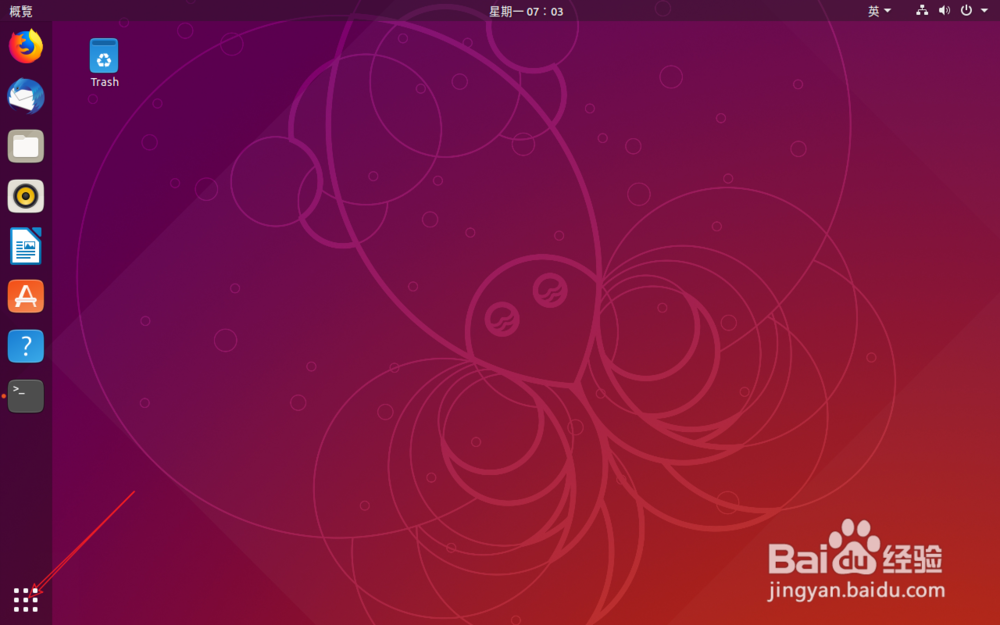
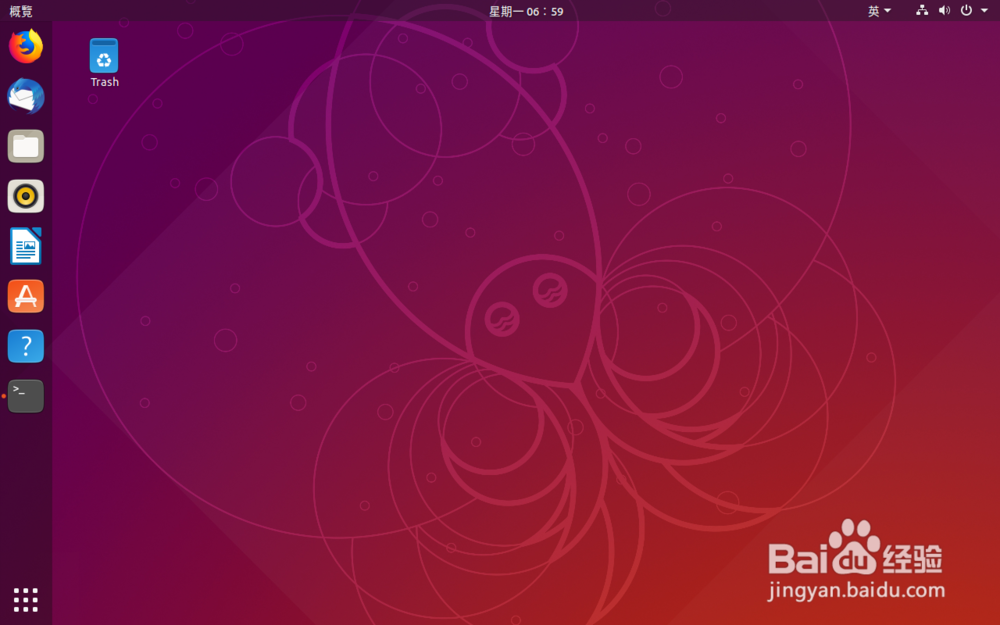
4、接着输入【reboot】重启系统了,之后点击左下角了。

Ubuntu18.10怎么设置中文

Ubuntu18.10怎么设置中文

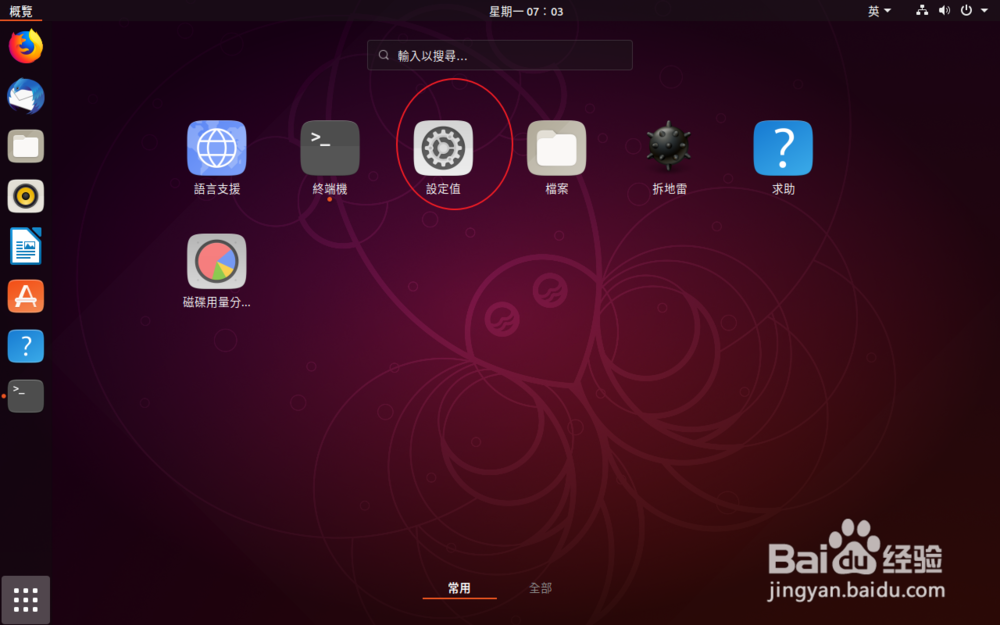
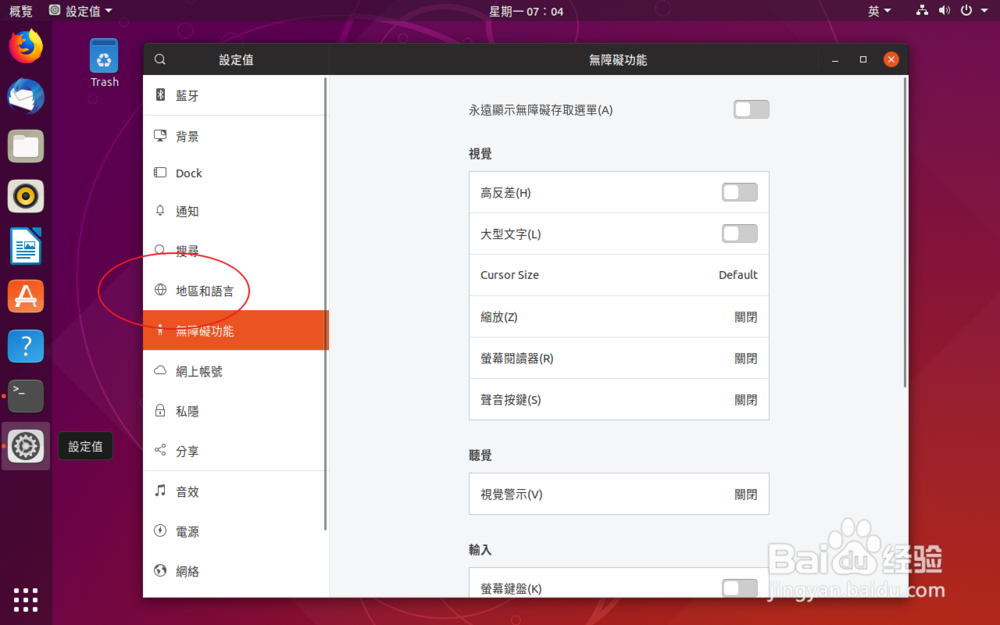
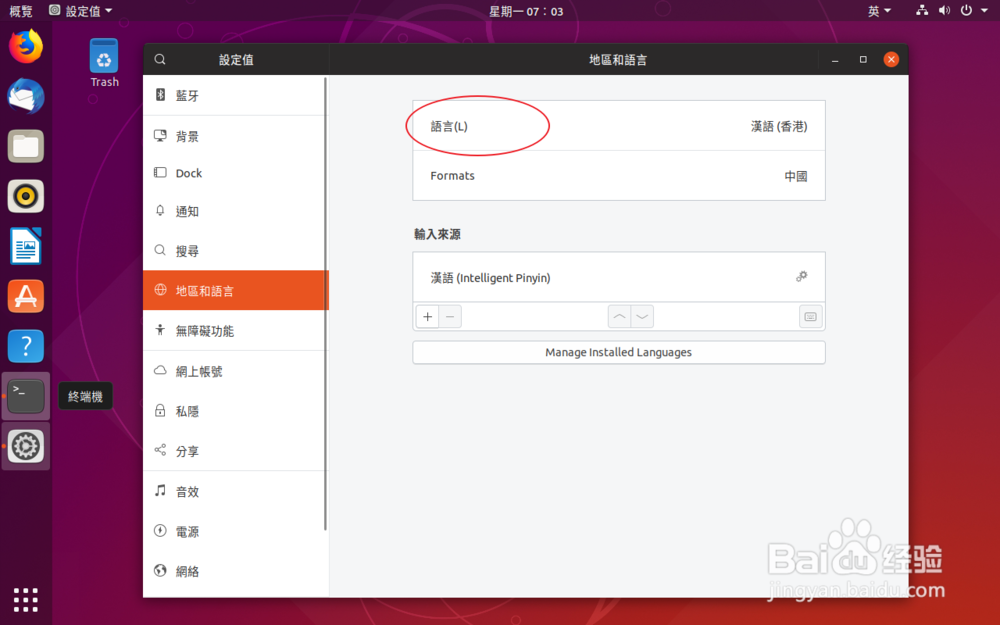
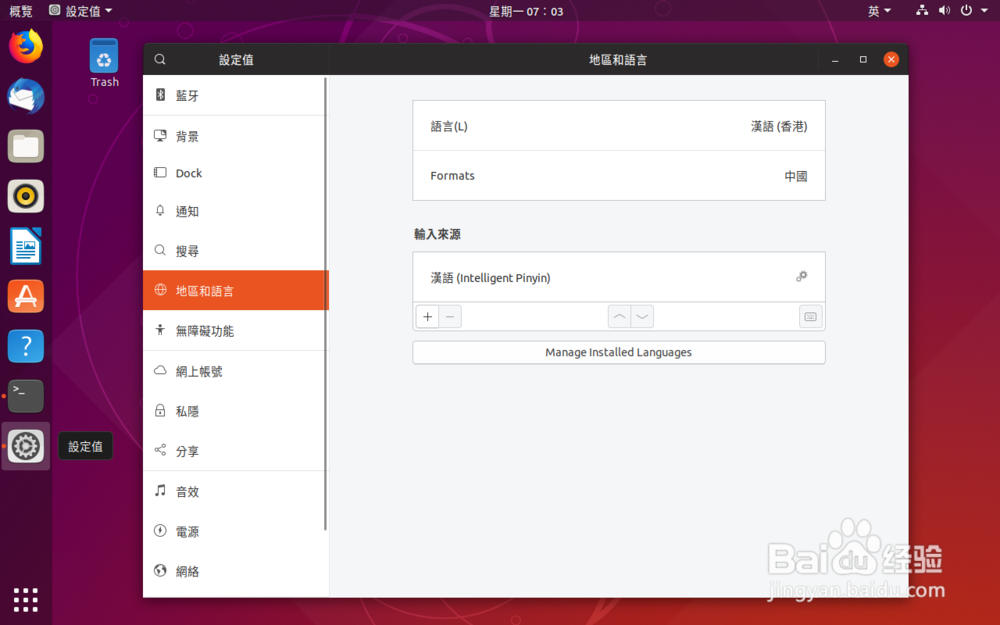
5、点击设定值,然后点击地区和语言。

Ubuntu18.10怎么设置中文

Ubuntu18.10怎么设置中文

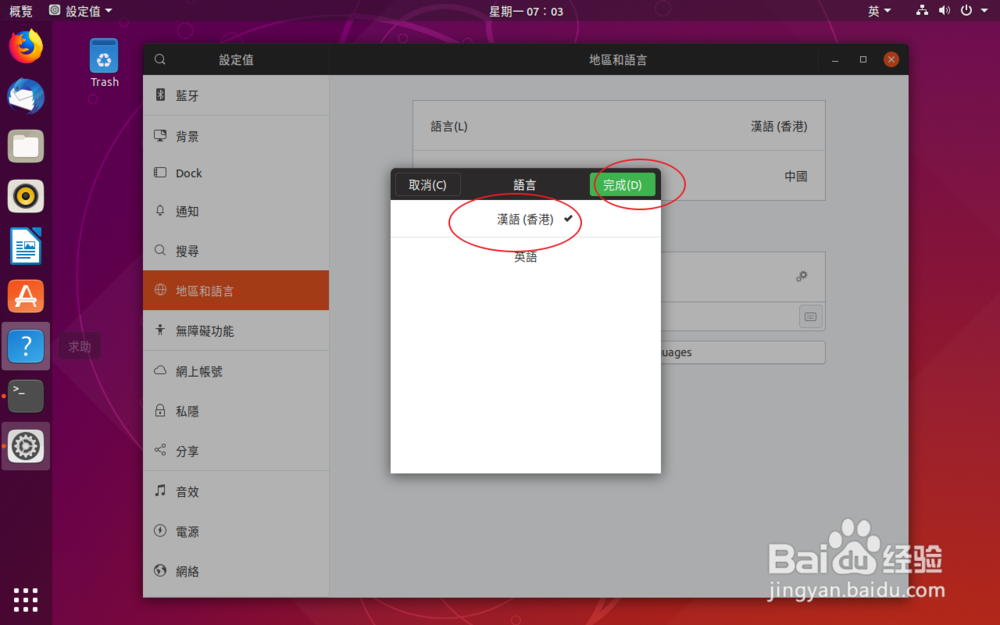
6、点击这个语言,选择中文。

Ubuntu18.10怎么设置中文

Ubuntu18.10怎么设置中文

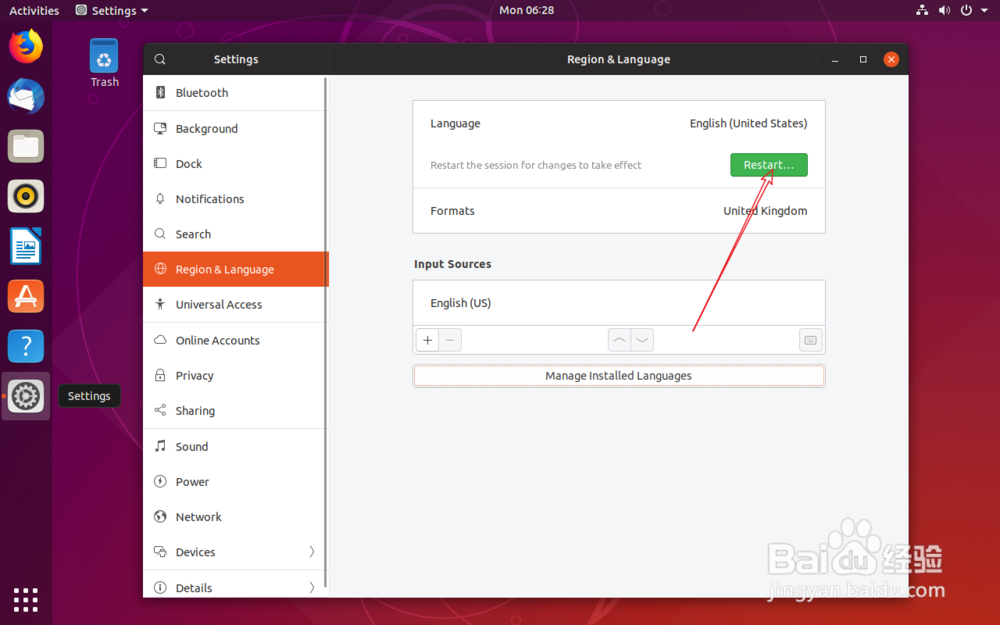
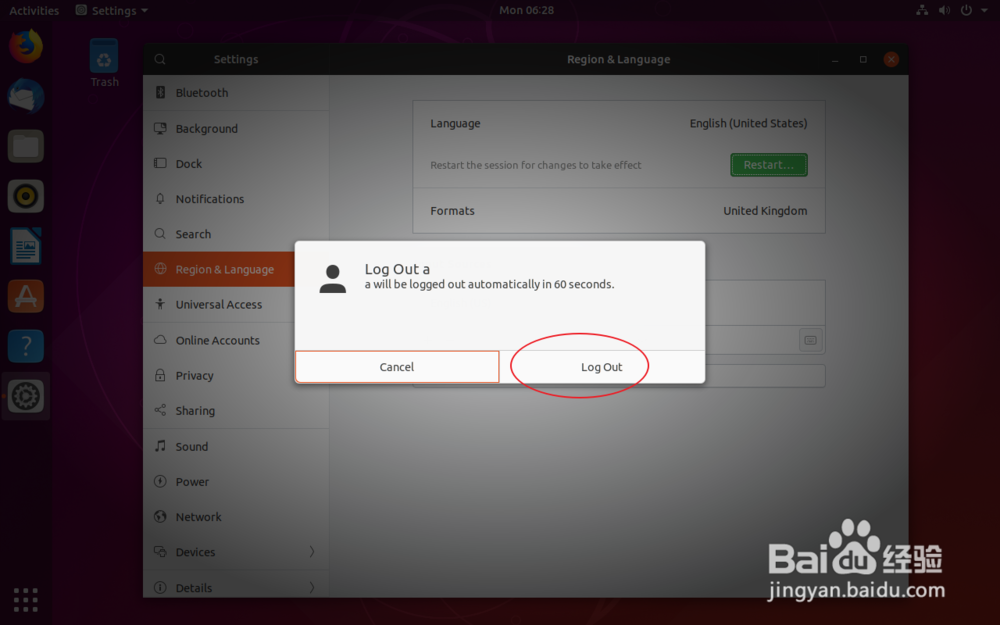
7、然后点击restart,选择log out。

Ubuntu18.10怎么设置中文

Ubuntu18.10怎么设置中文

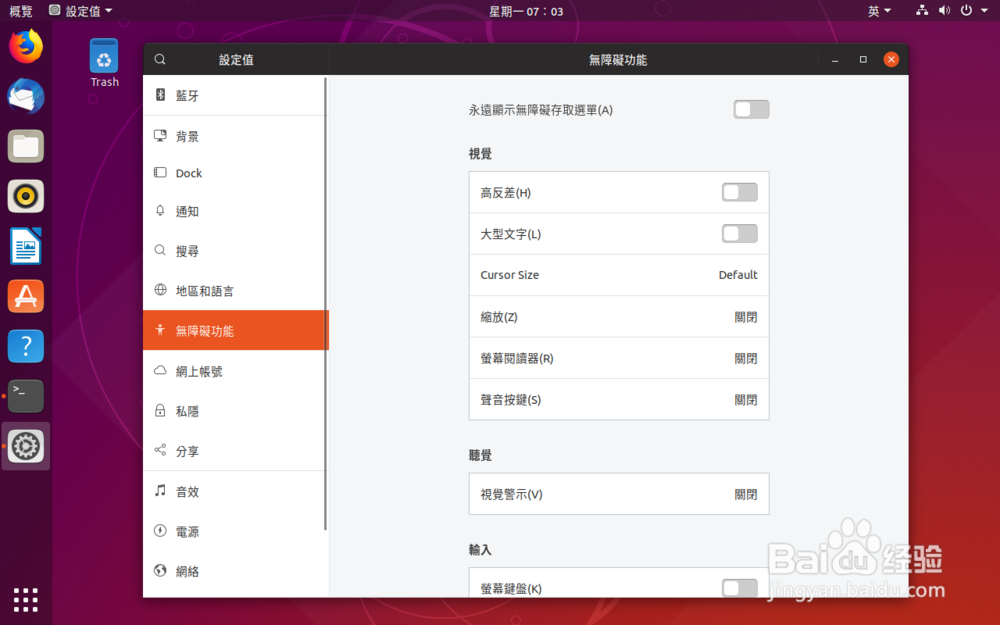
8、此时重新登陆,那么就会发现变成了繁体中文了的。

Ubuntu18.10怎么设置中文

Ubuntu18.10怎么设置中文

  • SDK中常用命令
  • Manjaro系统Idea无法输入中文
  • C语言求输入的整数里的存在的质因数
  • win10系统VMware9.0.2虚拟机安装教程
  • Arnold Htoa在houdini15.5.523的正确安装方法​
  • 热门搜索
    东三省旅游 张家界最佳旅游时间 中国旅游地图高清版 拉脱维亚旅游 东北旅游线路 东钱湖旅游 埃塞俄比亚旅游 旅游博客 天山旅游 焦作旅游景点大全