1、打开下载好的安装包,进入读条界面,等待加载

2、模式选择界面,选择【typical】
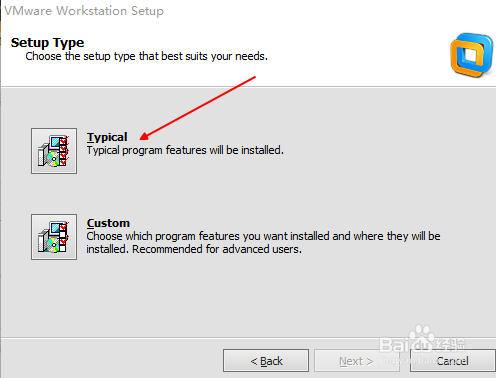
3、在安装路径处默认的为C盘选择【change】,将安装目录放到C盘以外,然后点击下一步

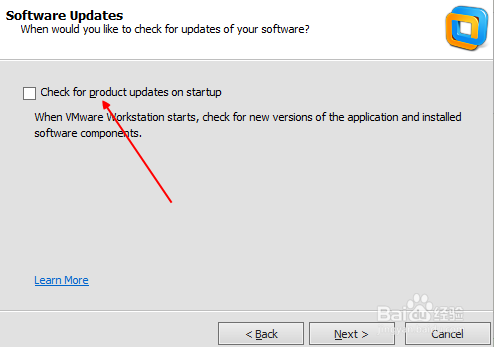
4、进入版本更新设置处,将勾取消,然后点击下一步
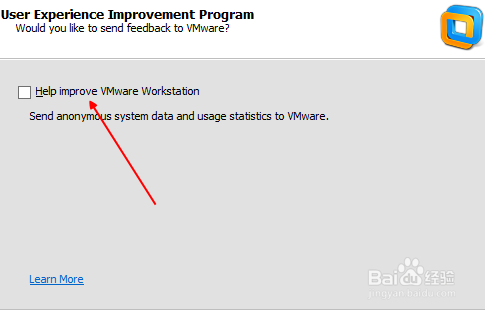
5、Help improve VMware帮忙改进产品,取消勾选,然后点击下一步
6、图中两项分别为桌面快捷方式,开始菜单默认勾选即可

7、设置完成,进入安装界面,等待二十分钟即可安装完成。


时间:2026-04-26 05:10:05
1、打开下载好的安装包,进入读条界面,等待加载
2、模式选择界面,选择【typical】
3、在安装路径处默认的为C盘选择【change】,将安装目录放到C盘以外,然后点击下一步
4、进入版本更新设置处,将勾取消,然后点击下一步
5、Help improve VMware帮忙改进产品,取消勾选,然后点击下一步
6、图中两项分别为桌面快捷方式,开始菜单默认勾选即可
7、设置完成,进入安装界面,等待二十分钟即可安装完成。
