教你用PS制作漂亮的青花瓷

 时间:2026-04-23 15:31:31

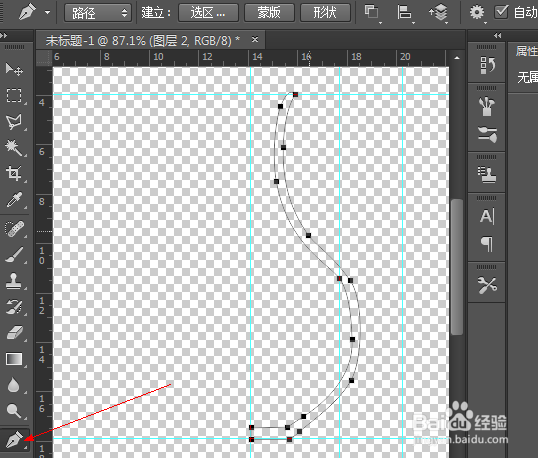
1、使用钢笔工具建立一个花瓶的剖面路径图。
教你用PS制作漂亮的青花瓷

2、新建空白层,然后把花瓶剖面路径转为选区,并为其填充一个颜色。

教你用PS制作漂亮的青花瓷

3、选择这个剖面图所在图层,在菜单栏3D菜单下,选择从所选图层新建3D模型,在形状预设中选择左下角的预设。

教你用PS制作漂亮的青花瓷

4、然后把变形轴选择为左侧,这样一个花瓶模型就建立好了。

教你用PS制作漂亮的青花瓷

5、下面给这个花瓶加上材质。具体的材质可以在百度图片里搜索青花瓷材质,下载一张青花图,然后在ps里调整一下大小。

教你用PS制作漂亮的青花瓷

6、在3d图层中选择凸出材质图层,然后在属性里为漫射替换材质为刚做好的青花瓷贴图,然后略做调整,这样一个青花瓷就完成了。

教你用PS制作漂亮的青花瓷

7、下图为完成效果。

教你用PS制作漂亮的青花瓷

  • 如何用ps执着逼真的海洋气泡效果?
  • PSCC 怎样制作饼干图形
  • 如何用PS合成蝴蝶飞舞在人的衣服上的效果?
  • Photoshop 如何画简单的楼房
  • 如何用PS做出空洞效果呢?
  • 热门搜索
    湖南有什么旅游景点 加拿大旅游景点 宝安旅游租车 去法国旅游要多少钱 毕棚沟最佳旅游时间 甘南旅游注意事项 旅游帽 高雄旅游 杭州市旅游景点 从化旅游景点
