photoshop如何画网格?

 时间:2026-02-14 05:12:52

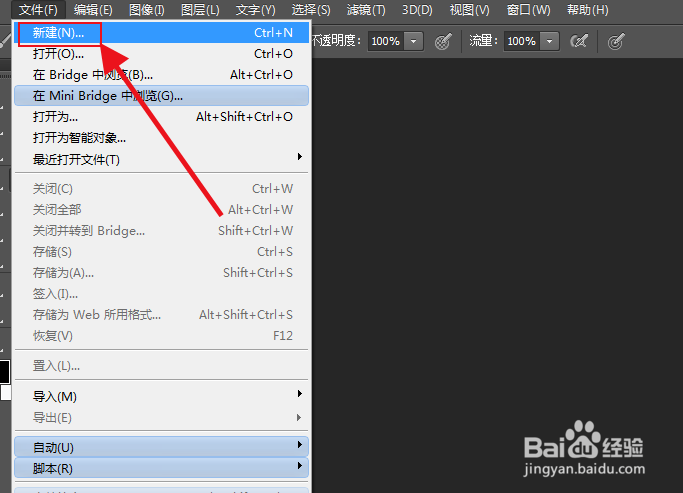
1、打开软件,小编这里新建一张空白图纸来演示。
photoshop如何画网格?

photoshop如何画网格?

2、然后选择菜单栏中的视图选项,选择显示中的网格选项,图纸就会显示出参考网格。

photoshop如何画网格?

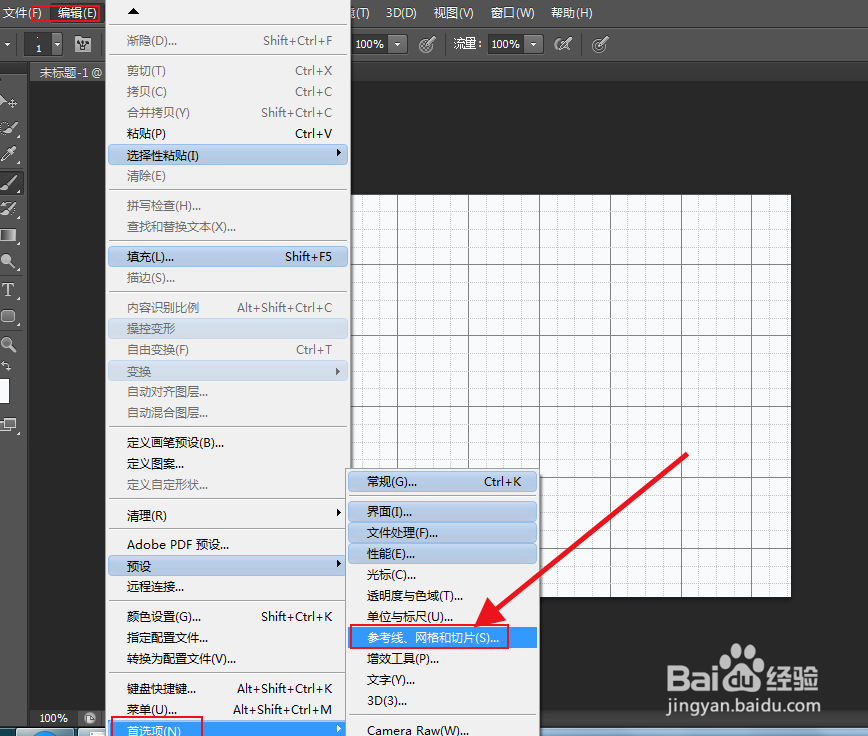
3、再选择编辑选项中的首选项,选择参考线、网格和切片选项,在弹出的窗口中可以根据自己的需求设置网格的参数。设置完成点击确定。
photoshop如何画网格?

photoshop如何画网格?

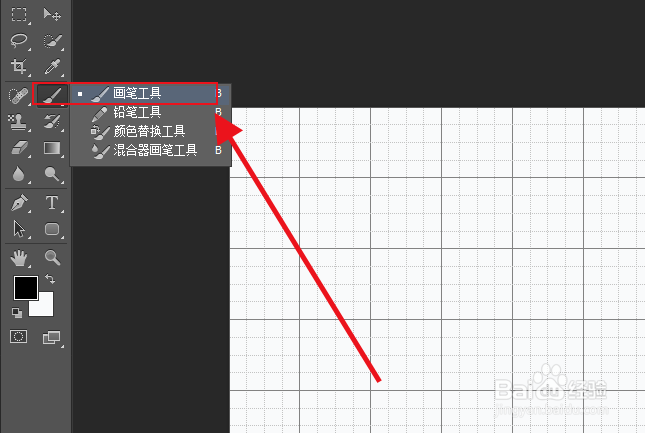
4、接着选择工具栏中的画笔工具,再鼠标右键调整像素大小等格式,上方显示栏也可以选择颜色等样式。
photoshop如何画网格?

photoshop如何画网格?

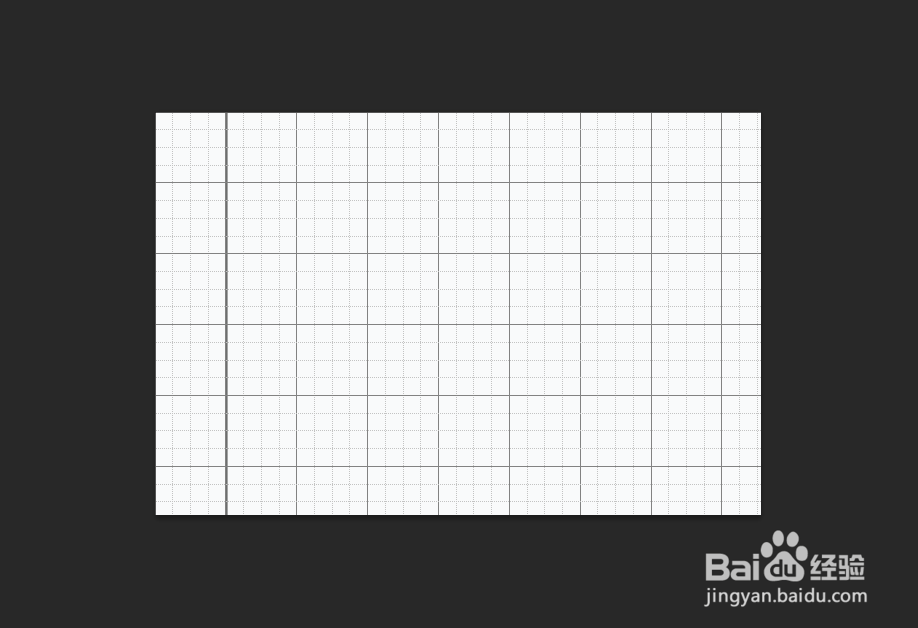
5、设置好画笔之后,按住shift键,鼠标光标落在需要绘制的起点,按住鼠标左键,拖动鼠标即可自动完成直线的绘制。然后根据需要绘制网格直线。
photoshop如何画网格?

photoshop如何画网格?

6、最后,选择菜单栏中的显示,取消网格的勾选,参考网格线消失,剩余的就是绘制的网格。

photoshop如何画网格?

photoshop如何画网格?

  • PS:给数码人像添加层次感的云层效果
  • Photoshop怎么调整图片的角度?
  • Ai如何制作腐蚀文字效果
  • 关于PS将照片人物融入水晶
  • ps制作眼珠里看到天空白云
  • 热门搜索
    辽宁省旅游局 柬埔寨旅游景点 岘港旅游攻略 开平旅游 贵州 旅游 南美旅游 广州旅游景点大全介绍 景洪旅游 乐山大佛旅游 川藏线旅游
