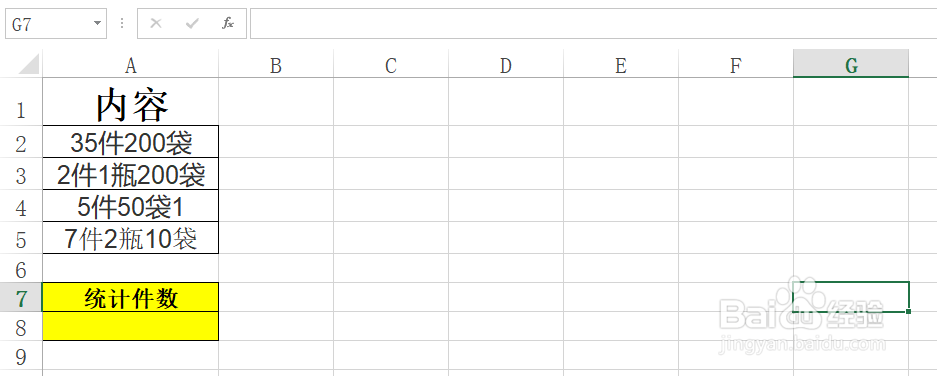
1、为了方便初学者学习和理解,教程以下列数据为例。
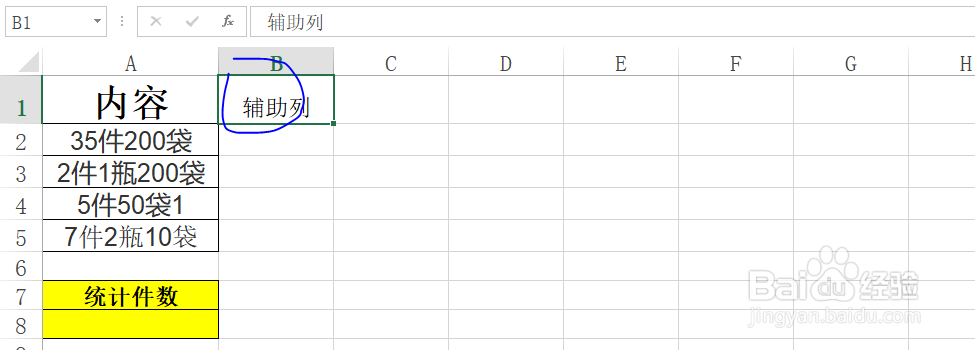
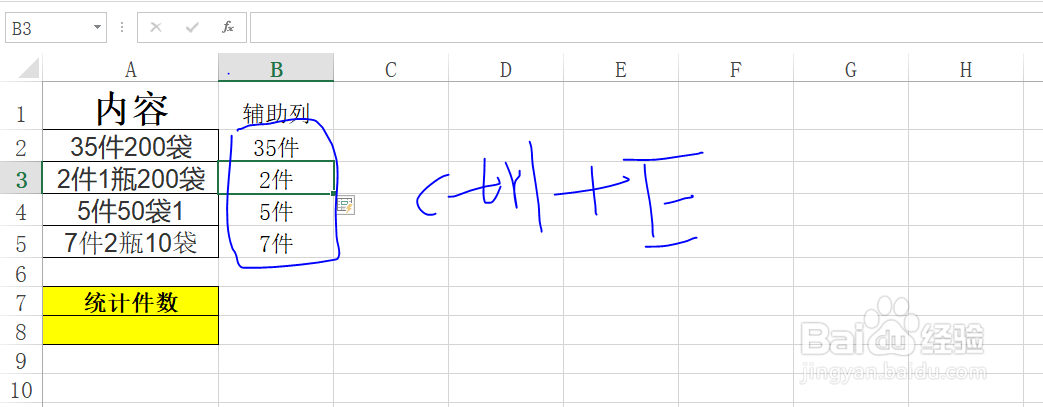
2、添加辅助列,如图所示。
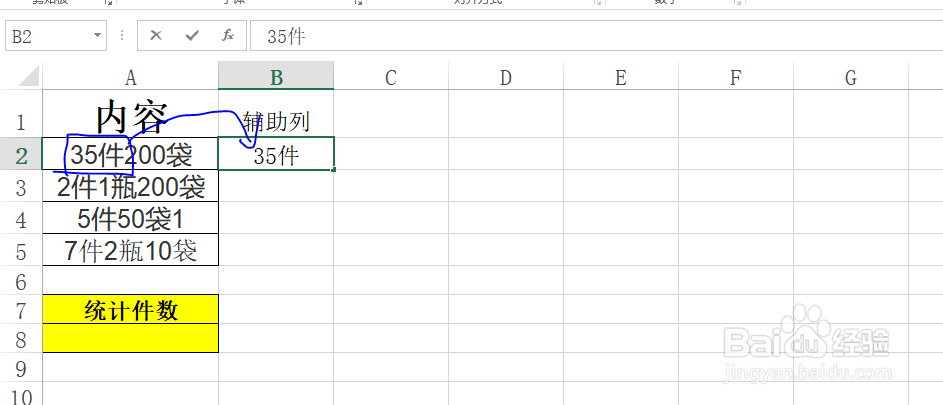
3、在B2单元格中输入A2单元格中对应得件数,记得带单位,然后Enter确认。
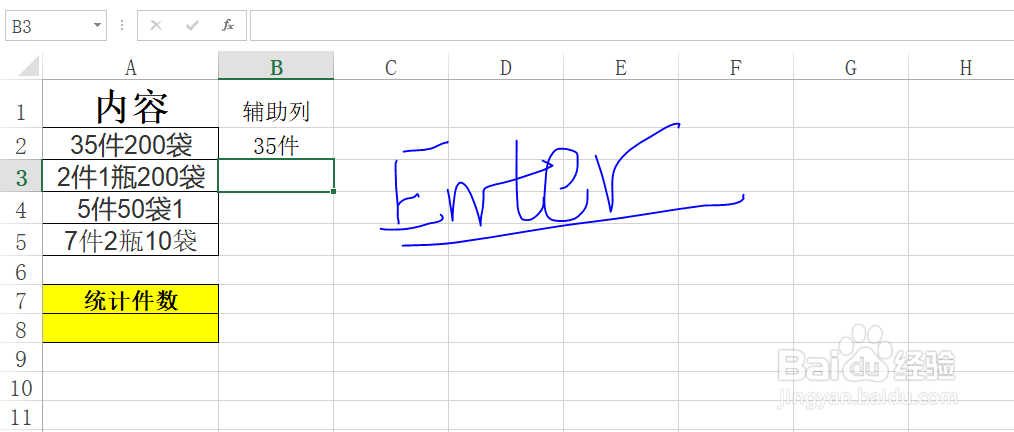
4、Ctrl+E实现智能填充。
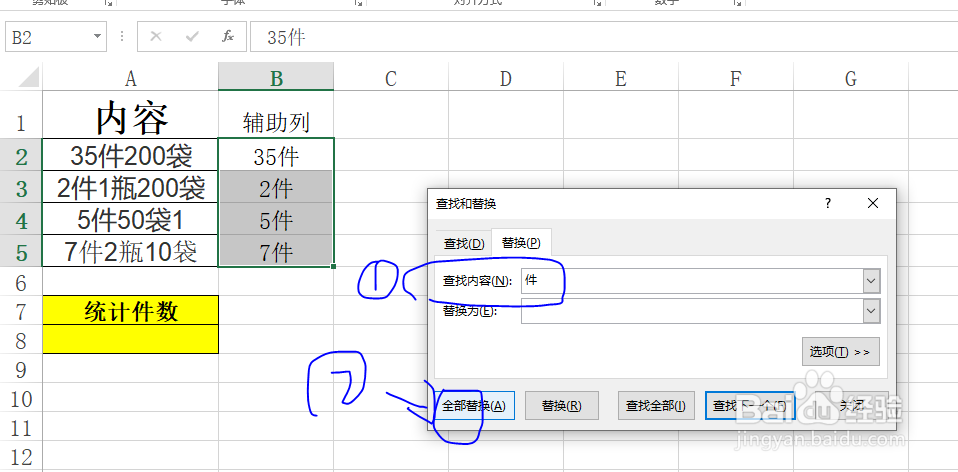
5、将辅助列中得件替换成空,即删除件单位。
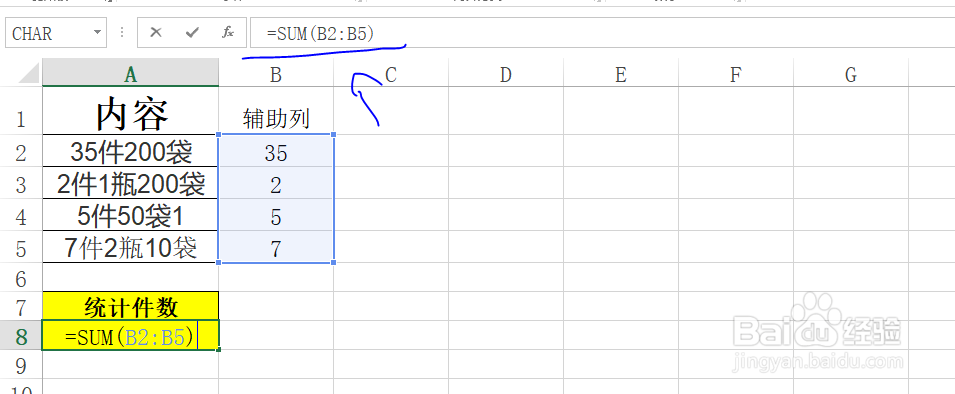
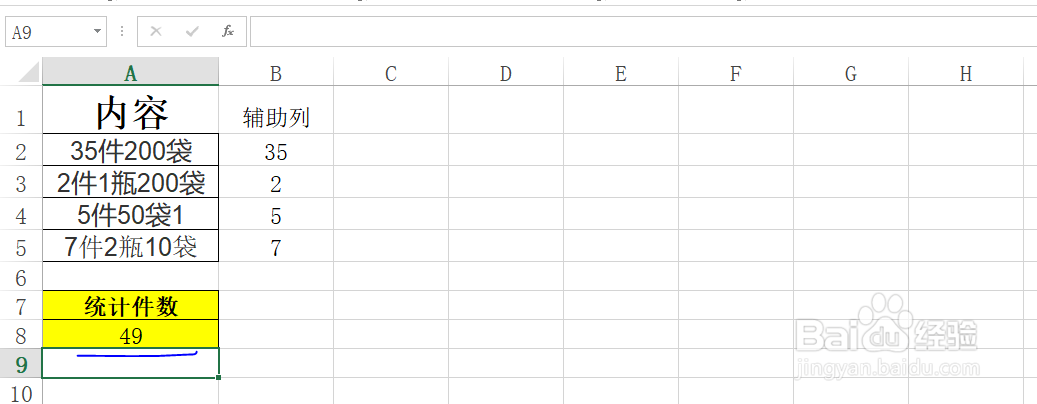
6、在对应得单元格输入公式:=SUM(B2:B5),即可实现Excel单元格有件和袋只需要统计件数技巧。
时间:2026-05-09 22:39:46
1、为了方便初学者学习和理解,教程以下列数据为例。
2、添加辅助列,如图所示。
3、在B2单元格中输入A2单元格中对应得件数,记得带单位,然后Enter确认。
4、Ctrl+E实现智能填充。
5、将辅助列中得件替换成空,即删除件单位。
6、在对应得单元格输入公式:=SUM(B2:B5),即可实现Excel单元格有件和袋只需要统计件数技巧。
