1、打开易企秀,创建自己想要的场景。然后点击上部工具栏中的“图片”。

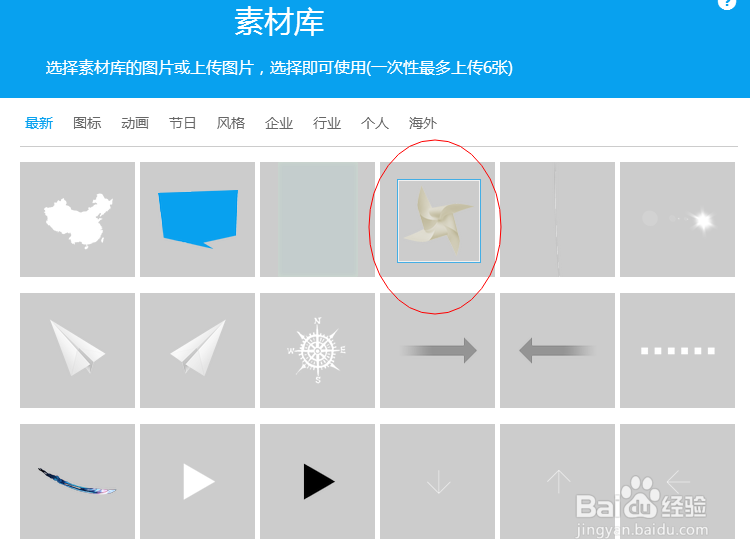
2、在图片库中找到“风车”图片这个素材,点击插入进页面。
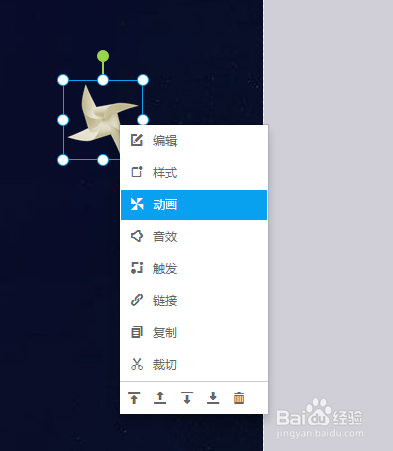
3、鼠标箭头放在风车上,右击“动画”。
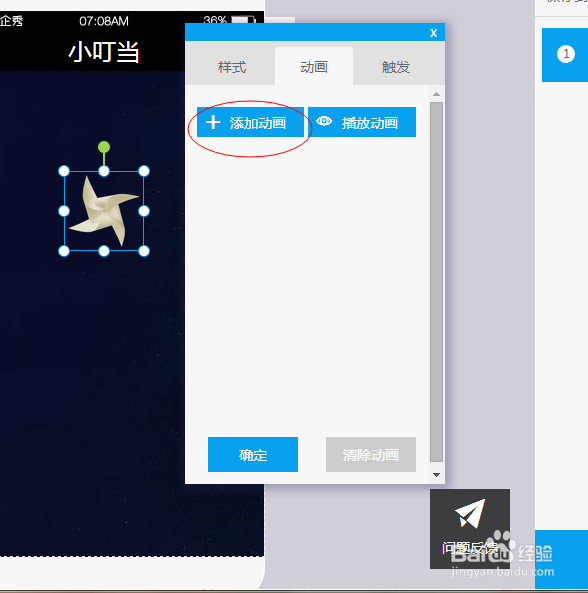
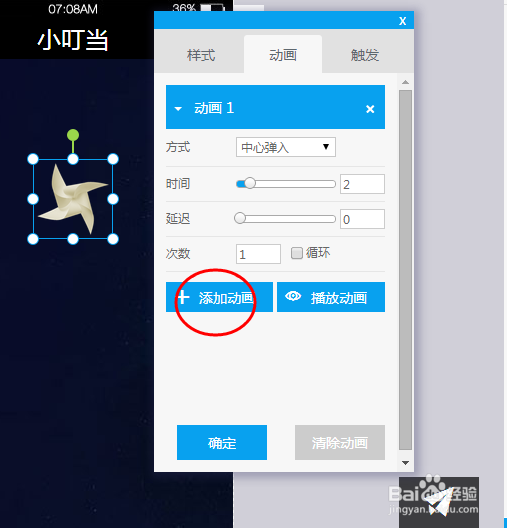
4、在动画的菜单框中,先添加第一个动画,分别设置为“中心放大”,时间为2,次数为1.
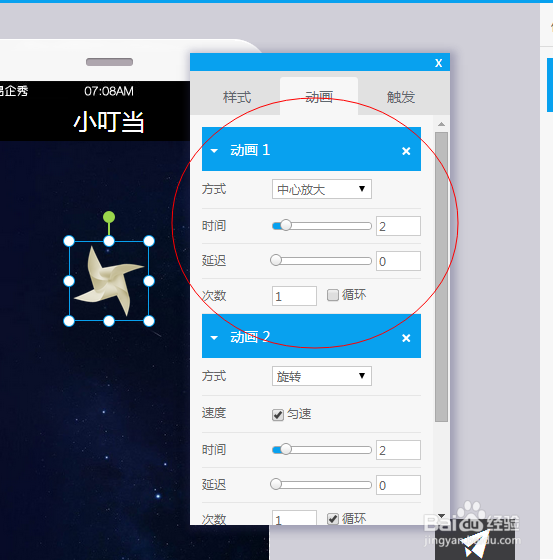
5、然后添加第二个动画,分别设置“旋转”,“匀速”,时间为2,“循环”打钩。

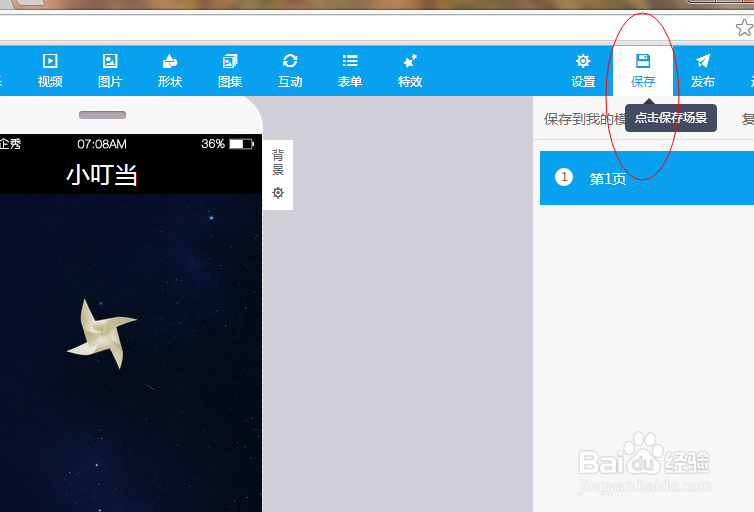
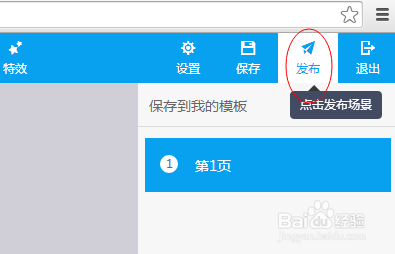
6、将这个易企秀保存并发布,然后就能看到风车旋转的最终效果啦,是不是很有成就感?!

时间:2026-04-25 21:14:29
1、打开易企秀,创建自己想要的场景。然后点击上部工具栏中的“图片”。
2、在图片库中找到“风车”图片这个素材,点击插入进页面。
3、鼠标箭头放在风车上,右击“动画”。
4、在动画的菜单框中,先添加第一个动画,分别设置为“中心放大”,时间为2,次数为1.
5、然后添加第二个动画,分别设置“旋转”,“匀速”,时间为2,“循环”打钩。
6、将这个易企秀保存并发布,然后就能看到风车旋转的最终效果啦,是不是很有成就感?!
