如何提取PDF页面?好用的PDF提取页面的方法分享

 时间:2026-04-23 05:39:43

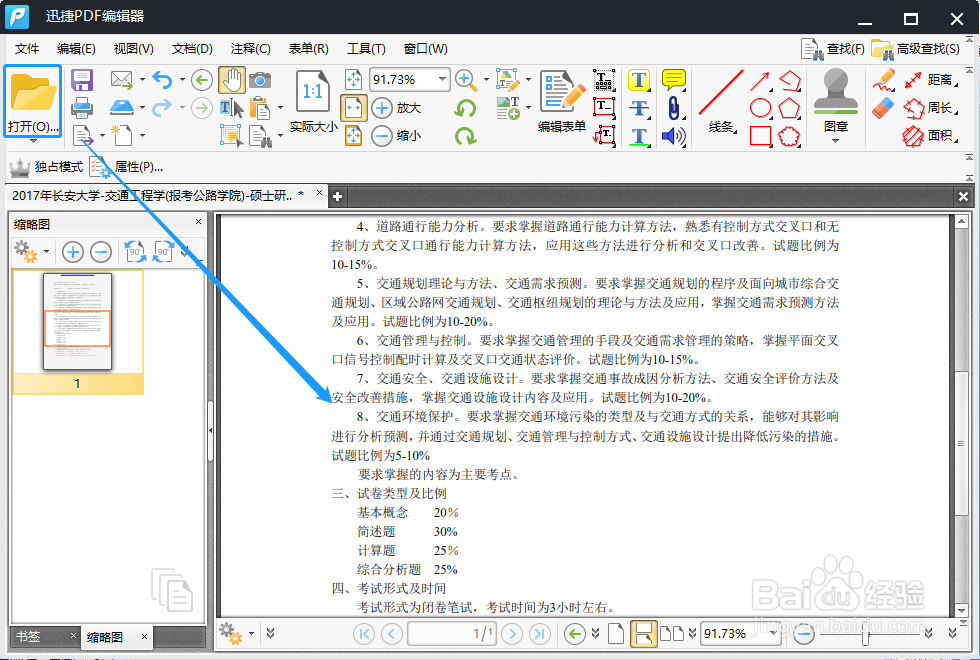
1、打开安装好的PDF编辑器,选择添加需要进行提取页面操作的PDF文件。直接点击打开的按钮就可以挑选文件了。
如何提取PDF页面?好用的PDF提取页面的方法分享

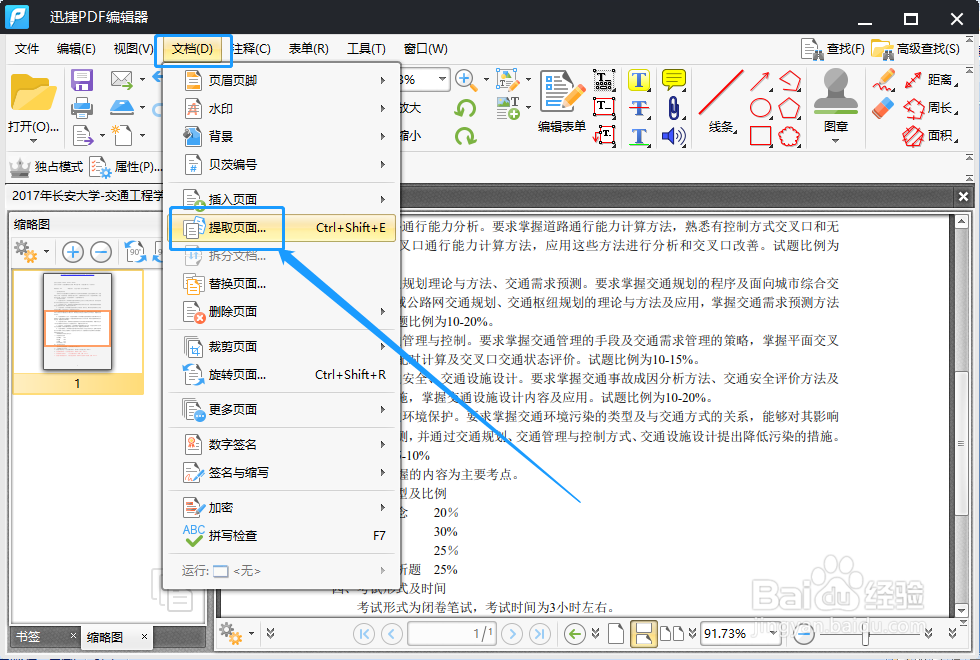
2、在菜单栏中找到文档,点击文档下的提取页面选项。

如何提取PDF页面?好用的PDF提取页面的方法分享

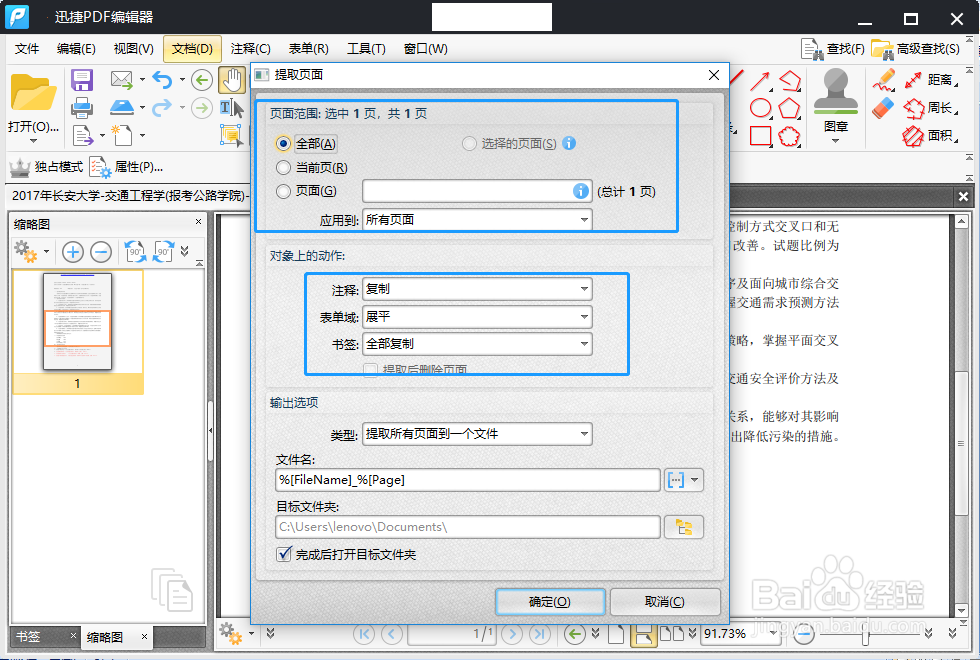
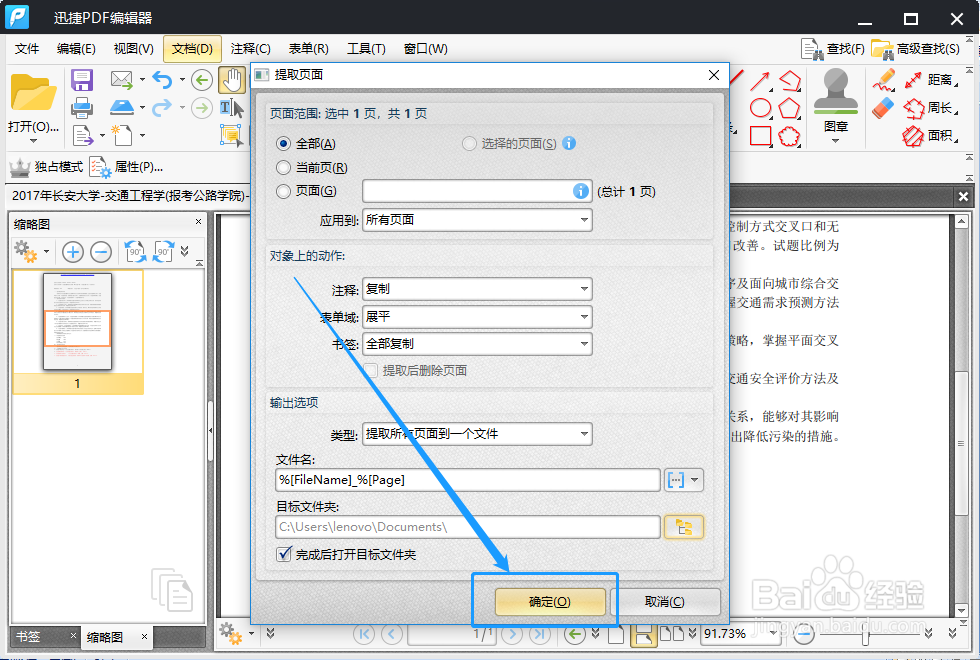
3、进入提取页面的界面后,在页面上方选择页面的范围,选择需要提取的页面数就好。
如何提取PDF页面?好用的PDF提取页面的方法分享

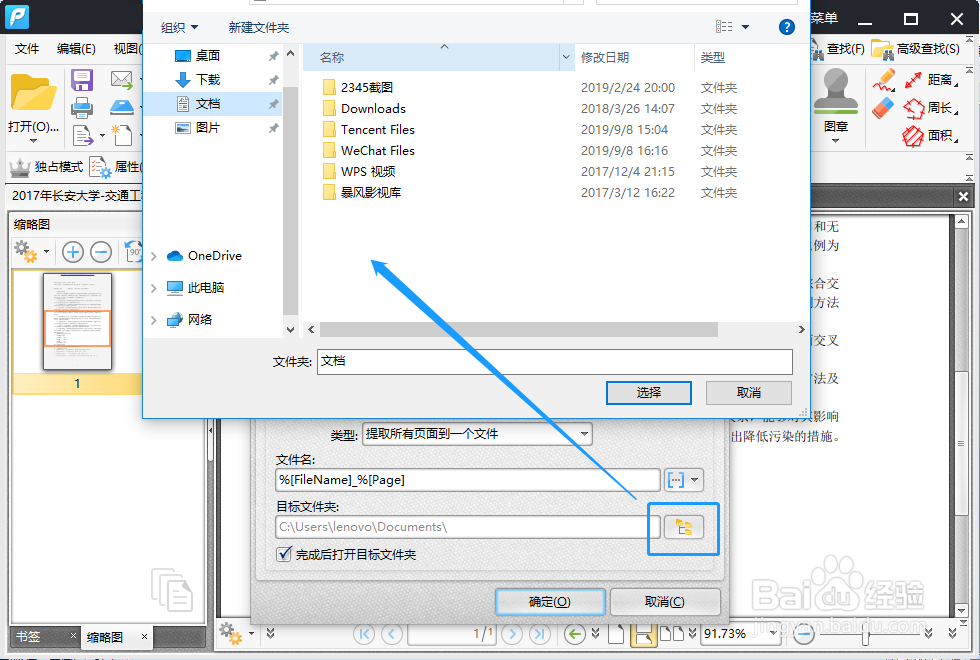
4、之后点击下图所示的图标,这里是选择保存位置的,为将要提取出来的页面选择一个保存的位置。
如何提取PDF页面?好用的PDF提取页面的方法分享

5、最后点击确定的按钮,页面就提取成功了,提取后的页面也会保存到刚刚选择的保存位置中。
如何提取PDF页面?好用的PDF提取页面的方法分享

1、在PDF编辑器的缩略图中找到需要编辑的页面,然后右键点击选择提取页面的功能就可以。

如何提取PDF页面?好用的PDF提取页面的方法分享

  • word怎么插入尾注
  • 毕业论文文献引用
  • 参考文献快速插入方法
  • 怎么在Word中自动引用参考文献
  • word怎么引用参考文献
  • 热门搜索
    青岛旅游学校分数线 三亚旅游注意事项 大连旅游路线 英国旅游购物攻略 马来西亚旅游景点 长春旅游网 珲春旅游 宁波市旅游 春节适合去哪里旅游 东南亚旅游胜地