wps表格中如何快速填充不连续的单元格呢?

 时间:2026-02-14 12:07:33

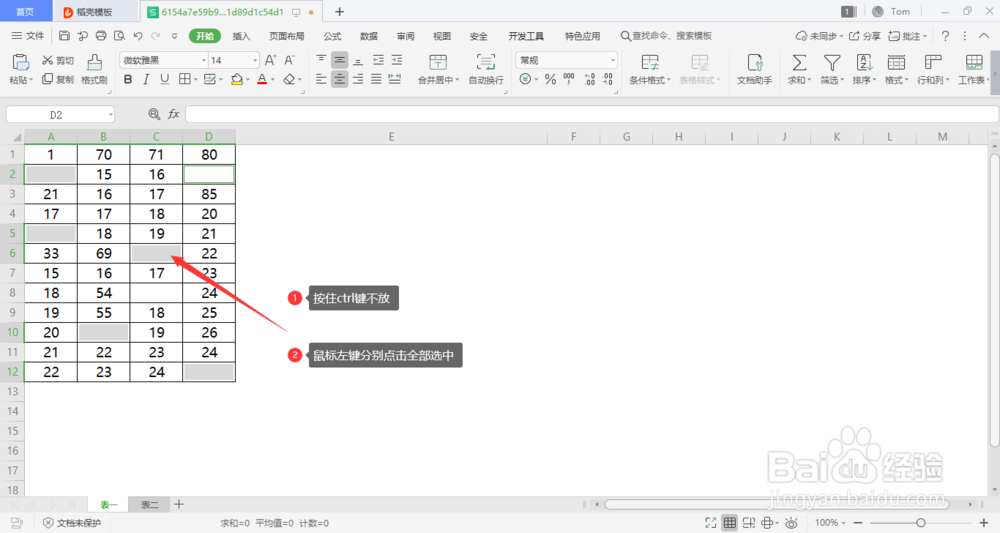
1、这种方法适合对少数空白项进行填充,比如需要对下面表格中的空白项中填充数据88
wps表格中如何快速填充不连续的单元格呢?

2、按住 Ctrl 键并单击所有空白单元格,将其全部选中

wps表格中如何快速填充不连续的单元格呢?

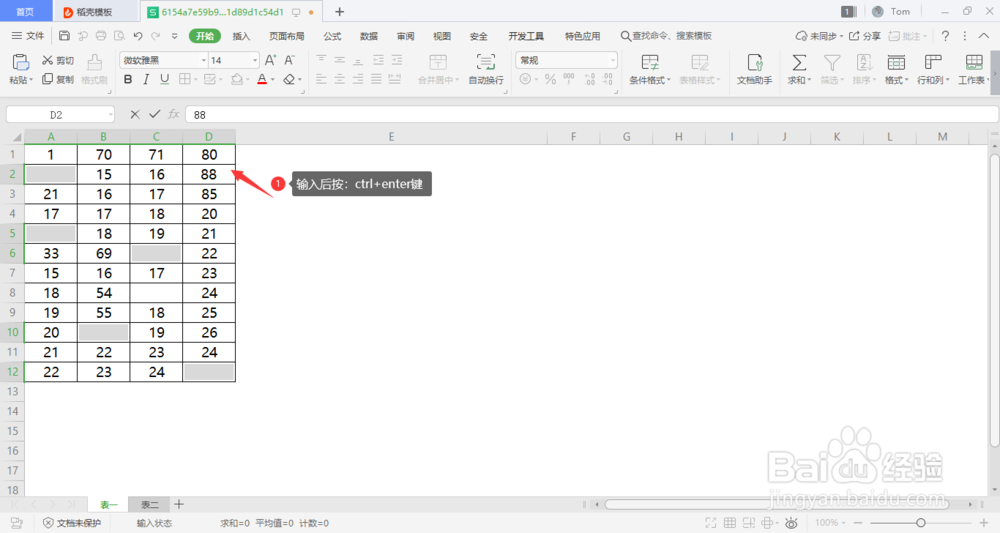
3、空白项全部选中后,然后在最后一个单元格中输入所需数值:88

wps表格中如何快速填充不连续的单元格呢?

4、输入后按 Ctrl+Enter 快速批量填充

wps表格中如何快速填充不连续的单元格呢?

5、这样就可以快速的将空白单元格中输入同样的数字了。

wps表格中如何快速填充不连续的单元格呢?

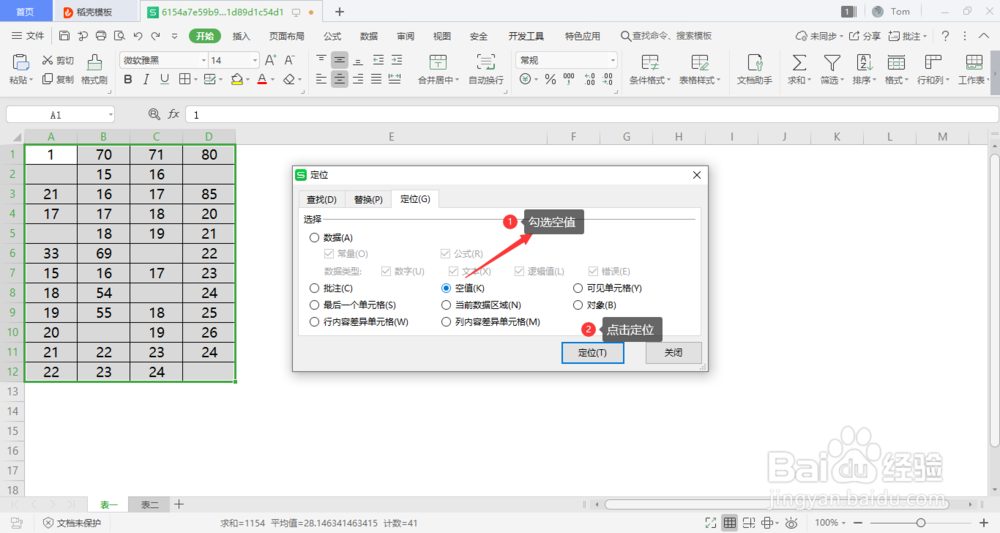
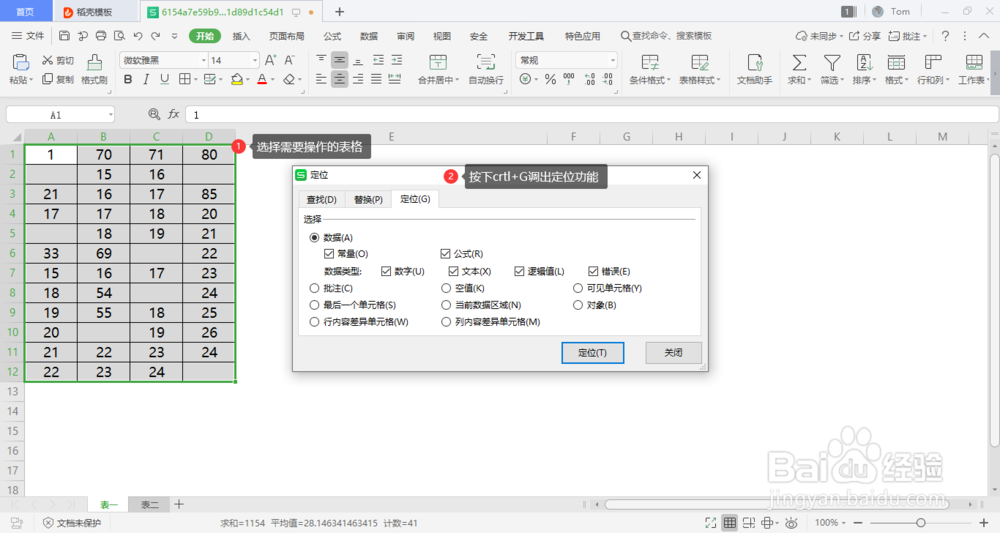
1、选择需要填充的表格,包括空项和其他内容,也可以按住ctrl+A全选。使用快捷键 Ctrl+G 打开“定位”对话框
wps表格中如何快速填充不连续的单元格呢?

2、勾选定位对话框“空值”选项。

wps表格中如何快速填充不连续的单元格呢?

3、点击确定,这样就选中全部空白单元格

wps表格中如何快速填充不连续的单元格呢?

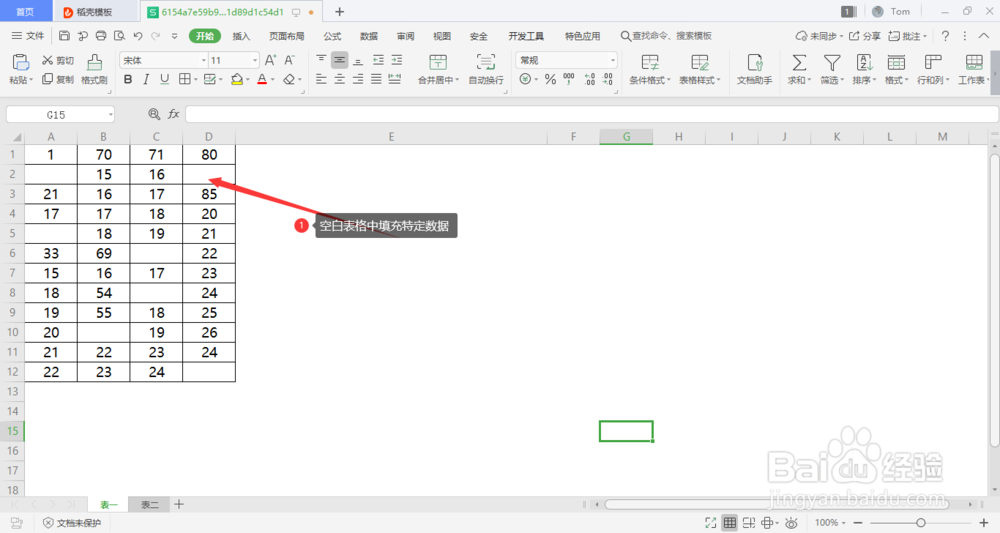
4、直接输入需要填充的数据,如99,并按 Ctrl+Enter 快速批量填充。

wps表格中如何快速填充不连续的单元格呢?

5、这样就可以在不连续的单元格中快速填充不同的内容了。

wps表格中如何快速填充不连续的单元格呢?

  • WPS序号填充高级用法
  • 多个Excel图表如何快速排列和对齐边缘
  • 怎么给表格内容统一添加后缀
  • WPS表格怎么合并计算多个工作簿数据
  • Excel 如何自定义替换的内容?
  • 热门搜索
    中国旅游的好地方 去厦门旅游要带什么 丹东凤凰山旅游 邢台旅游局 甘南旅游景点大全 旅游医疗保险 黄山旅游一卡通 上海五一旅游 踏客旅游网 旅游策划书怎么写