多个Excel图表如何快速排列和对齐边缘

 时间:2026-02-13 14:45:58

1、首先启动桌面上的excel

多个Excel图表如何快速排列和对齐边缘

2、打开文档

多个Excel图表如何快速排列和对齐边缘

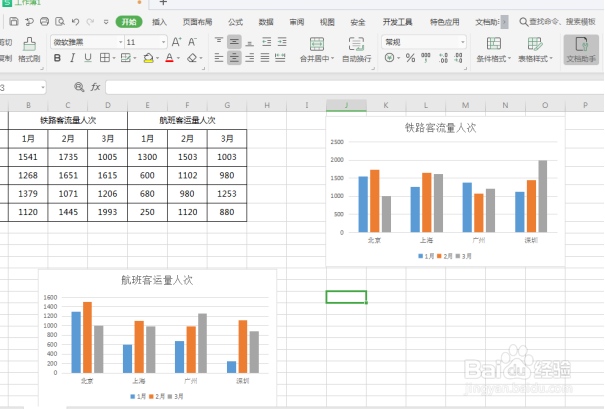
3、首先打开一个Excel文件,小编以下列表格内酱忌的图表为例:

多个Excel图表如何快速排列和对齐边缘

4、按住【Ctrl】键,选中图内两个图表,在【绘图工具】的驾撤驼菜单栏中依次点击【对齐】-【右对齐】:

多个Excel图表如何快速排列和对齐边缘

5、如下图所示,点胆择击完成后两个图表便会自动靠右对齐边缘:

多个Excel图表如何快速排列和对齐边缘

6、在图表大小相差较大的时候可以再次调整,按住【Ctrl】键,选中图内两个图表,在【绘图工具】的菜单栏中依次点击【对齐】-【等高】-【等宽】-【等尺寸】:

多个Excel图表如何快速排列和对齐边缘

7、为了方便拖动可以在选中两个图表后,点击【组合】,将两个图表组合在一起,需要拖动时就不需要二次调整距离了:

多个Excel图表如何快速排列和对齐边缘

  • 多个Excel图表怎么排列和对齐边缘?
  • 多个Excel图表如何快速排列和边缘对齐
  • Excel图表中怎样缩小系列之间的间距
  • Excel如何将自定义图表另存为模板
  • excel2013中如何同比例调节插入的图表的大小
  • 热门搜索
    北海道旅游 大连旅游攻略 西安旅游攻略3天 中国旅游城市 湖北旅游攻略 东京旅游 深圳周边旅游 重庆武隆旅游景点 三门峡旅游 象山旅游