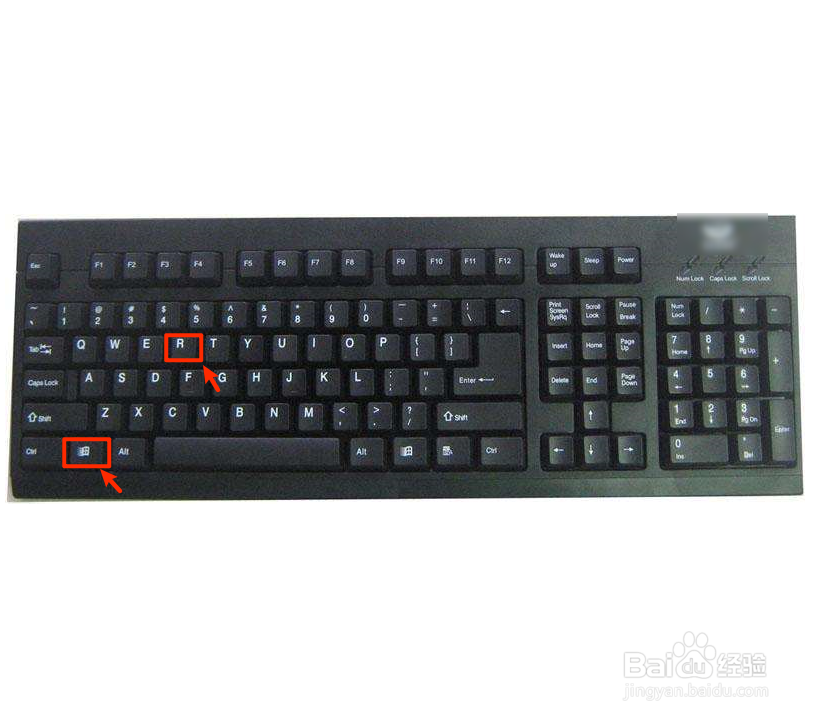
1、同时按住键盘中的“win图标+R”打开运行窗口。
2、在打开的运行窗口中输入“regedit”,点击“确定”。

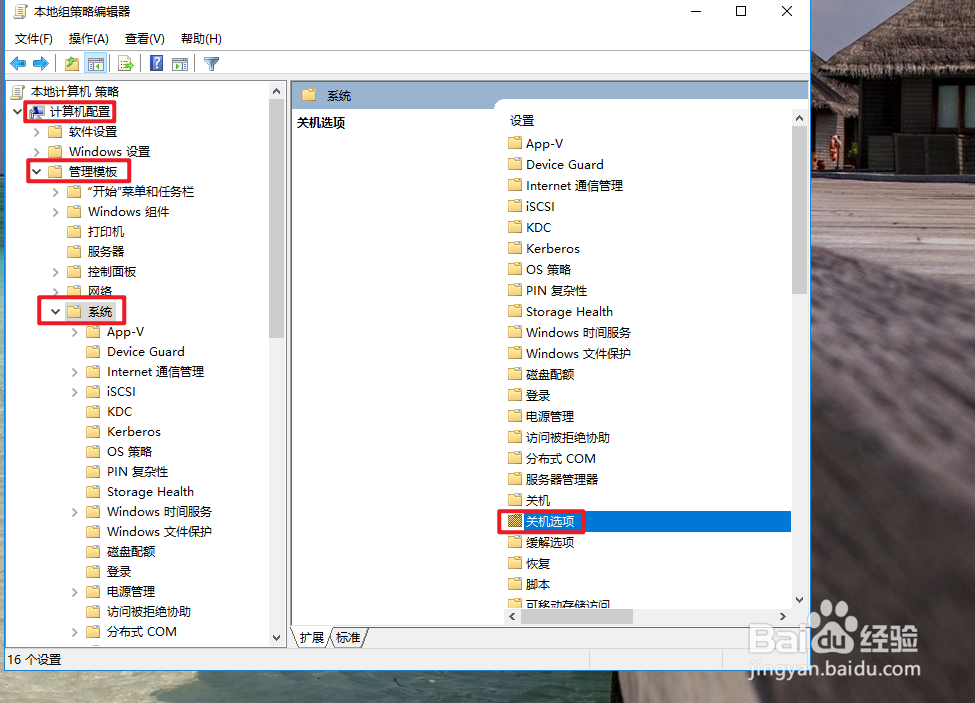
3、在本地组策略编辑器中,依次展开“计算机配置—管理模板—系统”,右侧找到“关机选项”,双击进入。
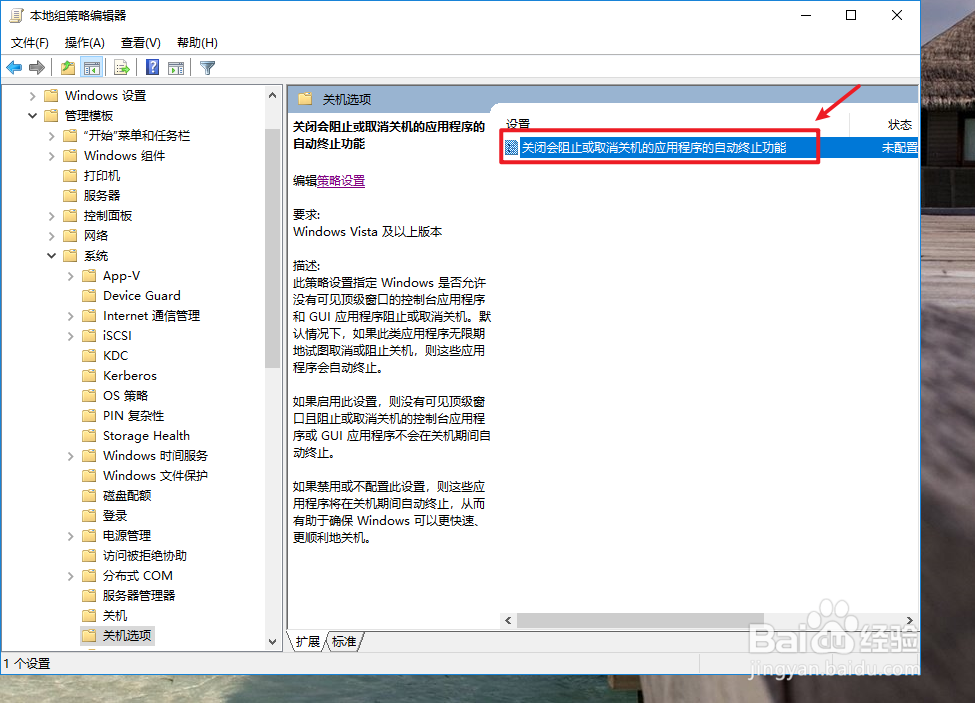
4、进入后,双击打开“关闭会阻止或取消关机的应用程序的自动终止修复”。
5、在弹出的对话框中,选择“已经用”,点击“确定”即可。

1、【1】同时按住键盘中的“win图标+R”打开运行窗口。
【2】在打开的运行窗口中输入“regedit”,点击“确定”。
【3】依次展开“计算机配置—管理模板—系统”,右侧找到“关机选项”,双击进入。
【4】双击打开“关闭会阻止或取消关机的应用程序的自动终止修复”。
【5】在弹出的对话框中,选择“已经用”,点击“确定”即可。
