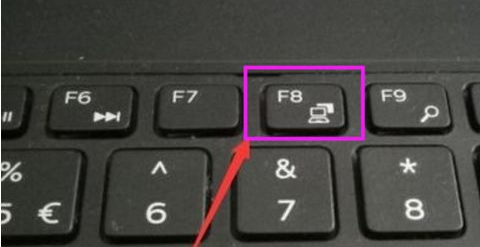
1、直接按F8重启,直至进入安全模式。
2、进入安全模式。

3、然后进入这个地方
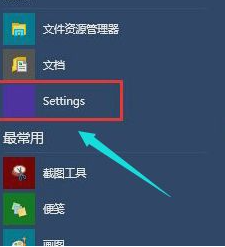
4、按快捷键win+R打开运行输入框,输入cmd。

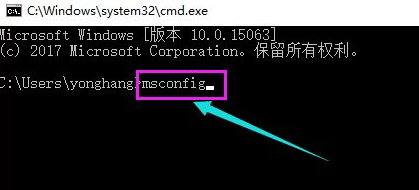
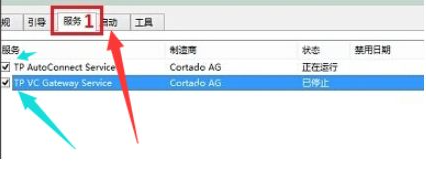
5、输入msconfig。
6、找到这个常规,清除加载启动项。

7、点击启动界面。
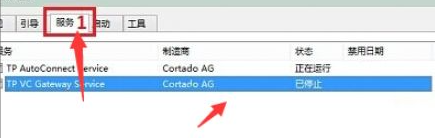
8、检查禁止启动的任务管理器,按下返回键。重新启动系统。
时间:2026-04-26 02:13:38
1、直接按F8重启,直至进入安全模式。
2、进入安全模式。
3、然后进入这个地方
4、按快捷键win+R打开运行输入框,输入cmd。
5、输入msconfig。
6、找到这个常规,清除加载启动项。
7、点击启动界面。
8、检查禁止启动的任务管理器,按下返回键。重新启动系统。
