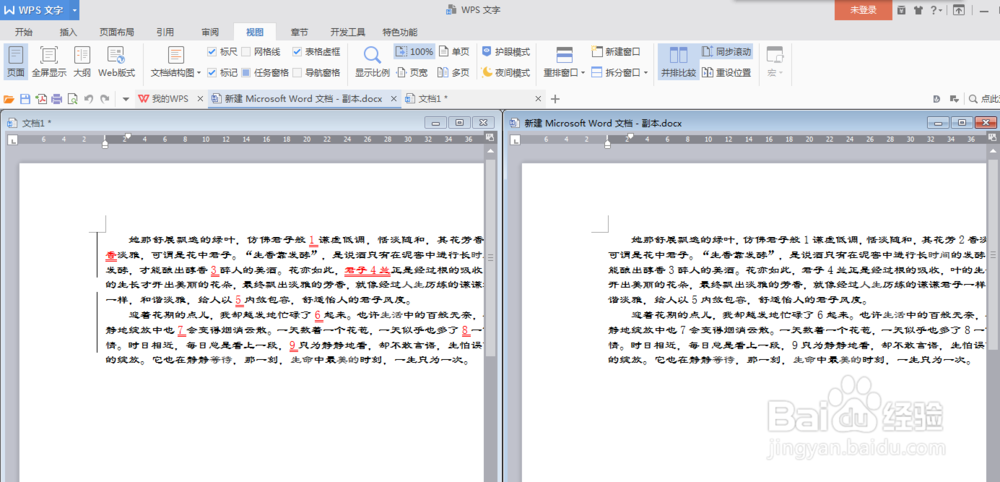
1、有时候,我们提交一篇文章需要被修改,那么我们如何知道文章被修改过了呢?那么Word中的“审阅”功能就能起到很大的作用了。
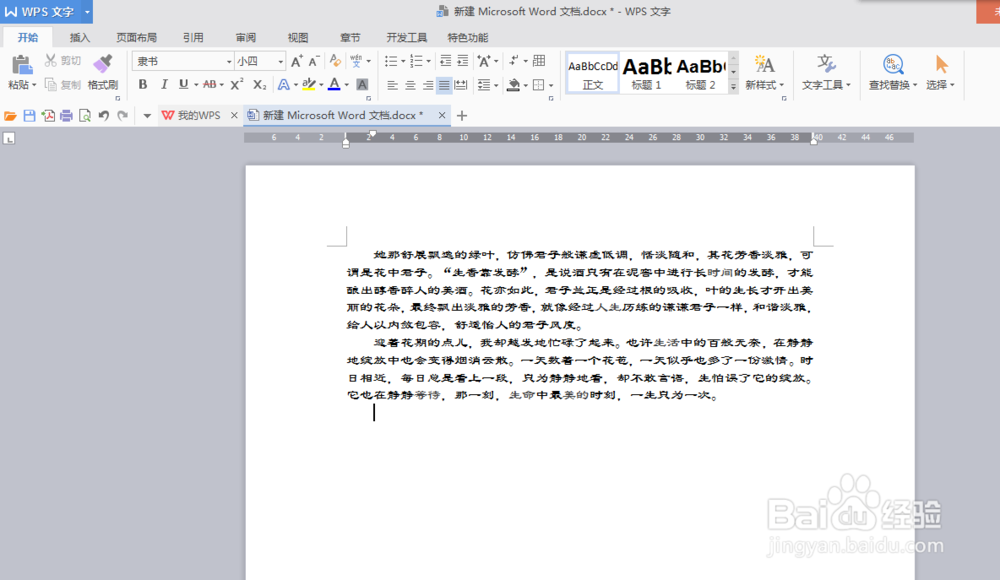
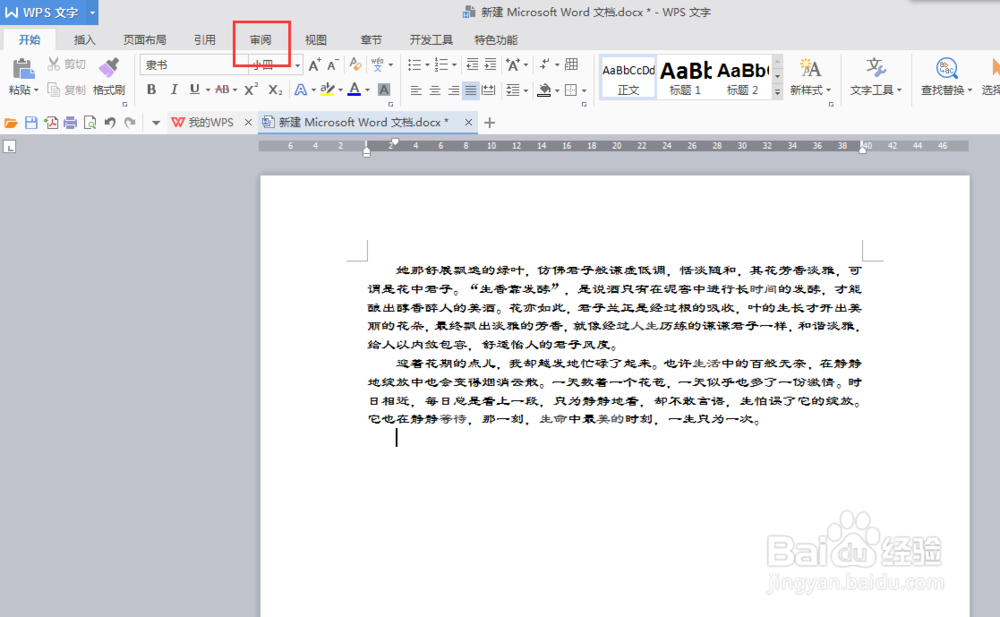
2、首先打开所要被修改的文章,点击菜单栏中的【审阅】
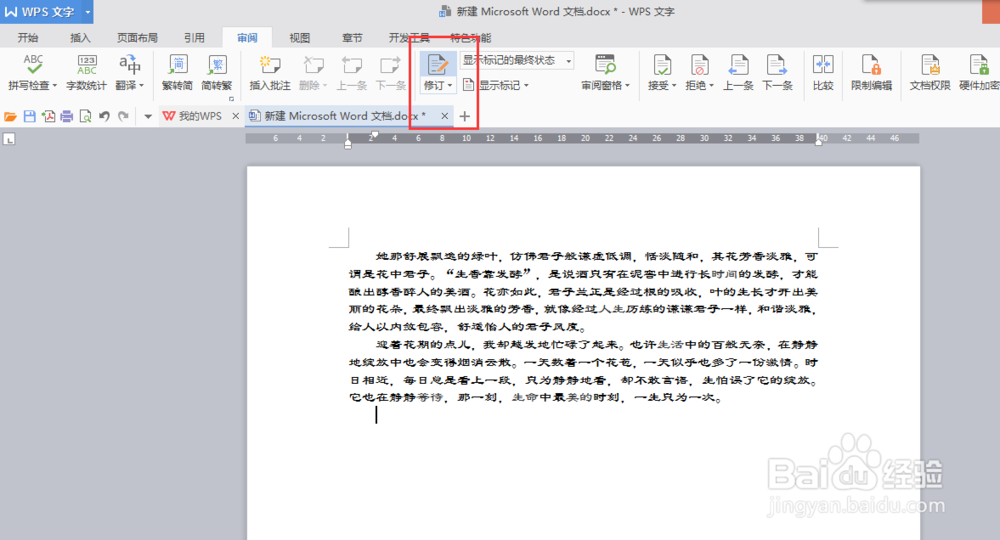
3、这时你会看到很多功能选择,我们需要选择的是【修订】,然后就可以开始对文章进行编辑了
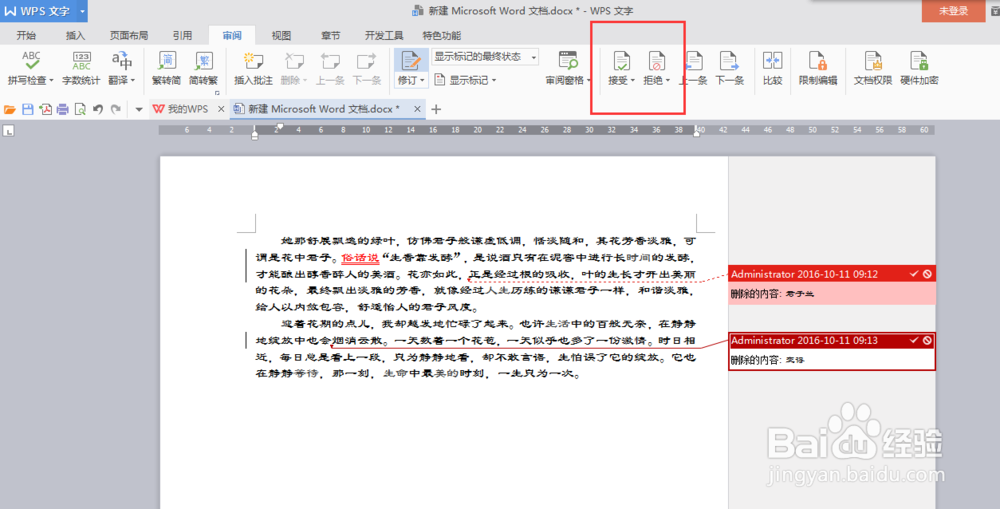
4、如图,在哄彩对文章进行简单的修改后,任何修改,都会留下痕迹。如果对修改的内容无异议,即可选择“接受芬陵所有修订”,一键搞定。如果觉得没必要修改,当然也可以选择“拒绝”啦!
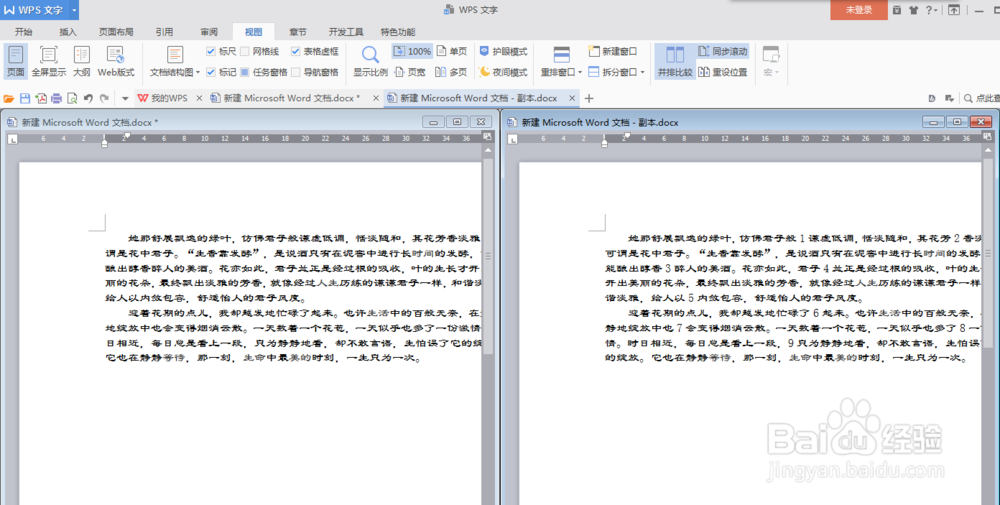
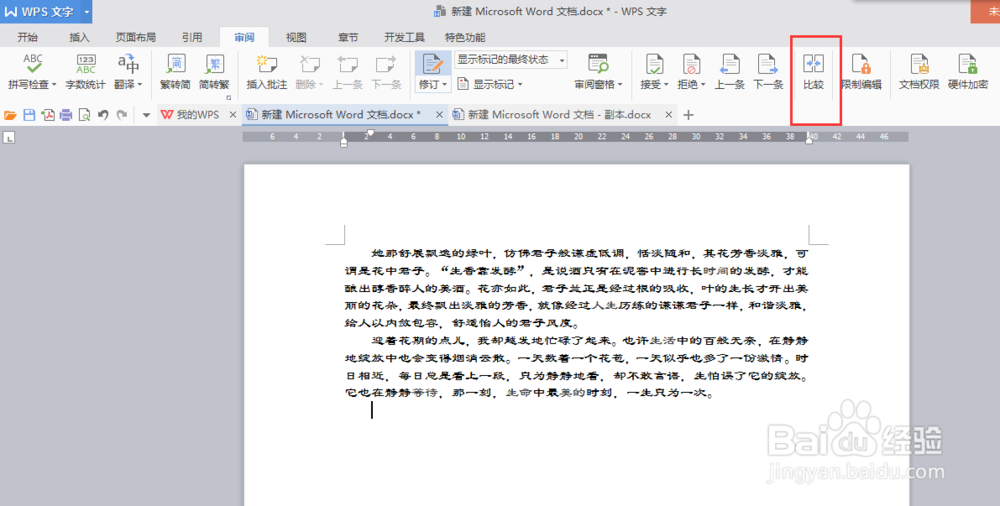
5、然而很多时候对一份word文档进行多次修改,且很多人不善于使用“审阅”中的“修订”功能,导致文档被修改过很多次后想查找对哪些细节进夏言孝行过修改比较麻烦。当然word视图功能中有“并排查看”功能,但是比起“比较”功能还是逊色很多。以下就是“比较”功能的位置,点击【比较】
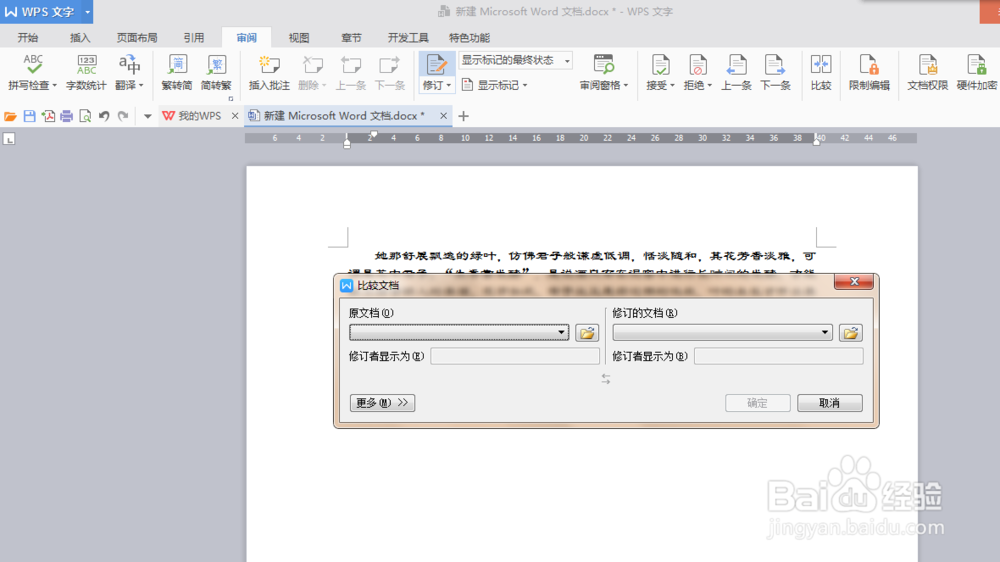
6、分别选择原文档和经过修改过的文档
7、不难发现我们很快就检索出两份文档的任何区别了