1、打开需要编辑的word文档

2、鼠标放在第一页的末尾,如图

3、点击布局中分隔符右边的下拉三角
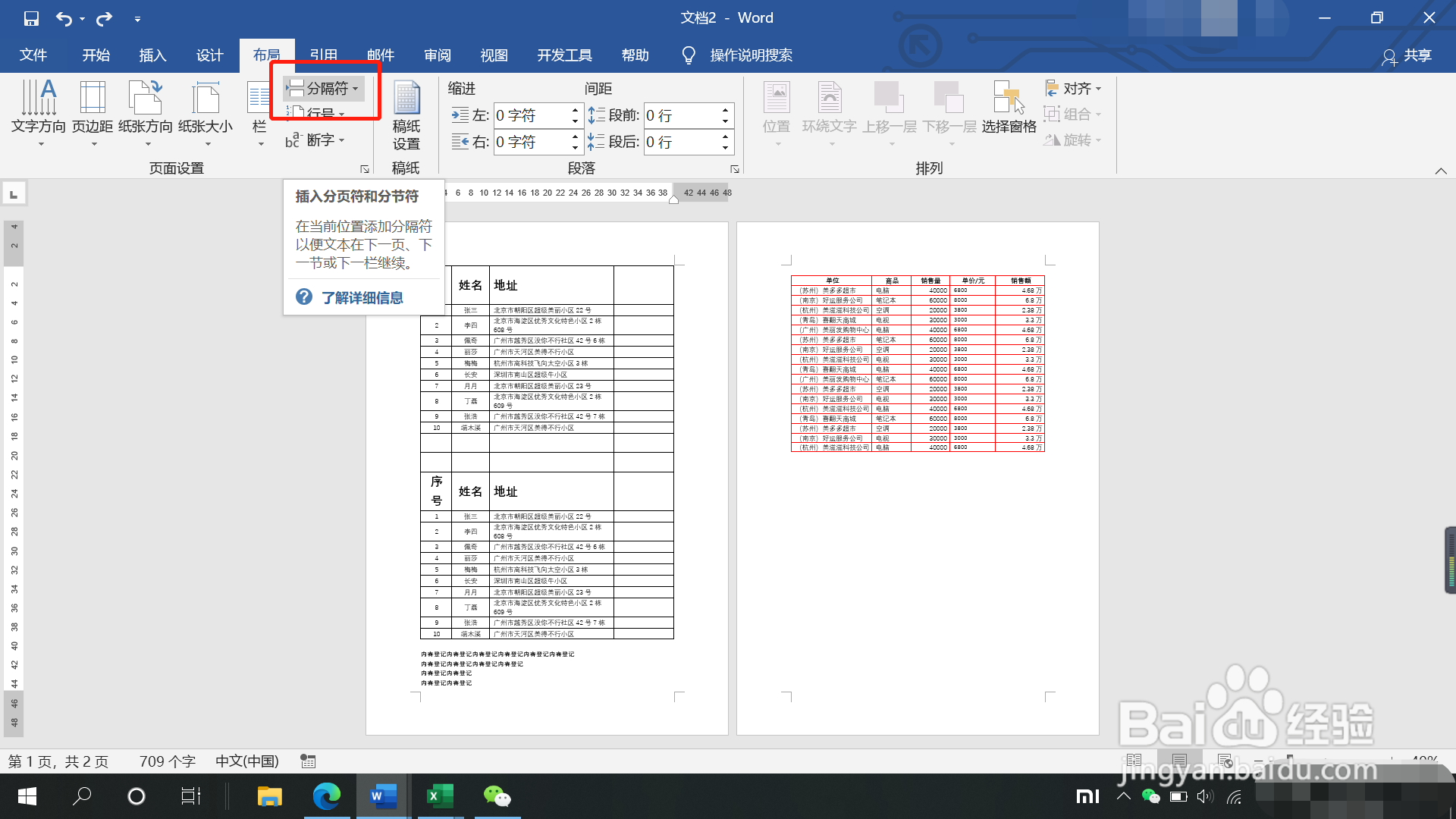
4、接着点击下一页

5、然后再选中要删除的内容,例如:删除中间的空行,选中空行,右键点击删除——删除行

6、下一页文档内容就不会随之改变

7、也可以添加内容,例如:第一页表格下方添加空行,下一页内容也不会改变

时间:2026-04-28 21:10:28
1、打开需要编辑的word文档
2、鼠标放在第一页的末尾,如图
3、点击布局中分隔符右边的下拉三角
4、接着点击下一页
5、然后再选中要删除的内容,例如:删除中间的空行,选中空行,右键点击删除——删除行
6、下一页文档内容就不会随之改变
7、也可以添加内容,例如:第一页表格下方添加空行,下一页内容也不会改变
